Fall-Analyse (Case Explorer)
Fall-Analyse (Case Explorer)
Mit dem Fall-Analyse (Case Explorer) untersuchen Sie einzelne Fälle im Detail. Während Dashboards und Prozesskarten Aggregationen und Muster zeigen, geht der Fall-Analyse (Case Explorer) ins Detail eines einzelnen Fälle und zeigt, was genau wann passiert ist und welche Daten zu jedem Schritt gehören.
Wann Sie den Fall-Analyse (Case Explorer) einsetzen
Verwenden Sie den Fall-Analyse (Case Explorer), wenn Sie von Mustern zu belastbaren Belegen wechseln möchten:
- Untersuchen Sie konkrete Fälle hinter einem KPI oder Diagramm
- Verstehen Sie, warum ein Case länger gedauert hat oder sich anders verhalten hat
- Validieren Sie Erkenntnisse anhand echter Event-Sequenzen
- Analysieren Sie Kosten, Automatisierung und Timing auf Fallebene
Best Practice für die Analyse
Verwenden Sie Dashboards, um Signale zu erkennen, und wechseln Sie dann in den Fall-Analyse (Case Explorer), um die zugrunde liegenden Fälle zu verstehen.
Öffnen des Fall-Analyse (Case Explorer)
Klicken Sie in der rechten Seitenleiste auf Fall-Analyse (Case Explorer).
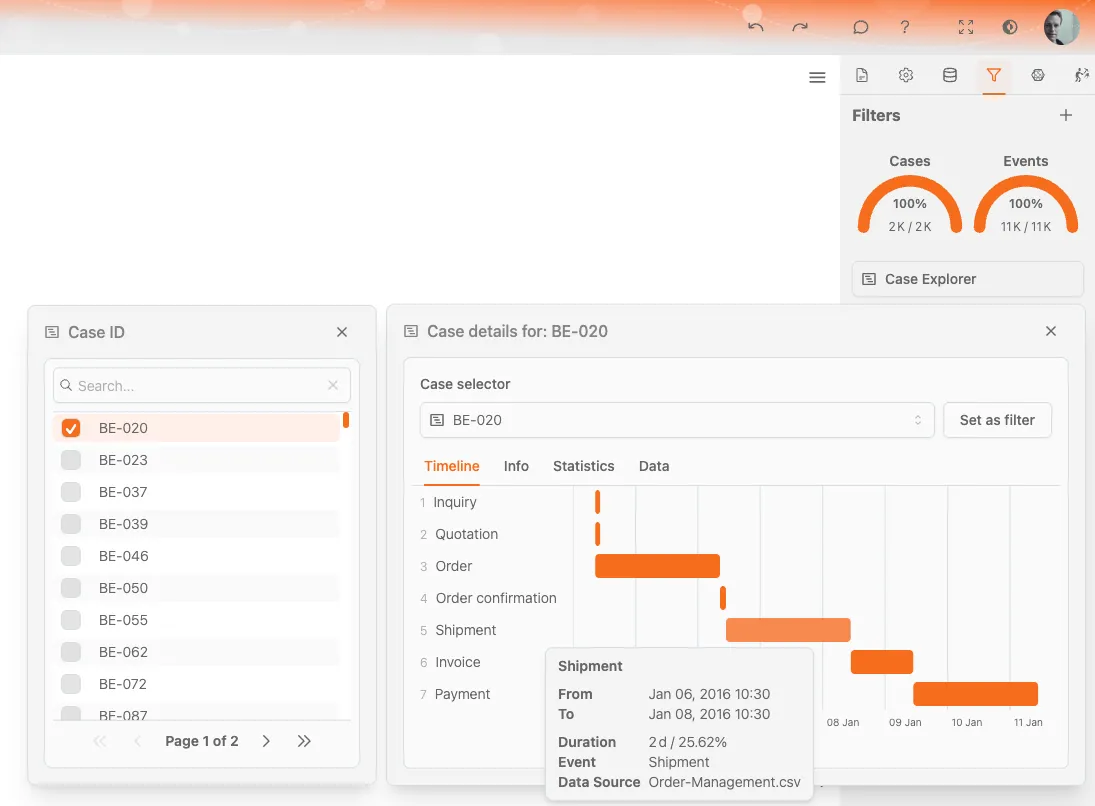
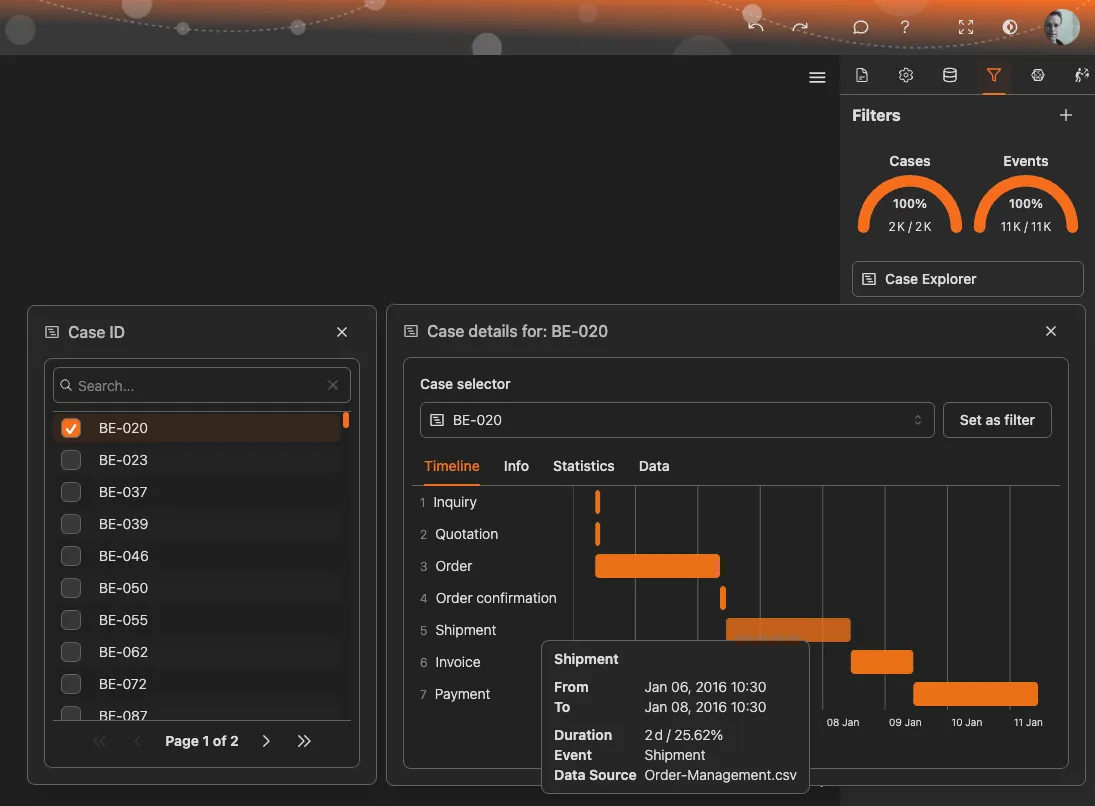
Auf der linken Seite erscheint eine Listee der verfügbaren Fälle. Die Auswahl eines Fälle öffnet die Case-Detailansicht.
Case auswählen
- Verwenden Sie die Case-Listee, um zu blättern oder nach einer Case-ID zu suchen
- Wählen Sie einen Case aus, um die Details zu öffnen
- Verwenden Sie Als Filter festlegen, um den ausgewählten Case als globalen Filter zu setzen
Der Detailbereich zum Case aktualisiert sich sofort, wenn Sie einen anderen Case auswählen.
Case-Details
Die Case-Detailansicht ist in vier Tabs unterteilt:
- Timeline
- Info
- Statusstics
- Daten
Jeder Tab zeigt eine andere Perspektive auf denselben Case.
Timeline
Der Tab Timeline zeigt den chronologischen Ablauf der Aktivitäten für den ausgewählten Case.
- Aktivitäten sind in der Ausführungsreihenfolge gelistet
- Balken visualisieren die Dauer zwischen Ereignisse
- Die horizontale Achse stellt die Zeit dar
- Jede Zeile entspricht einer Aktivität im Case
So erkennen Sie Verzögerungen, Wartezeiten und lang andauernde Schritte schnell.
Info
Der Tab Info zeigt übergeordnete Kennzahlen für den ausgewählten Case, zum Beispiel:
- Startdatum: wann der Case gestartet wurde
- Enddatum: wann der Case abgeschlossen wurde
- Durchlaufzeit: gesamte Dauer des Fälle
- Anzahl der Events
- Anzahl der Aktivitäten
- Anzahl der Datensätze
- Aktivitäten insgesamt
- Gesamtkosten
- CO₂-Gesamtmenge (falls verfügbar)
Dieser Tab bietet auf einen Blick eine kompakte Zusammenfassung des Fälle.
Statusstics
Der Tab Statusstics zeigt statistische Übersichten für numerische Event- oder Case-Attribute.
Für jedes Feld umfassen die Statusstiken gegebenenfalls:
- Erster und letzter Wert
- Höchster und niedrigster Wert
- Durchschnitt, Median und Modus
- Standardabweichung
So verstehen Sie die Streuung innerhalb eines einzelnen Fälle, zum Beispiel Kostenschwankungen über Aktivitäten hinweg.
Daten
Der Tab Daten zeigt die RohDaten auf Event-Ebene des ausgewählten Fälle in Tabellenform.
Jede Zeile steht für ein Event und enthält in der Regel:
- Name der Aktivität
- Zeitstempel
- Kosten (falls vorhanden)
- Automatisierungs-Flag oder andere Event-Attribute
Diese Ansicht ist ideal für die präzise Prüfung, Validierung und den Export von Erkenntnissen.
Typischer Analyseablauf
- Erkennen Sie eine Anomalie oder ein Muster im Dashboard
- Öffnen Sie den Fall-Analyse (Case Explorer)
- Wählen Sie einen relevanten Case
- Prüfen Sie die Timeline, um Ablauf und Verzögerungen zu verstehen
- Prüfen Sie in Info die Gesamtkennzahlen
- Verwenden Sie Statusstics, um numerische Streuung zu analysierenn
- Prüfen Sie Daten auf exakte Event-Details
Privacy Note
Details zum Case können sensible Informationen enthalten. Die Sichtbarkeit richtet sich nach den Daten Ihrer Organisation und Ihren Zugriffsrechten.
Verwandte Funktionen
- Filter verwenden : Daten filtern, bevor Sie den Fall-Analyse (Case Explorer) öffnen
- Element-Menüs : Fall-Analyse (Case Explorer) aus Diagrammelementen öffnen
- So analysierenn Sie Ihren Prozess : End-to-End-Analyseansatz