Comprendre le Graphe de processus
Le Graphe de processus
Le graphe de processus est la visualisation centrale de ProcessMind. Il vous montre comment les cas circulent à travers votre processus, du début à la fin. Comprendre comment lire ce graphe est indispensable pour une analyse de processus efficace.
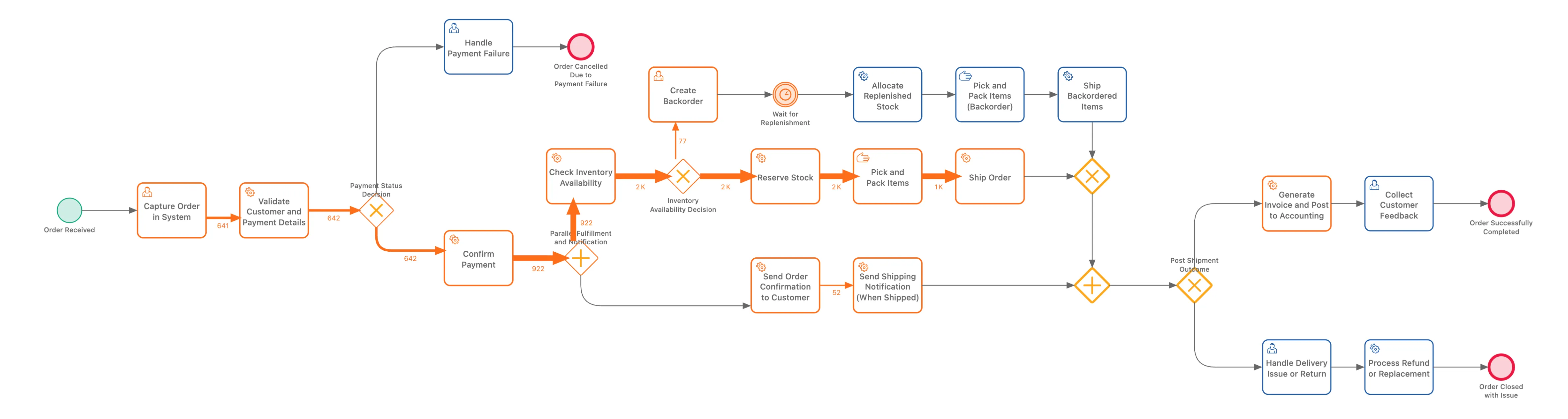
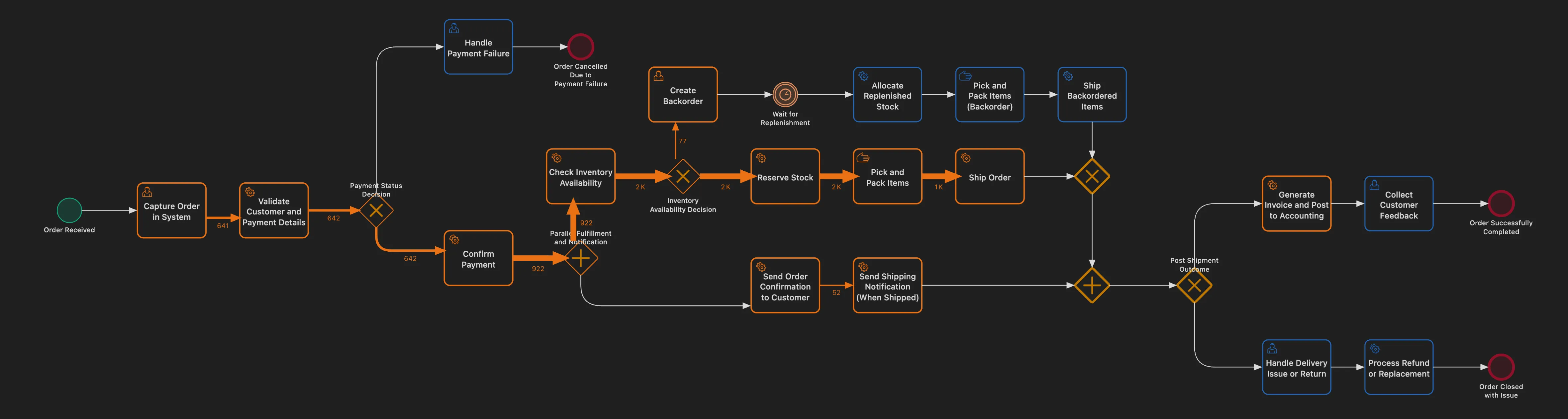
Activités et événements
Le graphe de processus utilise des composants inspirés de la BPMN pour représenter votre processus :
Activités (rectangles)
Les activités correspondent aux tâches ou étapes de votre processus. Elles apparaissent sous forme de rectangles aux angles arrondis avec :
- Nom : l’intitulé de l’activité (issu de vos données)
- Valeur de la métrique : le nombre affiché à l’intérieur ou à proximité de l’activité
Chaque activité représente quelque chose qui s’est produit dans votre processus, par exemple « Commande reçue », « Paiement traité » ou « Expédition envoyée ».
Événement de début (cercle)
Le cercle vert à gauche indique où les cas commencent. Tous les cas partent de ce point de départ.
Événement de fin (cercle)
Le cercle rouge à droite indique l’endroit où les cas se terminent. Les cas qui atteignent ce point ont terminé le processus.
Découvert vs. conçu
Contrairement aux diagrammes BPMN traditionnels qui montrent comment un processus devrait fonctionner, le graphe de processus de ProcessMind montre comment il fonctionne réellement à partir de vos données. La disposition est découverte automatiquement à partir des journaux d’événements.
Connexions et flux
Les flèches entre les activités montrent comment les cas circulent dans votre processus.
Ce que représentent les connexions
Chaque connexion (flèche) représente une transition : des cas passés d’une activité directement à une autre. La connexion de « Commande reçue » à « Paiement traité » regroupe tous les cas où ces deux activités se sont enchaînées.
Couleurs des connexions
Les connexions sont colorées selon leur valeur de métrique :
| Couleur | Signification |
|---|---|
| Lignes épaisses/sombres | Valeur de métrique élevée (beaucoup de cas, temps longs, etc.) |
| Lignes fines/claires | Valeur de métrique faible (peu de cas, temps courts, etc.) |
L’intensité de la couleur vous aide à repérer rapidement les « autoroutes » de votre processus (là où transitent la plupart des cas) par rapport aux « chemins de traverse » (parcours rares).
Lire les chiffres
Les nombres affichés sur les connexions dépendent de la métrique sélectionnée :
| Métrique | Signification du nombre |
|---|---|
| Nombre d’événements | Nombre de fois où cette transition s’est produite |
| Nombre de cas | Nombre de cas uniques ayant emprunté ce chemin |
| Temps moyen | Durée moyenne entre ces deux activités |
| Temps total | Temps total passé sur cette transition pour l’ensemble des cas |
Changer la métrique affichée
Pour afficher d’autres informations sur le graphe de processus :
- Ouvrez le sélecteur de métriques dans la barre d’outils
- Choisissez la métrique que vous souhaitez afficher
- Les nombres et les couleurs se mettent à jour automatiquement
Comprendre les embranchements (splits)
Lorsqu’une activité mène à plusieurs activités suivantes possibles, vous voyez un split sur le graphe de processus.
Comment ProcessMind affiche les splits
Contrairement aux diagrammes BPMN classiques qui utilisent des symboles de Gateway explicites (losanges), ProcessMind représente les splits simplement par plusieurs connexions sortantes depuis une activité.
Par exemple, après « Review Application », vous pouvez voir des connexions vers « Approve » et « Reject ». L’activité a deux flèches sortantes, chacune pointant vers l’étape suivante possible.
C’est plus simple à lire que la notation XOR de BPMN et cela reflète directement le flux réel issu de vos données.
Pourcentages d’embranchement
Lorsque vous survolez ou cliquez sur des connexions, vous voyez le pourcentage de cas ayant pris chaque chemin. Par exemple :
- 70 % des cas passent de « Review Application » à « Approve »
- 30 % des cas passent de « Review Application » à « Reject »
Ces pourcentages vous aident à comprendre les résultats réels des décisions dans votre processus.
Pourquoi pas de symboles de Gateway ?
ProcessMind met l’accent sur ce qui s’est réellement passé plutôt que sur la modélisation de la logique de décision. Les connexions racontent déjà l’histoire :
- Flèches sortantes multiples = un split s’est produit
- Épaisseur/couleur de la flèche = quel chemin est le plus courant
- Métriques de connexion = les chiffres exacts pour chaque chemin
Cette approche rend le graphe plus lisible tout en conservant toutes les informations de routage.
Parallélisme et Gateways AND
Il arrive que plusieurs activités se déroulent en même temps (en parallèle). ProcessMind l’indique à l’aide de symboles de Gateway spécifiques.
À quoi ressemble le parallélisme
Lorsque vos données indiquent des activités qui se déroulent simultanément, vous verrez une AND gateway (parallel gateway) sur le graphe :
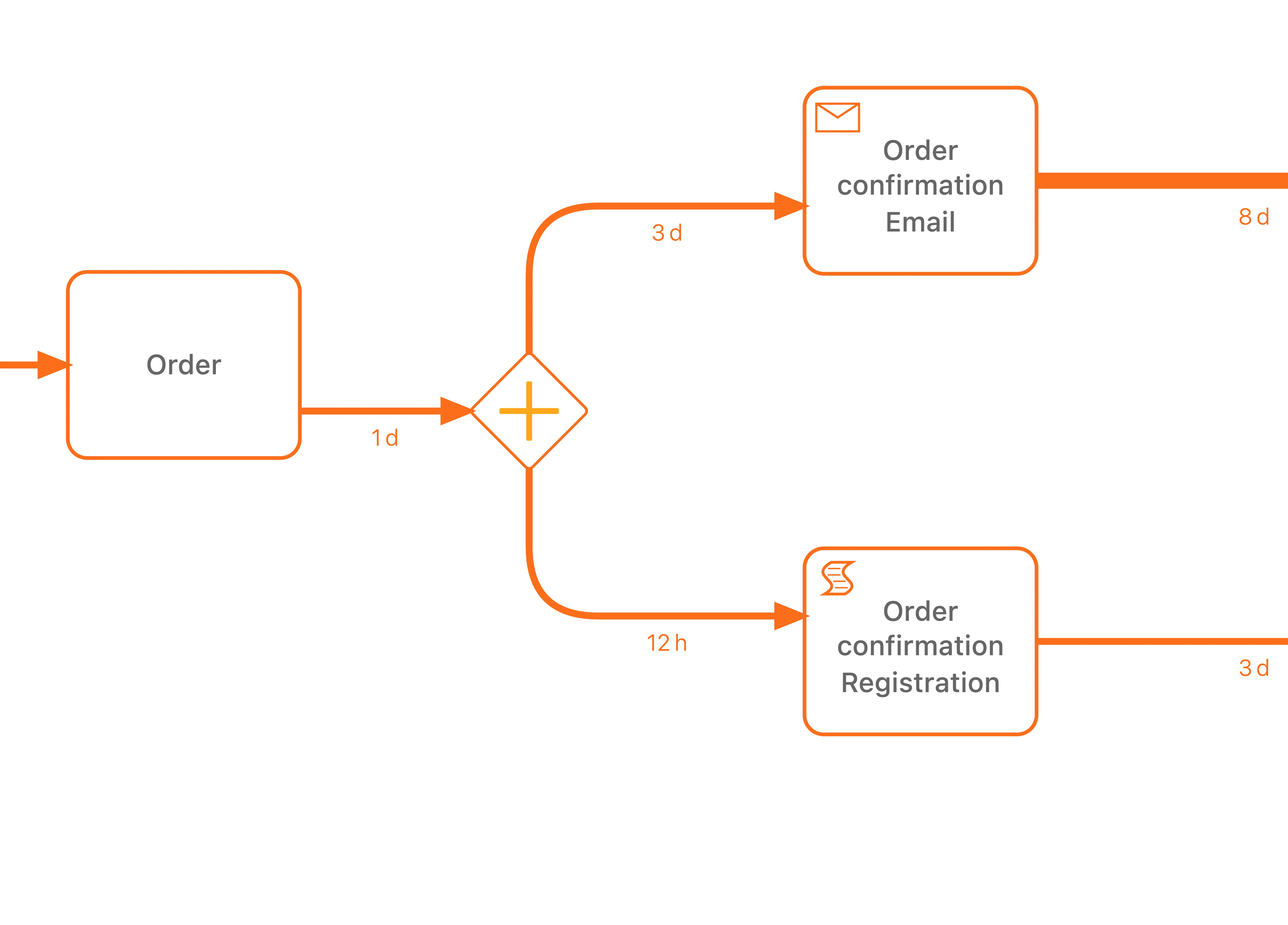
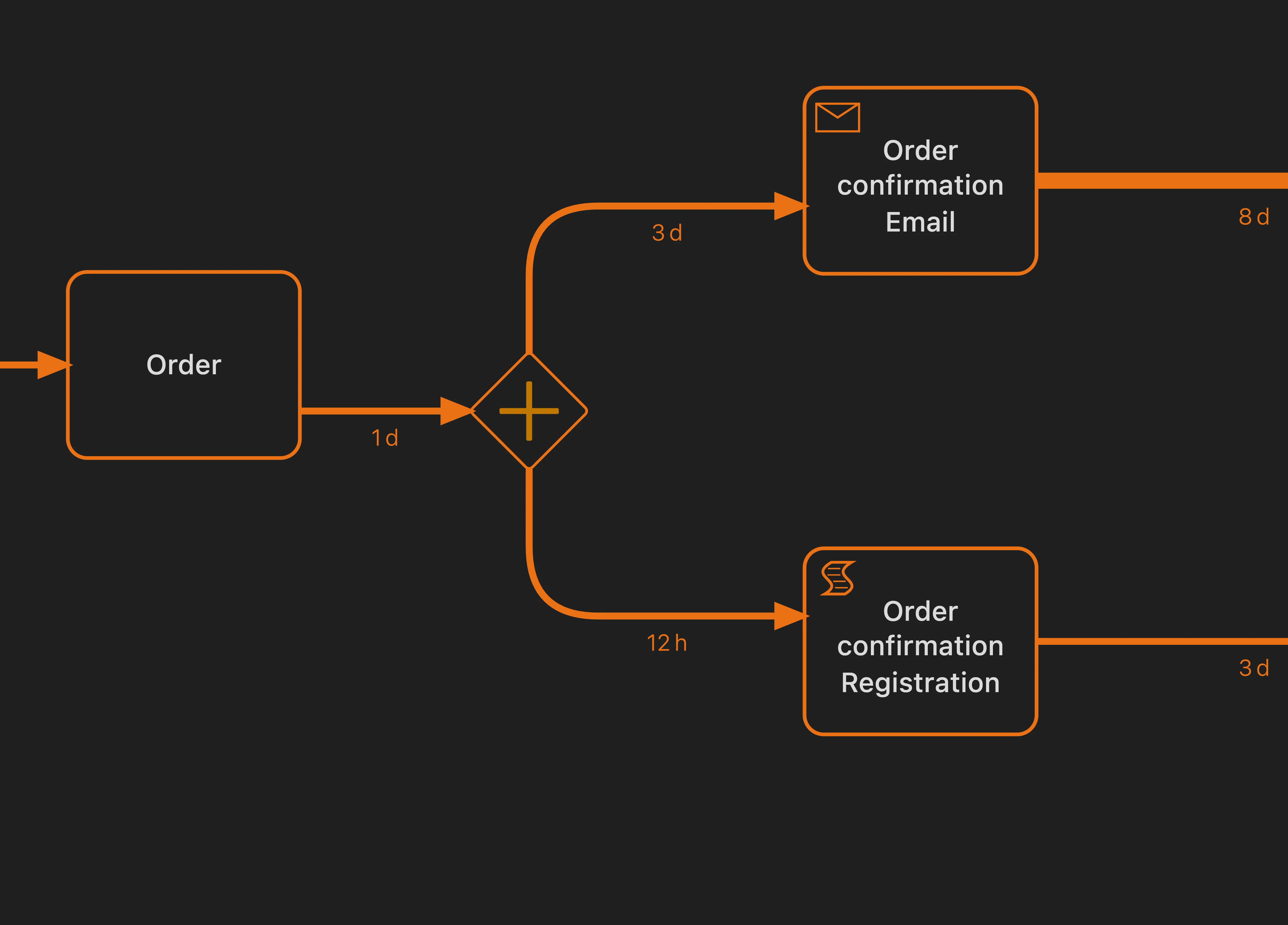
L’AND gateway se présente sous la forme d’un losange avec un signe plus (+) à l’intérieur. Le flux se divise en branches parallèles, puis converge de nouveau vers une autre AND gateway.
Reconnaître l’exécution en parallèle
Indices qu’une exécution est parallèle :
- Des Gateways AND apparaissent sur le graphe
- Plusieurs branches se séparent puis se rejoignent
- Des horodatages qui se chevauchent dans l’explorateur de cas pour ces activités
Parallèle vs. choix
Ne confondez pas exécution parallèle et choix :
| Schéma | Signification | Aspect visuel |
|---|---|---|
| Parallèle (AND) | Les deux activités ont lieu | Losange avec signe + |
| Choix (XOR) | L’une OU l’autre activité a lieu | Simplement plusieurs flèches, pas de Gateway |
Si vous voyez plusieurs flèches sortantes sans symbole de Gateway, c’est un point de choix où les cas prennent un chemin ou un autre. Si vous voyez une Gateway AND, les deux branches s’exécutent.
Analyser les sections parallèles
Lors de l’analyse de branches parallèles :
- Consultez les métriques de temps sur chaque branche pour voir laquelle prend le plus de temps
- La durée globale d’un cas dépend de la branche parallèle la plus lente
- Recherchez des charges déséquilibrées où une branche crée systématiquement un points de blocage
Lire le graphe efficacement
Premiers pas par la vue d’ensemble
- Repérez les flèches les plus épaisses pour identifier le flux principal
- Notez où va la majorité des cas (le « chemin nominal »)
- Identifiez les embranchements évidents où les cas divergent
Zoom sur les zones problématiques
- Repérez les zones avec des temps longs ou des volumes de cas élevés
- Cliquez sur les connexions suspectes pour voir les détails
- Utilisez des filtres pour isoler les cas ayant emprunté certains chemins
Utiliser le curseur de détail
Les processus complexes peuvent être difficiles à lire. Utilisez le curseur de détail pour simplifier l’affichage :
- Plus de détails (droite) : affiche toutes les activités et connexions
- Moins de détails (gauche) : affiche uniquement les chemins les plus fréquents
Comparer les métriques
Basculez entre plusieurs métriques pour éclairer différents angles :
- Fréquence/Nombre : Où passe le volume ?
- Temps : Où se produisent les délais ?
- Temps de traversée : Combien de temps les cas passent sur chaque transition ?
Conseil d’analyse
Une fréquence élevée et un temps long ne vont pas toujours ensemble. Une activité peut être rare mais très lente, ou très courante et rapide. Vérifiez les deux métriques pour obtenir une vision complète.
Prochaines étapes
Maintenant que vous comprenez le graphe de processus, explorez ces sujets associés :