Guide de référence rapide de ProcessMind
Vue d’ensemble de l’interface ProcessMind
Cette fiche pratique vous aide à vous repérer dans ProcessMind. Gardez-la sous la main lorsque vous explorez les dashboards.
Principales zones de l’interface
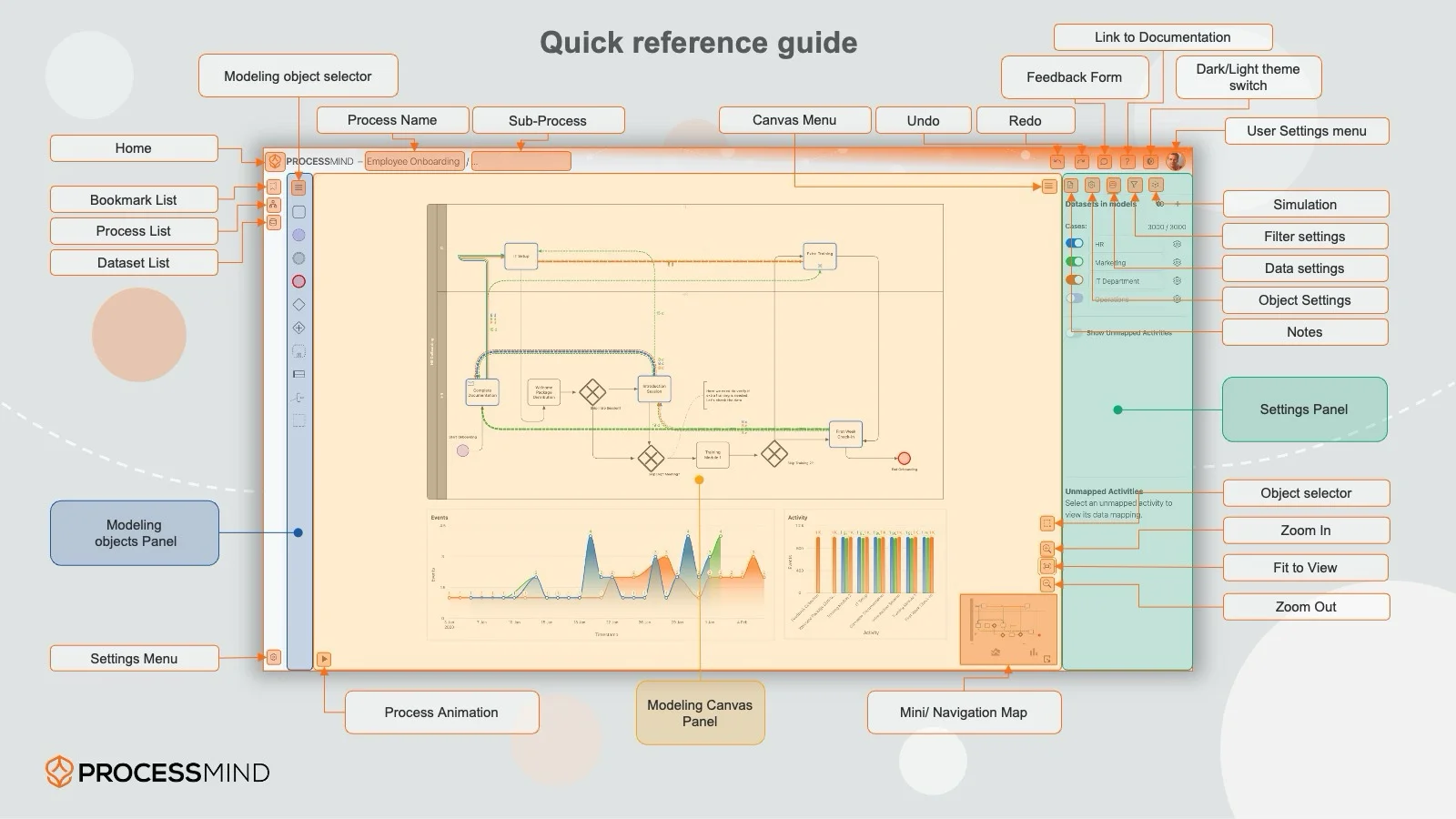
Barre latérale gauche
La barre latérale gauche vous donne accès à :
| Fonctionnalité | Descriptionn |
|---|---|
| Favoris | Vues de dashboards enregistrées |
| Liste des processus | Tous les processus auxquels vous avez accès |
| Jeux de données | Sources de données disponibles |
| Paramètres | Préférences personnelles |
Cliquez sur une icône pour ouvrir le panneau correspondant.
Espace de travail
La zone centrale affiche le diagramme de votre processus et les graphiques. C’est ici que vous passerez l’essentiel de votre temps d’analyse.
Éléments du graphe de processus :
- Rectangles : activités (tâches de votre processus)
- Cercle vert : événement de début (là où commencent les cas)
- Cercle rouge : événement de fin (là où se terminent les cas)
- Flèches : connexions (parcours des cas entre les activités)
- Losange avec + : Passerelle parallèle (activités en simultané)
Interactions clés :
- Cliquez sur un élément pour le sélectionner
- Double-cliquez pour explorer les détails ou filtrer
- Faites glisser pour vous déplacer sur la zone de travail
- Faites défiler pour zoomer/dézoomer
Panneau de droite
Le panneau de droite affiche des détails et des options selon votre sélection :
- Aucune sélection : paramètres et indicateurs au niveau du tableau de bord
- Élément sélectionné : détails sur l’activité ou la connexion
- Graphique sélectionné : configuration et données du graphique
Barre inférieure
La barre inférieure contient :
- Bouton Lecture : lancer/arrêter l’animation du processus
- Chronologie : piloter la lecture de l’animation
- Réglage de la vitesse : ajuster la vitesse de lecture
Commandes essentielles
Commandes d’affichage (en haut à droite)
| Bouton | Action |
|---|---|
| Ajuster (Fit) | Ajuster l’ensemble du processus à l’écran |
| Zoom +/- | Zoom avant/arrière |
| Plein écran (Fullscreen) | Passer en plein écran |
| Mini-carte (Minimap) | Afficher/masquer la mini-carte |
| Curseur de détail | Ajuster la complexité du diagramme |
Sélecteurs
Les sélecteurs permettent de choisir la dimension d’analyse (p. ex. région, produit, équipe). Contrairement aux filtres, ils ne retirent pas de données ; ils modifient la façon dont elles sont regroupés.
Panneau des filtres (à gauche)
- + Ajouter un filtre : créer un nouveau filtre
- Liste des filtres : voir et gérer les filtres actifs
- Tout effacer : retirer tous les filtres d’un coup
- Icône œil : désactiver temporairement les filtres
Actions rapides
| Action | Comment |
|---|---|
| Sélectionner un élément | Cliquez dessus |
| Sélection multiple | Maintenez Shift et cliquez |
| Filtrer depuis la sélection | Double-cliquez ou utilisez le menu contextuel |
| Réinitialiser la vue | Cliquez sur le bouton Ajuster (Fit) |
| Ouvrir le détail d’un cas | Cliquez sur un cas dans le Explorateur de cas |
Raccourcis clavier
| Raccourci | Action |
|---|---|
Space | Lire / mettre en pause l’animation |
+ / - | Zoom avant/arrière |
0 | Ajuster à l’écran |
Esc | Annuler la sélection |
F | Basculer en plein écran |
Tâches courantes
Liens rapides « Je veux… »
| Tâche | Où aller |
|---|---|
| Voir le flux des cas dans le processus | Animation de processus |
| Se concentrer sur des données spécifiques | Utiliser les filtres |
| Analyser un cas précis | Explorateur de cas |
| Enregistrer ma vue actuelle | Favoris |
| Comprendre les indicateurs d’une activité | Menus des éléments |
Obtenir de l’aide
- Info-bulles : passez la souris sur un bouton ou un contrôle pour afficher une description
- Documentation : vous êtes au bon endroit ! Utilisez la barre latérale pour parcourir les autres guides
- Support : contactez votre administrateur ou le support ProcessMind
Astuce pro
Utilisez les favoris pour enregistrer les vues que vous consultez souvent. Vous gagnerez du temps et assurerez la cohérence de vos analyses d’une session à l’autre.