Guia de Referência Rápida
Visão Geral da Interface do ProcessMind
Este guia rápido o ajuda a se familiarizar com o ProcessMind. Use-o como um “cola” ao explorar os dashboards.
Principais áreas da interface
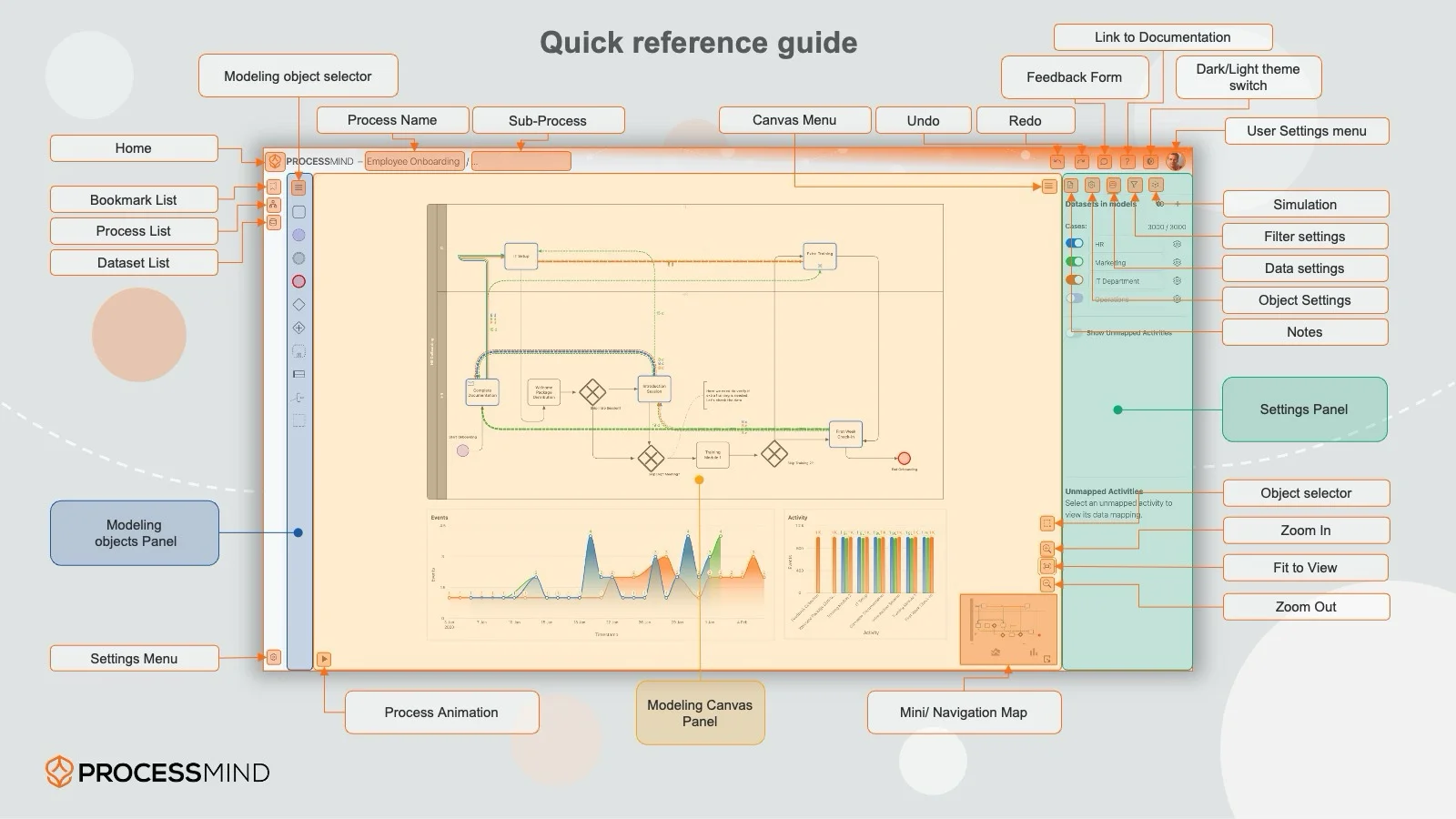
Barra lateral esquerda
A barra lateral esquerda dá acesso a:
| Recurso | Descrição |
|---|---|
| Favoritos | Visões salvas do dashboard |
| Lista de Processos | Todos os processos aos quais você tem acesso |
| Conjuntos de dados | Fontes de dados disponíveis |
| Configurações | Preferências pessoais |
Clique em qualquer ícone para expandir esse painel.
Canvas Principal
A área central exibe seu diagrama de processo e gráficos. É aqui que você passará a maior parte do tempo analisando.
Elementos do gráfico de processo:
- Retângulos: Atividades (tarefas do seu processo)
- Círculo verde: Evento de início (onde os casos começam)
- Círculo vermelho: Evento de fim (where cases finish)
- Setas: Conexões (mostrando como os casos fluem entre as atividades)
- Losango com +: Gateway paralelo (atividades que acontecem simultaneamente)
Interações principais:
- Clique em um elemento para selecioná-lo
- Clique duplo para detalhar ou filtrar
- Arraste para mover a tela
- Role para ampliar e reduzir
Painel Direito
O painel direito exibe detalhes e opções com base na sua seleção:
- Nenhuma seleção: Configurações e métricas no nível do dashboard
- Elemento selecionado: Detalhes sobre essa atividade ou conexão
- Gráfico selecionado: Configuração e dados do gráfico
Barra Inferior
A barra inferior contém:
- Botão Reproduzir: Iniciar/parar animação de processo
- Linha do tempo: Controlar a reprodução da animação
- Controles de velocidade: Ajustar a velocidade da animação
Controles Essenciais
Controles de Visualização (Canto Superior Direito)
| Botão | Ação | |--------|--------|
| Ajustar | Ajustar o processo completo à tela |
| Zoom +/- | Aumentar ou diminuir o zoom |
| Tela Cheia | Expandir para tela cheia |
| Minimapa | Alternar minimapa de visão geral |
| Controle de Detalhes | Ajustar a complexidade do diagrama de processo |
Seletores
Os seletores permitem que você escolha qual dimensão analisar (por exemplo, região, produto, equipe). Ao contrário dos filtros, eles não removem dados. Em vez disso, eles alteram a forma como os dados são agrupados.
Painel de Filtros (Lateral Esquerda)
- + Adicionar Filtro: Criar um novo filtro
- Lista de Filtros: Visualizar e gerenciar filtros ativos
- Limpar Tudo: Remover todos os filtros de uma vez
- Ícone de Olho: Desativar filtros temporariamente
Ações Rápidas
| Ação | Como | |--------|-----|
| Selecionar elemento | Clique nele |
| Seleção Múltipla | Mantenha Shift pressionado e clique |
| Filtrar a partir da seleção | Clique duas vezes ou use o menu de contexto |
| Redefinir visualização | Clique no botão Ajustar |
| Abrir detalhes do caso | Clique no caso no Explorador de Casos |
Atalhos de Teclado
| Atalho | Ação |
|---|---|
Space | Reproduzir/pausar animação |
+ / - | Ampliar/reduzir zoom |
0 | Ajustar à tela |
Esc | Limpar seleção |
F | Alternar tela cheia |
Tarefas Comuns
Links Rápidos “Eu Quero…”
| Tarefa | Onde Encontrar |
|---|---|
| Ver como os casos fluem pelo processo | Animação do Processo |
| Focar em dados específicos | Uso de Filtros |
| Investigar um caso específico | Explorador de Casos |
| Salvar minha visualização atual | Marcadores |
| Entender as métricas de uma atividade | Menus de Elementos |
Como Obter Ajuda
- Dicas de Ferramenta: Passe o mouse sobre qualquer botão ou controle para ver uma descrição.
- Documentação: Você está aqui! Use a barra lateral para explorar mais guias.
- Suporte: Entre em contato com seu administrador ou com o suporte ProcessMind.
Dica Profissional
Use os bookmarks para salvar as visualizações que você acessa com frequência. Isso economiza tempo e garante consistência em suas sessões de análise.