本页目录
快速参考指南
ProcessMind 界面概览
这份快速参考指南旨在帮助您熟悉 ProcessMind 的操作界面,方便您在探索仪表板时随时查阅。
主要界面区域
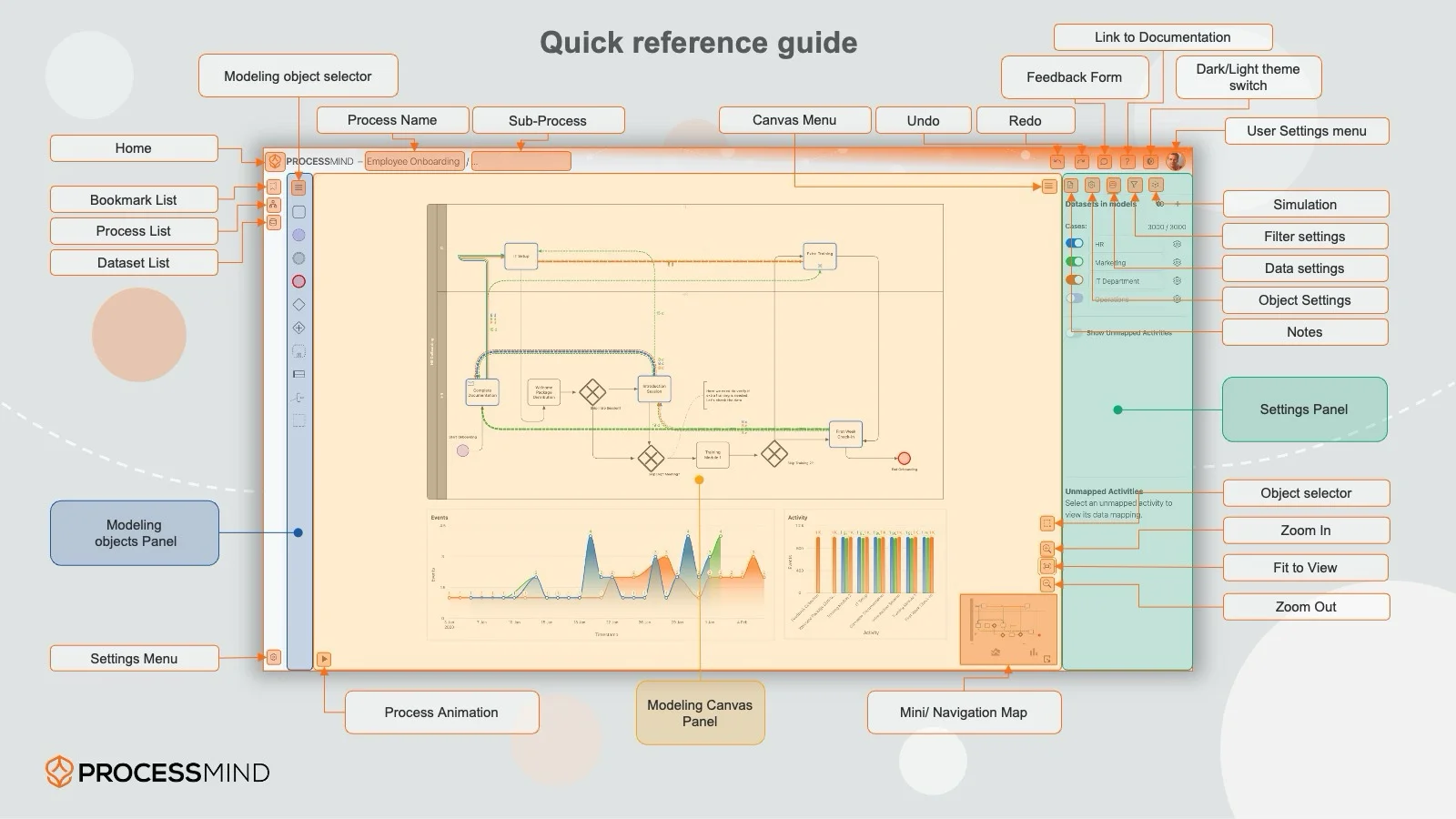
左侧边栏
左侧边栏提供以下功能入口:
| 功能 | 说明 |
|---|---|
| 书签 | 已保存的仪表板视图 |
| 流程列表 | 你可访问的全部流程 |
| 数据集 | 可用数据源 |
| 设置 | 个人偏好 |
点击任一图标即可展开对应面板。
主画布
中心区域显示您的流程图和图表。您将在此处花费大部分时间进行分析。
流程图元素:
- 矩形:活动(流程中的任务)
- 绿色圆形:开始事件(案例开始的地方)
- 红色圆形:结束事件(案例结束的地方)
- 箭头:连接(显示案例如何在活动之间流转)
- 带加号的菱形:并行网关(同时发生的活动)
主要交互:
- 单击元素进行选择
- 双击以深入查看或筛选
- 拖动以平移画布
- 滚动以放大和缩小
右侧面板
右侧面板根据您的选择显示详细信息和选项:
- 未选择任何内容:仪表板级别的设置和指标
- 选中元素:有关该活动或连接的详细信息
- 选中图表:图表配置和数据
底部栏
底部栏包含:
- 播放按钮:启动/停止流程动画
- 时间轴:控制动画播放
- 速度控制:调整动画速度
基本控件
视图控制(右上角)
| 按钮 | 操作 |
|---|---|
| 适应 | 将整个流程适应屏幕 |
| 缩放 +/- | 放大或缩小 |
| 全屏 | 展开至全屏 |
| 小地图 | 切换概览小地图 |
| 详情滑块 | 调整流程图复杂度 |
选择器
选择器允许您选择要按哪个维度进行分析(例如,区域、产品、团队)。与筛选器不同,它们不会移除数据,而是改变数据的分组方式。
筛选面板(左侧)
- + 添加筛选器:创建新筛选器
- 筛选器列表:查看和管理活动筛选器
- 清除所有:一次性移除所有筛选器
- 眼睛图标:暂时禁用筛选器
快速操作
| 操作 | 方法 |
|---|---|
| 选择元素 | 点击它 |
| 多选 | 按住Shift键并点击 |
| 从选定内容中筛选 | 双击或使用上下文菜单 |
| 重置视图 | 点击适应按钮 |
| 打开案例详情 | 在案例探查器中点击案例 |
键盘快捷键
| 快捷键 | 操作 |
|---|---|
Space | 播放/暂停动画 |
+ / - | 放大/缩小 |
0 | 适应视图 |
Esc | 清除选择 |
F | 切换全屏 |
常见任务
“我想…”快速链接
| 任务 | 操作指引 |
|---|---|
| 了解流程中案例的流转 | 流程动画 |
| 关注特定数据 | 使用筛选器 |
| 调查特定案例 | 案例探索器 |
| 保存当前视图 | 书签 |
| 了解活动指标 | 元素菜单 |
获取帮助
- 工具提示:将鼠标悬停在任何按钮或控件上即可查看描述
- 文档:本文档!使用侧边栏可探索更多指南
- 支持:请联系您的管理员或 ProcessMind 支持团队
小技巧
使用书签保存您经常返回查看的视图。这既能节省时间,又能确保您在不同分析会话之间保持一致性。