Snelle naslagmateriaalgids
Overzicht van de ProcessMind-interface
Deze snelle naslagmateriaal helpt je de weg te vinden in ProcessMind. Gebruik het als spiekbriefje bij het verkennen van dashboards.
Hoofdonderdelen van de interface
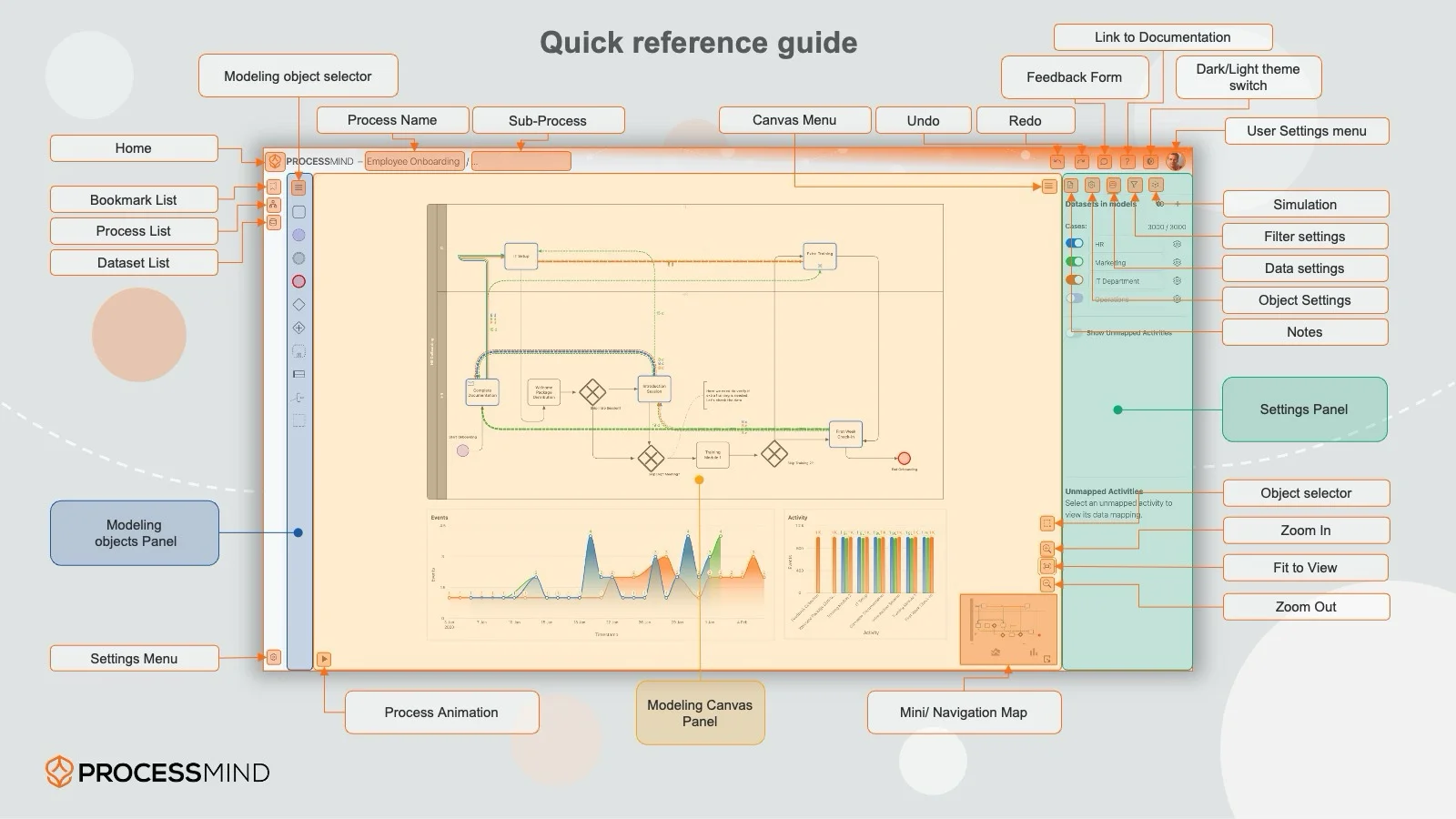
Koppelingerzijbalk
Via de linkerzijbalk heb je toegang tot:
| Functie | Omschrijving |
|---|---|
| Bookmarks | Opgeslagen dashboardweergaven |
| Proceslijst | Alle processen waartoe je toegang hebt |
| Datasets | Beschikbare databronnen |
| Instellingen | Persoonlijke instellingen |
Klik op een pictogram om dat paneel uit te klappen.
Hoofdcanvas
In het midden zie je je procesdiagram en grafieken. Hier breng je het grootste deel van je analysetijd door.
Elementen in het procesdiagram:
- Rechthoeken: activiteiten (taken in je proces)
- Groene cirkel: Start-gebeurtenis (waar cases beginnen)
- Rode cirkel: End Event (waar cases eindigen)
- Pijlen: verbindingen (laten zien hoe cases tussen activiteiten stromen)
- Ruit met +: Parallel Gateway (activiteiten die gelijktijdig plaatsvinden)
Belangrijke interacties:
- Klik op een element om het te selecteren
- Dubbelklik om door te klikken of te filteren
- Sleep om over het canvas te bewegen
- Scroll om in en uit te zoomen
Rechterpaneel
Het rechterpaneel toont details en opties op basis van je selectie:
- Geen selectie: instellingen en statistieken op dashboardniveau
- Element geselecteerd: details over die activiteit of verbinding
- Grafiek geselecteerd: configuratie en gegevens van de grafiek
Onderbalk
De onderbalk bevat:
- Play-knop: Procesanimatie starten/stoppen
- Tijdlijn: Afspelen van de animatie bedienen
- Snelheidsregeling: Afspeelsnelheid aanpassen
Belangrijkste knoppen en functies
Weergaveknoppen (rechtsboven)
| Knop | Actie |
|---|---|
| Passend | Hele proces passend in beeld |
| Zoom +/- | In- of uitzoomen |
| Volledig scherm | Naar volledig scherm |
| Minimap | Minimap in-/uitschakelen |
| Detailregelaar | Complexiteit van het procesdiagram aanpassen |
Selectors
Met selectors kies je de dimensie waarop je analyseert (bijv. regio, product, team). In tegenstelling tot filters verwijderen ze geen gegevens; ze bepalen alleen hoe de gegevens worden gegroepeerd.
Filterpaneel (linkerzijde)
- + Filter toevoegen: Maak een nieuw filter aan
- Filterlijst: Actieve filters bekijken en beheren
- Alles wissen: Alle filters in één keer verwijderen
- Oog-icoon: Filters tijdelijk uitschakelen
Snelle acties
| Actie | Hoe |
|---|---|
| Element selecteren | Klik erop |
| Meervoudig selecteren | Houd Shift ingedrukt en klik |
| Filteren vanuit selectie | Dubbelklik of gebruik het contextmenu |
| Weergave resetten | Klik op de knop Passend |
| Casedetails openen | Klik op de case in de Case Explorer |
Sneltoetsen
| Sneltoets | Actie |
|---|---|
Space | Animatie afspelen/pauzeren |
+ / - | In-/uitzoomen |
0 | Passend in beeld |
Esc | Selectie wissen |
F | Volledig scherm aan/uit |
Veelvoorkomende taken
’Ik wil…’ Snelkoppelingen
| Taak | Waar te vinden |
|---|---|
| Zien hoe cases door het proces stromen | Procesanimatie |
| Focussen op specifieke data | Filters gebruiken |
| Een specifieke case onderzoeken | Case Explorer |
| Mijn huidige weergave opslaan | Bookmarks |
| De kengetallen van een activiteit bekijken | Elementmenu’s |
Hulp nodig?
- ToolTips: Houd de muisaanwijzer boven een knop of bediening om een beschrijving te zien
- Documentatie: Je bent hier! Gebruik de zijbalk om meer handleidingen te verkennen
- Support: Neem contact op met je beheerder of ProcessMind Support
Slimme Tip
Gebruik bookmarks om weergaven op te slaan waar je vaak op terugkomt. Dat scheelt tijd en zorgt voor consistentie in je analyses.