Eigene Elementsymbole
Einführung
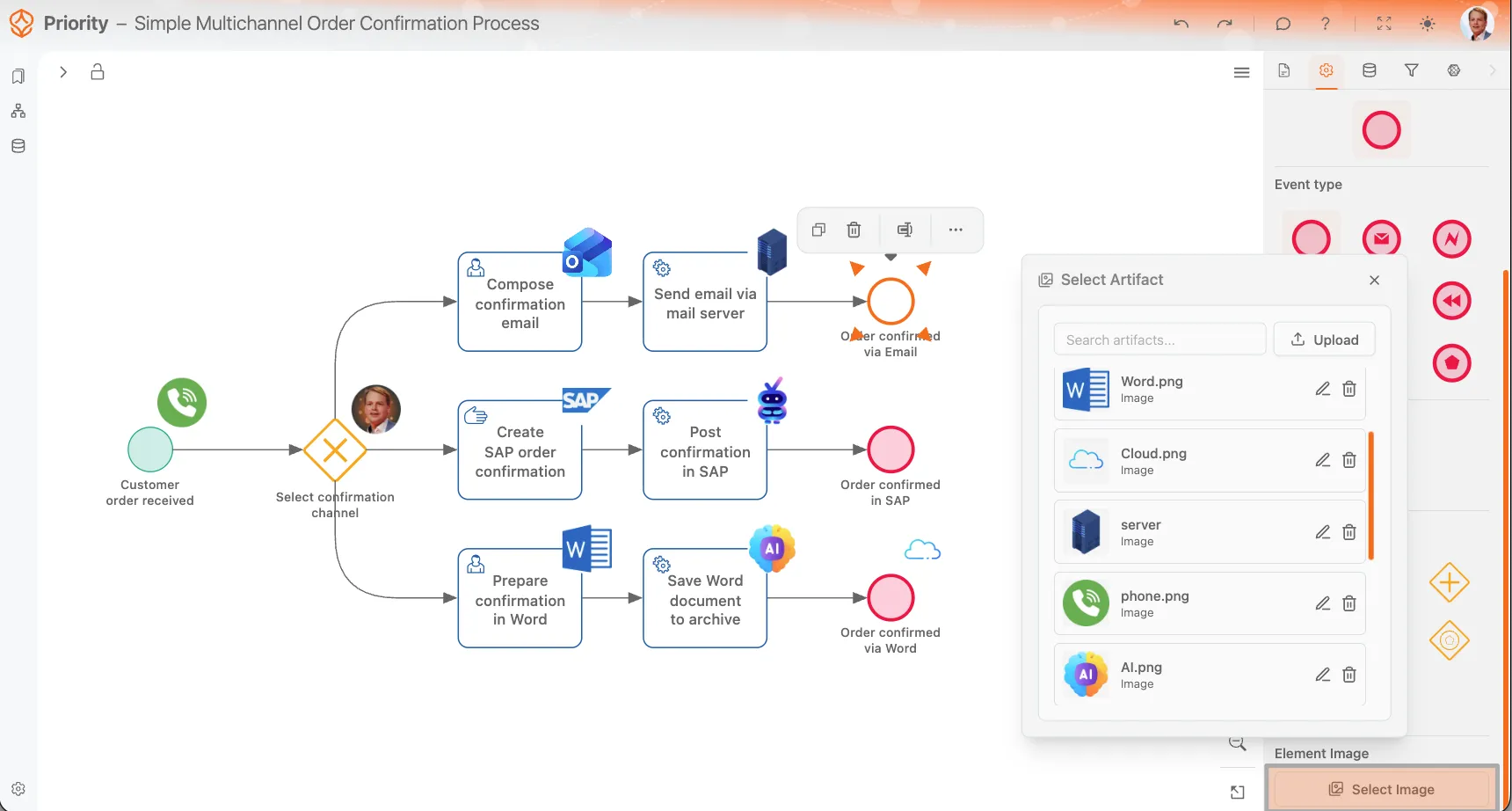
Eigene Elementsymbole verleihen Ihren Prozessmodellen mehr Charakter und machen sofort deutlich, welche Systeme beteiligt sind oder was in einem Prozessschritt passiert. Ein kleines visuelles Signal zeigt schnell, ob eine Activity in SAP, per E-Mail oder in Word erfolgt, ohne das Diagramm mit zusätzlichem Text zu überladen.
Diese Funktion nutzt hochgeladene Bilddateien. Sie können Grafiken hochladen, benennen und sie BPMN-Elementen wie Activities, Events oder Gateways zuweisen.
Möglichkeiten im Überblick
- Bilder hochladen und prozessübergreifend wiederverwenden.
- Bilder auf Activities, Events und Gateways platzieren.
- Grafiken direkt während der Bearbeitung eines dieser Elemente hochladen.
- Hochgeladenen Bildern eindeutige Namen geben, um sie später leichter zu finden.
- Nicht mehr benötigte Bilder entfernen.
So funktionieren Elementsymbole
Wenn Sie einem Element ein Bild zuweisen, platziert ProcessMind dieses in einem festen quadratischen Bereich in der oberen rechten Ecke des Elements. Die Position ist fest vorgegeben, um ein einheitliches Erscheinungsbild im gesamten Modell zu gewährleisten.
Da das Bild immer in einem quadratischen Rahmen angezeigt wird, eignen sich Grafiken im Quadrat am besten. Transparente Bilder werden ausdrücklich empfohlen, da sie sowohl im Light Mode als auch im Dark Mode professionell aussehen.
So fügen Sie einem Element ein Bild hinzu
- Wählen Sie das BPMN-Element in Ihrem Modell aus.
- Öffnen Sie den Tab Element Settings im rechten Seitenmenü.
- Klicken Sie auf Select Image.
- Wählen Sie ein vorhandenes Bild aus oder laden Sie ein neues hoch.
- Bestätigen Sie Ihre Auswahl.
Sie können Bilder auch direkt über die Auswahlmaske des jeweiligen Elements hochladen. Das ist besonders praktisch, wenn Sie während der Modellierung feststellen, dass ein Task, Event oder Gateway einen visuellen Hinweis benötigt.
Best Practices für Elementsymbole
- Verwenden Sie nach Möglichkeit transparente PNG- oder WEBP-Dateien.
- Halten Sie das Design einfach, damit es auch in kleiner Größe gut lesbar bleibt.
- Nutzen Sie quadratische Grafiken, da der Symbolbereich immer quadratisch ist.
- Verwenden Sie bekannte System- oder Aktionssymbole, um die Lesbarkeit des Modells zu erhöhen.
- Geben Sie jedem Bild einen aussagekräftigen Namen für die spätere Suche.
Hochgeladene Bilder verwalten
Hochgeladene Bilder werden als wiederverwendbare Elemente gespeichert. Ein einzelnes Bild kann somit für mehrere verschiedene Elemente innerhalb eines Prozesses verwendet werden.
Wenn Sie ein hochgeladenes Bild löschen, wird es von jedem Element entfernt, bei dem es aktuell verwendet wird. Stellen Sie vor dem Löschen sicher, dass das Bild an keiner Stelle im Modell oder in der Dokumentation mehr benötigt wird.
Anhänge zur Prozessdokumentation
Zusätzlich zu den Elementsymbolen können Sie auch Dateien für den Tab Process Documentation hochladen. Diese Anhänge eignen sich ideal, um prozessweite Dokumente oder elementspezifische Unterlagen wie Anleitungen, Screenshots, Referenzdokumente oder Präsentationen zu verlinken.
Damit lassen sich Dokumentationen und Referenzmaterialien direkt mit dem Prozess, einzelnen Elementen oder spezifischen Abläufen verknüpfen.
Unterstützte Dateiformate
ProcessMind unterstützt aktuell die folgenden Dateiformate:
- Bild: PNG, JPEG, WEBP, SVG
- PDF: PDF-Dokumente
- Word: DOCX
- Excel: XLSX
- PowerPoint: PPTX
Diese Formate können je nach Verwendungszweck entweder als visuelle Elementsymbole oder als Dokumentationsanhänge im Modell genutzt werden.
Typische Anwendungsfälle
- Fügen Sie einer Activity, die eine Bestätigung sendet, ein E-Mail-Symbol hinzu.
- Kennzeichnen Sie Tasks, die in SAP erledigt werden, mit einem SAP-Icon.
- Nutzen Sie ein Dokumenten-Symbol für Schritte, die eine Word-Datei erstellen.
- Verwenden Sie Cloud- oder Server-Grafiken für technische Integrationen.
- Verknüpfen Sie PDFs, Word-Dateien oder Tabellen im Tab Process Documentation, um detaillierte Arbeitsanweisungen bereitzustellen.
BPMN Export
Beachten Sie, dass Elementsymbole nicht enthalten sind, wenn Sie Ihr BPMN-Modell als XML exportieren. Diese werden ausschließlich innerhalb von ProcessMind gespeichert, um die Visualisierung und Dokumentation zu verbessern. Falls Sie das visuelle Modell mit Icons teilen möchten, exportieren Sie es stattdessen als PNG-Datei.
Zusammenfassung
Bildsymbole machen Prozessmodelle visueller und leichter erfassbar. Sie helfen Betrachtern zu verstehen, welche Tools oder Systeme involviert sind, während das Diagramm übersichtlich bleibt. Für optimale Ergebnisse sollten Sie transparente, quadratische Bilder mit klaren Namen verwenden und beachten, dass das Löschen eines Bildes globale Auswirkungen hat.