Hızlı Başvuru Rehberi
ProcessMind Arayüzüne Hızlı Bakış
Bu hızlı referans, ProcessMind içinde yolunuzu bulmanıza yardımcı olur. Dashboard’ları gezerken pratik bir özet olarak kullanın.
Ana Arayüz Alanları
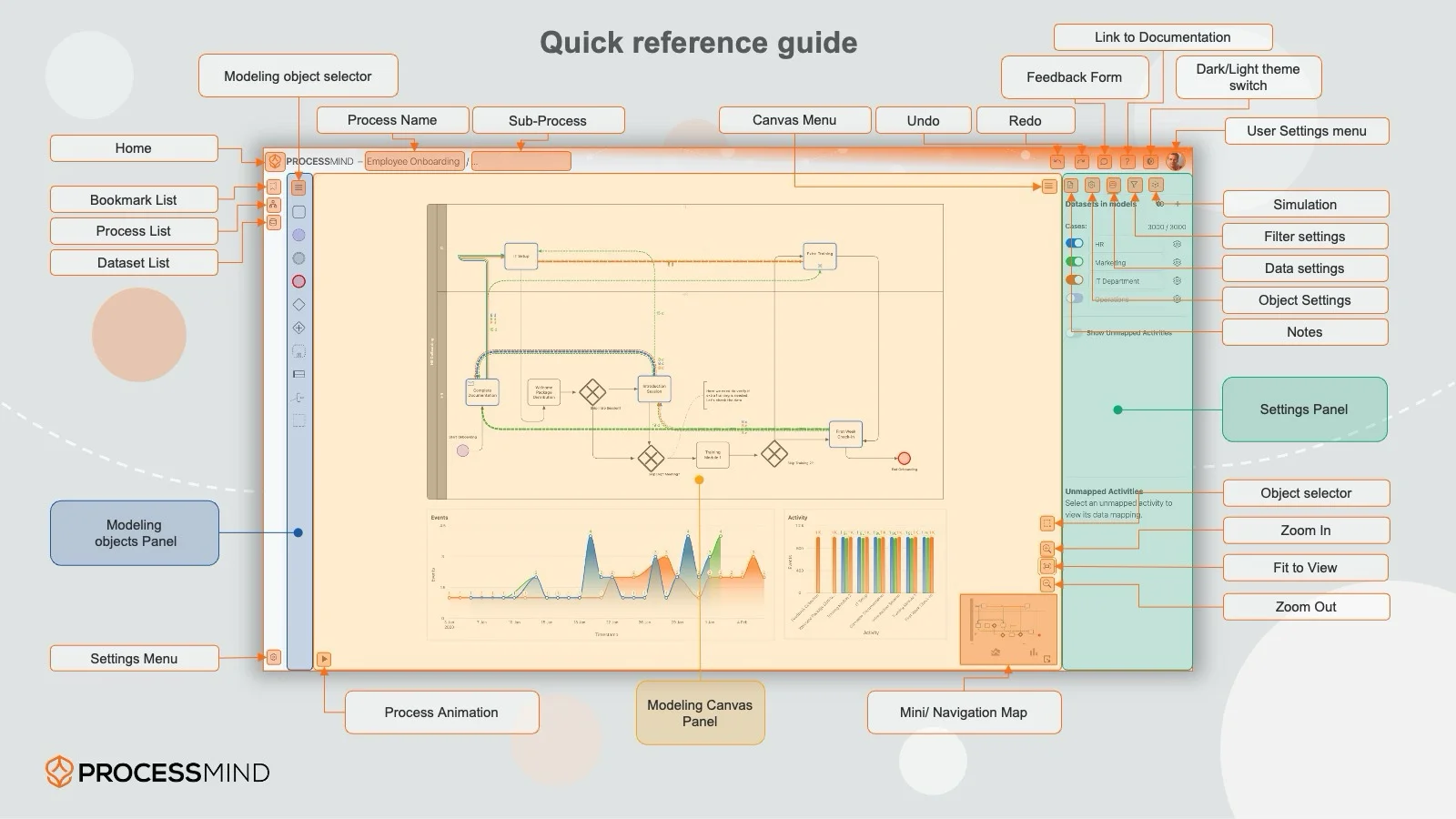
Sol Kenar Çubuğu
Sol kenar çubuğundan şunlara erişebilirsiniz:
| Özellik | Açıklama |
|---|---|
| Yer İşaretleri | Kayıtlı Dashboard görünümleri |
| Süreç Listesi | Erişiminiz olan tüm süreçler |
| Veri Setleri | Mevcut veri setleri |
| Ayarlar | Kişisel ayarlar |
Herhangi bir simgeye tıklayarak ilgili paneli genişletin.
Ana Kanvas
Orta bölüm, süreç diyagramınızı ve grafiklerinizi gösterir. Analizlerinizin büyük kısmını burada yapacaksınız.
Süreç grafiği öğeleri:
- Dikdörtgenler: Aktiviteler (sürecinizdeki görevler)
- Yeşil daire: Başlangıç Olayı (case’lerin başladığı yer)
- Kırmızı daire: End Event (case’lerin bittiği yer)
- Oklar: Bağlantılar (case’lerin aktiviteler arasında nasıl ilerlediğini gösterir)
- Ortasında + olan elmas: Parallel Gateway (eşzamanlı gerçekleşen aktiviteler)
Temel etkileşimler:
- Bir öğeyi tıklayarak seçin
- Çift tıklayarak detayına inin veya filtre uygulayın
- Sürükleyerek kanvası gezdirin
- Kaydırarak yakınlaştırıp uzaklaştırın
Sağ Panel
Sağ panel, seçiminize göre detay ve seçenekleri gösterir:
- Seçim yok: Dashboard düzeyinde ayarlar ve metrikler
- Öğe seçili: İlgili aktivite veya bağlantıya ait detaylar
- Grafik seçili: Grafik yapılandırması ve veriler
Alt Çubuk
Alt çubuk şunları içerir:
- Oynat düğmesi: Süreç animasyonunu başlatın/durdurun
- Zaman çizgisi: Animasyon oynatmayı kontrol edin
- Hız kontrolleri: Animasyon hızını ayarlayın
Temel Kontroller
Görünüm Kontrolleri (Sağ Üst)
| Buton | İşlem |
|---|---|
| Fit | Tüm süreci ekrana sığdır |
| Zoom +/- | Yakınlaştır veya uzaklaştır |
| Tam Ekran | Tam ekrana geç |
| Minimap | Minimap’i aç/kapat |
| Detay kaydırıcısı | Süreç diyagramının ayrıntı seviyesini ayarlayın |
Seçiciler
Seçiciler, hangi boyuta göre analiz yapacağınızı belirlemenizi sunar (örn. bölge, ürün, ekip). Filtrelerden farklı olarak veriyi kaldırmazlar; sadece nasıl gruplandığını değiştirirler.
Filtre Paneli (Sol Taraf)
- + Filtre Ekle: Yeni bir filtre oluşturun
- Filtre Listesi: Etkin filtreleri görüntüleyin ve yönetin
- Tümünü Temizle: Tüm filtreleri tek seferde kaldırın
- Göz Simgesi: Filtreleri geçici olarak devre dışı bırakın
Hızlı İşlemler
| İşlem | Nasıl |
|---|---|
| Öğe seç | Üzerine tıklayın |
| Çoklu seçim | Shift tuşunu basılı tutup tıklayın |
| Seçimden filtrele | Çift tıklayın veya bağlam menüsünü kullanın |
| Görünümü sıfırla | Fit düğmesine tıklayın |
| Case detaylarını aç | Vaka Gezgini (Vaka Gezgini)‘da case’e tıklayın |
Klavye Kısayolları
| Kısayol | İşlem |
|---|---|
Space | Animasyonu oynat/duraklat |
+ / - | Yakınlaştır/uzaklaştır |
0 | Görünüme sığdır |
Esc | Seçimi temizle |
F | Tam ekrana geç/çık |
Sık Yapılan İşlemler
”Şunu yapmak istiyorum…” Hızlı Bağlantılar
| İşlem | Nereye |
|---|---|
| case’lerin süreçte nasıl ilerlediğini görmek | Süreç Animasyonu |
| Belirli verilere odaklanmak | Filtreleri Kullanma |
| Belirli bir case’i incelemek | Vaka Gezgini (Vaka Gezgini) |
| Mevcut görünümümü kaydetmek | Yer İmleri |
| Bir aktivitenin metriklerini anlamak | Öğe menüleri |
Yardım ve Destek
- İpuçları: Herhangi bir düğmenin veya kontrolün üzerine gelerek kısa açıklamayı görün
- Dokümantasyon: Zaten buradasınız! Kenar çubuğundan diğer rehberlere göz atın
- Destek: Yöneticinizle veya ProcessMind destek ekibiyle iletişime geçin
Uzman İpucu
Sık geri döndüğünüz görünümleri kaydetmek için Yer İmleri’ı kullanın. Böylece zaman kazanır, analiz oturumlarınızda tutarlılığı korursunuz.