Guía rápida de ProcessMind
Vista general de la interfaz de ProcessMind
Esta referencia rápida te ayuda a orientarte en ProcessMind. Úsala como guía rápida cuando explores dashboards.
Áreas principales de la interfaz
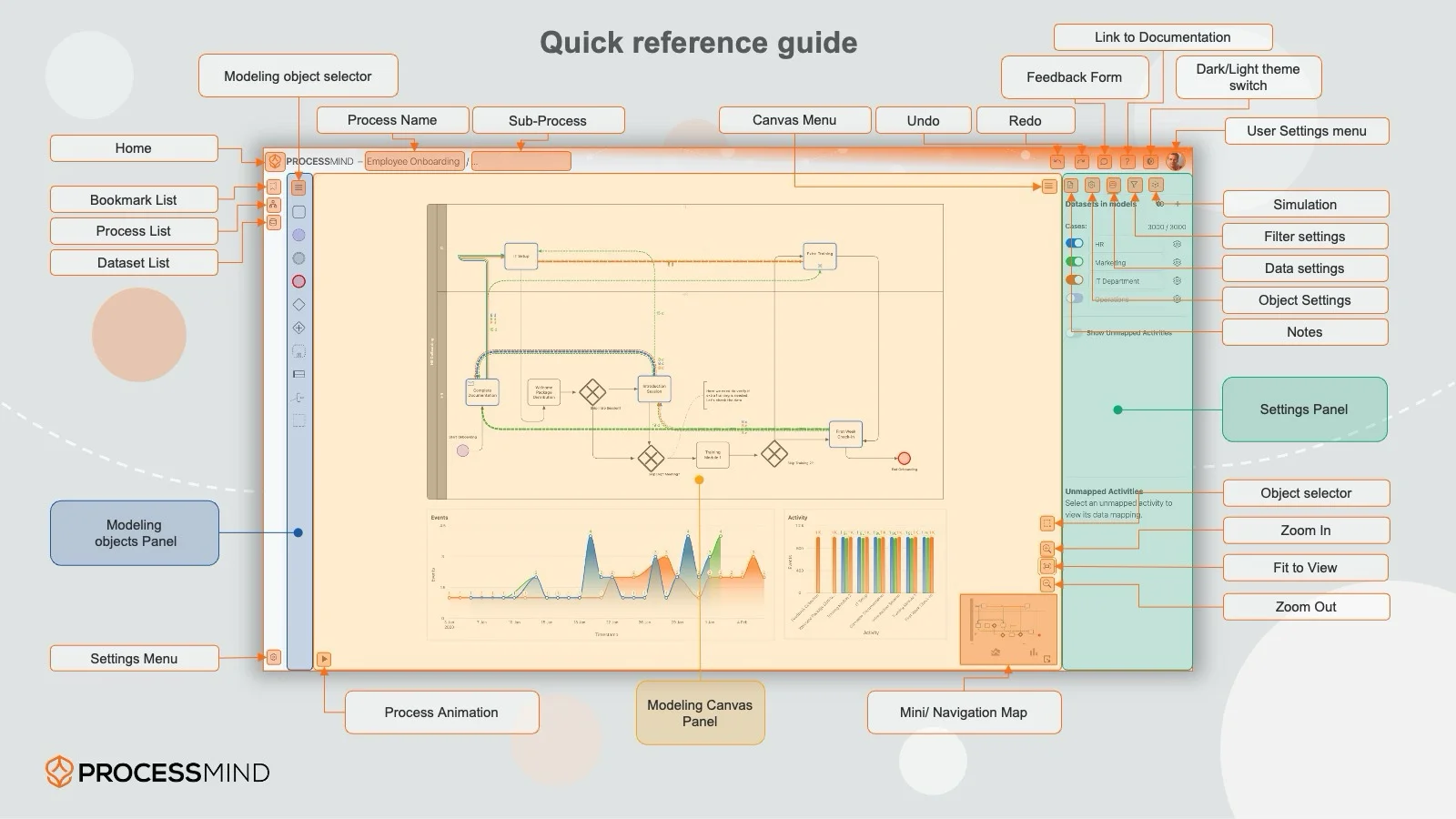
Barra lateral izquierda
Desde la barra lateral izquierda puede acceder a:
| Función | Descripción |
|---|---|
| Marcadores | Vistas de dashboard guardadas |
| Lista de procesos | Todos los procesos a los que tiene acceso |
| Conjuntos de datos | Conjuntos de datos disponibles |
| Configuración | Preferencias personales |
Haga clic en cualquier icono para abrir ese panel.
Lienzo principal
La zona central muestra el diagrama de tu proceso y las gráficas. Aquí pasarás la mayor parte del tiempo analizando.
Elementos del grafo de proceso:
- Rectángulos: Actividades (tareas de tu proceso)
- Círculo verde: Start event (donde inician los casos)
- Círculo rojo: End event (donde terminan los casos)
- Flechas: Conexiones (muestran cómo fluyen los casos entre actividades)
- Rombo con +: Parallel gateway (actividades que ocurren en paralelo)
Interacciones clave:
- Haz clic en un elemento para seleccionarlo
- Haz doble clic para profundizar o filtrar
- Arrastra para desplazarte por el lienzo
- Desplázate con la rueda para acercar o alejar
Panel derecho
El panel derecho muestra detalles y opciones según tu selección:
- Sin selección: Ajustes y métricas a nivel de dashboard
- Elemento seleccionado: Detalles de esa actividad o conexión
- Gráfica seleccionada: Configuración y datos de la gráfica
Barra inferior
La barra inferior incluye:
- Botón de reproducción: Inicia/detiene la animación del proceso
- Línea de tiempo: Controla la reproducción de la animación
- Controles de velocidad: Ajustan la velocidad de la animación
Controles esenciales
Controles de vista (arriba a la derecha)
| Botón | Acción |
|---|---|
| Fit | Ajustar todo el proceso a la pantalla |
| Zoom +/- | Acercar o alejar |
| Fullscreen | Expandir a pantalla completa |
| Minimap | Mostrar/ocultar el minimapa |
| Detail Slider | Ajustar el nivel de detalle del diagrama del proceso |
Selectores
Los selectores te permiten elegir por qué dimensión analizar (p. ej., región, producto, equipo). A diferencia de los filtros, no eliminan datos; modifican la forma en que se agrupan.
Panel de filtros (izquierda)
- + Add Filter: Crea un nuevo filtro
- Filter List: Consulta y gestiona los filtros activos
- Clear All: Quita todos los filtros de una vez
- Eye Icon: Desactiva temporalmente los filtros
Acciones rápidas
| Acción | Cómo |
|---|---|
| Seleccionar elemento | Haz clic en él |
| Selección múltiple | Mantén pulsada la tecla Shift y haz clic |
| Filtrar desde la selección | Haz doble clic o usa el menú contextual |
| Restablecer vista | Haz clic en el botón Fit |
| Abrir detalles del caso | Haz clic en el caso en Case Explorer |
Atajos de teclado
| Atajo | Acción |
|---|---|
Space | Reproducir/pausar la animación |
+ / - | Acercar/alejar |
0 | Ajustar a la vista |
Esc | Limpiar selección |
F | Activar/desactivar pantalla completa |
Tareas comunes
Enlaces rápidos: “Quiero…”
| Tarea | Dónde ir |
|---|---|
| Ver cómo los casos fluyen por el proceso | Animación del proceso |
| Centrarme en datos específicos | Uso de filtros |
| Investigar un caso específico | Case Explorer |
| Guardar mi vista actual | Bookmarks |
| Entender las métricas de una actividad | Menús de elementos |
Cómo obtener ayuda
- Tooltips: Pasa el cursor sobre cualquier botón o control para ver una descripción
- Documentación: ¡Estás en el lugar correcto! Usa la barra lateral para explorar más guías
- Soporte: Contacta a tu administrador o al equipo de soporte de ProcessMind
Pro Tip
Usa Bookmarks para guardar las vistas a las que vuelves con frecuencia. Te ahorra tiempo y asegura coherencia en tus sesiones de análisis.