Guida rapida all'interfaccia
Panoramica dell’interfaccia di ProcessMind
Questa guida rapida ti aiuta a orientarti in ProcessMind. Usala come promemoria quando esplori i dashboard.
Aree principali dell’interfaccia
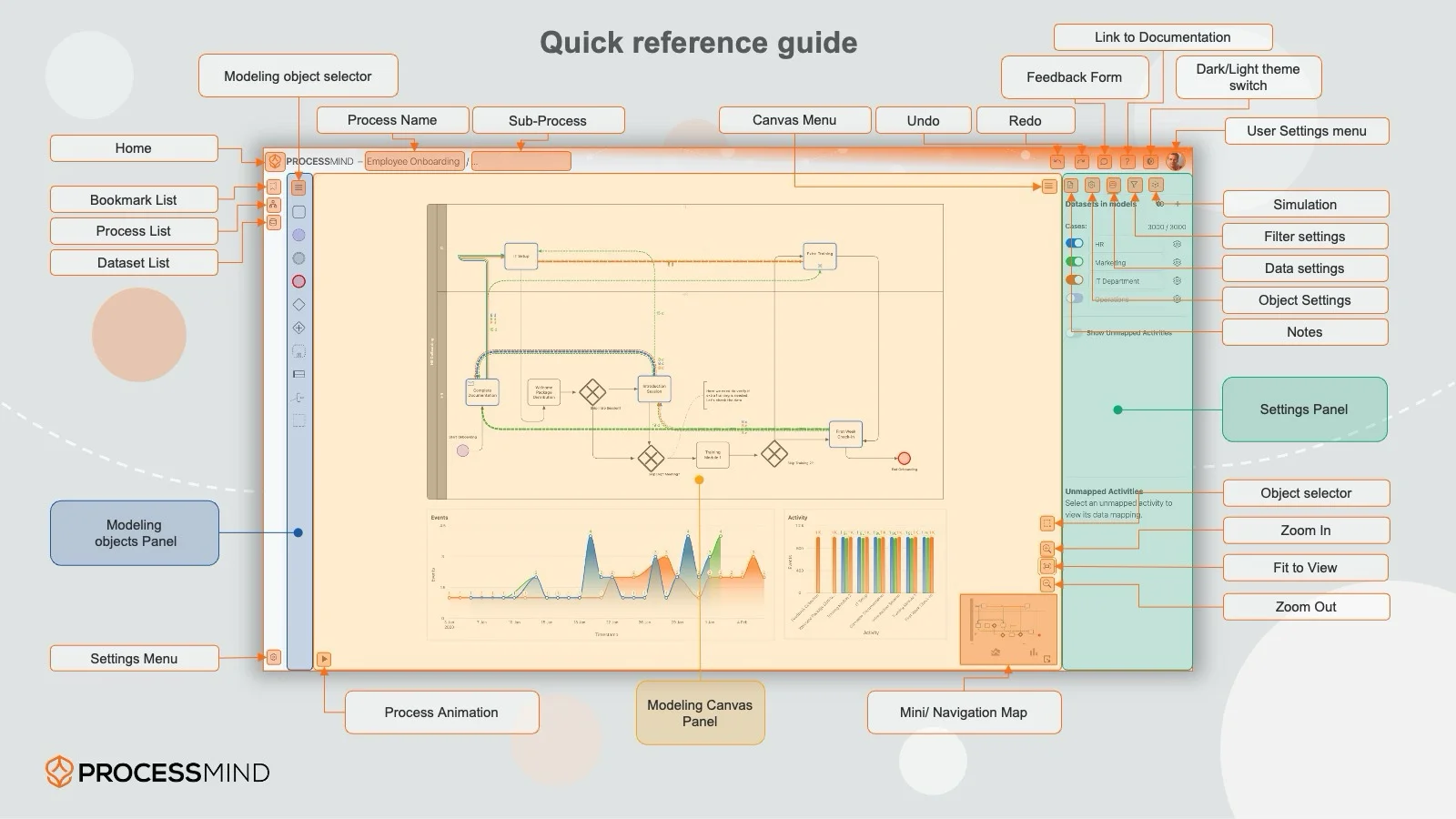
Barra laterale sinistra
La barra laterale sinistra Le consente di accedere a:
| Funzione | Descrizione |
|---|---|
| Bookmarks | Viste salvate delle dashboard |
| Process List | Tutti i processi a cui ha accesso |
| Datasets | Origini dati disponibili |
| Settings | Preferenze personali |
Faccia clic su un’icona per aprire il relativo pannello.
Canvas principale
L’area centrale mostra il diagramma di processo e i grafici. Qui passerai la maggior parte del tempo ad analizzare.
Elementi del grafo di processo:
- Rettangoli: Attività (task del processo)
- Cerchio verde: Start Event (punto in cui iniziano i casi)
- Cerchio rosso: End Event (punto in cui i casi terminano)
- Frecce: Connessioni (mostrano come i casi si muovono tra le attività)
- Rombo con +: Parallel Gateway (attività che avvengono in parallelo)
Interazioni principali:
- Fai clic su un elemento per selezionarlo
- Doppio clic per approfondire o filtrare
- Trascina per muoverti nel canvas
- Scorri per ingrandire/ridurre
Pannello destro
Il pannello destro mostra dettagli e opzioni in base alla tua selezione:
- Nessuna selezione: Impostazioni e metriche a livello di dashboard
- Elemento selezionato: Dettagli su quella attività o connessione
- Grafico selezionato: Configurazione del grafico e dati
Barra inferiore
La barra inferiore include:
- Play button: Avvia/interrompe l’animazione del processo
- Timeline: Controlla la riproduzione dell’animazione
- Speed controls: Regola la velocità dell’animazione
Controlli essenziali
Controlli vista (in alto a destra)
| Pulsante | Azione |
|---|---|
| Fit | Adatta l’intero processo allo schermo |
| Zoom +/- | Ingrandisci o riduci |
| Fullscreen | Espandi a schermo intero |
| Minimap | Attiva/disattiva la minimappa |
| Detail Slider | Regola la complessità del diagramma di processo |
Selettori
I selettori ti permettono di scegliere la dimensione in base a cui analizzare (es. area, prodotto, team). A differenza dei filtri, non rimuovono dati: cambiano solo il raggruppamento.
Pannello filtri (a sinistra)
- + Add Filter: Crea un nuovo filtro
- Filter List: Visualizza e gestisci i filtri attivi
- Clear All: Rimuovi tutti i filtri in un colpo solo
- Eye Icon: Disattiva temporaneamente i filtri
Azioni rapide
| Azione | Come |
|---|---|
| Seleziona elemento | Fai clic su di esso |
| Selezione multipla | Tieni premuto Shift e fai clic |
| Crea filtro dalla selezione | Doppio clic o usa il menu contestuale |
| Reimposta vista | Fai clic sul pulsante Fit |
| Apri i dettagli del caso | Fai clic sul caso in Case Explorer |
Scorciatoie da tastiera
| Scorciatoia | Azione |
|---|---|
Space | Avvia/metti in pausa l’animazione |
+ / - | Zoom avanti/indietro |
0 | Adatta alla vista |
Esc | Annulla selezione |
F | Attiva/disattiva schermo intero |
Attività comuni
Link rapidi “Voglio…”
| Attività | Dove andare |
|---|---|
| Vedere come i casi scorrono nel processo | Process Animation |
| Focalizzarti su dati specifici | Using Filters |
| Analizzare un caso specifico | Case Explorer |
| Salvare la vista corrente | Bookmarks |
| Capire le metriche di un’attività | Element Menus |
Assistenza e supporto
- Tooltips: Passa il mouse su qualsiasi pulsante o controllo per leggere una descrizione
- Documentazione: Sei nel posto giusto! Usa la barra laterale per esplorare altre guide
- Supporto: Contatta il tuo amministratore o il supporto di ProcessMind
Pro Tip
Usa i Bookmarks per salvare le viste a cui torni spesso. Risparmi tempo e mantieni coerenza tra una sessione di analisi e l’altra.