Navigation dans les dashboards
Naviguer dans les dashboards ProcessMind
Une navigation fluide vous permet de vous concentrer sur l’analyse plutôt que sur la recherche de fonctionnalités. Ce guide prélèvement.sente toutes les façons de se déplacer et de gérer vos vues dans ProcessMind.
Liste des processus
La liste des processus est votre point de départ pour accéder aux dashboards.
Ouvrir la liste des processus
Cliquez sur l’icône Liste des processus (Process List) dans la barre latérale gauche pour afficher tous les processus auxquels vous avez accès.
Liste des processus
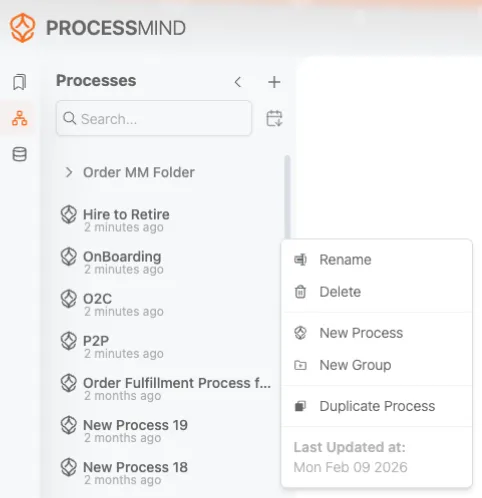
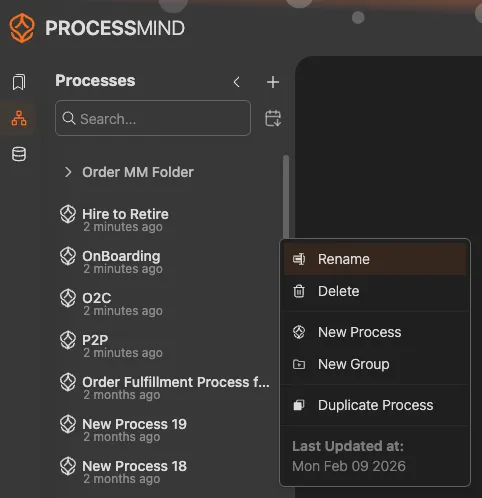
Fonctions de la liste des processus
- Recherche : tapez dans la zone de recherche pour filtrer par nom
- Tri : cliquez sur les en-têtes de colonne pour trier par nom, date ou autres attributs
- Favoris : ajoutez les processus consultés souvent aux favoris pour un accès rapide
- Dossiers : votre administrateur peut organiser les processus dans des dossiers
Ouvrir un processus
Cliquez sur n’importe quel nom de processus pour ouvrir son tableau de bord. Le diagramme de processus et les graphiques se chargent dans la zone de travail principale.
Favoris
Les signets enregistrent votre vue actuelle, y compris les filtres, les paramètres des graphiques et le niveau de zoom. Ils sont indispensables pour revenir rapidement à des analyses précises.
Accéder aux signets
Cliquez sur l’icône Favoris dans la barre latérale gauche pour afficher les signets enregistrés.
Utiliser les signets
| Action | Comment |
|---|---|
| Ouvrir un signet | Cliquez sur son nom dans la liste |
| Rechercher des signets | Utilisez la zone de recherche en haut |
| Organiser | Glissez-déposez pour réordonner ou déplacer dans des dossiers |
Créer un signet
- Configurez votre vue avec les filtres et paramètres à enregistrer
- Cliquez sur le menu principal (icône ☰) (☰) en haut à droite
- Sélectionnez Ajouter le tableau de bord aux signets
- Le signet est enregistré avec le nom du processus
Partage de favoris
Les favoris peuvent être partagés avec vos collègues. Cliquez sur l’icône Modifier à côté d’un signet et sélectionnez Partager le lien pour générer une URL partageable.
Pour en savoir plus, consultez Signets de processus .
Contrôles d’affichage
Les contrôles d’affichage vous permettent de voir exactement ce dont vous avez besoin dans la zone de travail.
Outil de sélection
L’outil de sélection est la première icône des contrôles d’affichage. Il vous permet de sélectionner des éléments dans la zone de travail pour les filtrer ou les examiner.
Lorsque plusieurs éléments sont sélectionnés, des contrôles d’alignement apparaissent pour vous permettre de les aligner.
Contrôles d’affichage


Zoom
Zoomez pour voir les détails d’une partie précise de votre processus :
- Molette de la souris : vers le haut pour zoomer, vers le bas pour dézoomer
- Boutons de zoom : cliquez sur + ou - en haut à droite
- Clavier : appuyez sur les touches
+ou-
Zoom sur la sélection : sélectionnez un élément et le zoom se centre dessus.
Panoramique
Effectuez un panoramique pour vous déplacer dans la zone de travail sans changer le niveau de zoom :
- Cliquez et faites glisser : maintenez le bouton gauche de la souris enfoncé et faites glisser dans une zone vide de la zone de travail
- Bouton central de la souris : maintenez-le enfoncé et faites glisser n’importe où
- Flèches du clavier : utilisez-les pour déplacer légèrement la vue
Ajuster à l’écran
Cliquez sur Ajuster (Fit) pour ajuster automatiquement le zoom et la position afin que l’ensemble du processus tienne à l’écran. Utile si vous avez zoomé et souhaitez retrouver une vue d’ensemble. Vous pouvez aussi faire un clic droit n’importe où dans la zone de travail pour adapter la vue à la fenêtre.
Mini-carte
La mini-carte offre une vue d’ensemble de tout votre processus et montre la zone actuellement affichée.
Afficher/Masquer la Minimap
Cliquez sur le bouton Mini-carte (Minimap) dans les contrôles d’affichage pour l’afficher ou la masquer.
Utiliser la Minimap
- Rectangle bleu : indique votre zone visible actuelle (ce que vous voyez)
- Cliquez n’importe où : allez directement à cet endroit du processus
- Faites glisser le rectangle : déplacez la vue en faisant glisser la zone visible
La Minimap est particulièrement utile pour les processus étendus, lorsque vous devez passer rapidement d’une zone à l’autre.
Curseur de niveau de détail
Le curseur de niveau de détail se trouve dans le panneau de droite, section Filtres. Il contrôle la portion du processus visible dans le diagramme. Les processus complexes, avec de nombreuses activités et parcours, peuvent vite devenir illisibles. Ce curseur vous permet de simplifier l’affichage.
Curseur de niveau de détail


Comment ça fonctionne
Le curseur de détail filtre le diagramme selon la fréquence :
- Plus de détail (droite) : affiche toutes les activités et liaisons, y compris les chemins rares
- Moins de détail (gauche) : n’affiche que les activités et chemins les plus courants
En déplaçant le curseur vers la gauche, les éléments moins fréquents s’estompent, pour une vue plus épurée du flux principal.
Quand l’utiliser
| Situation | Position du curseur |
|---|---|
| Obtenir une vue d’ensemble | Moins de détail (gauche) |
| Comprendre le flux principal | Moins de détail (gauche) |
| Examiner les cas limites | Plus de détail (droite) |
| Identifier toutes les variantes | Plus de détail (droite) |
| Présenter aux parties prenantes | Moins de détail (gauche) |
Curseur de détail vs filtres
Le curseur de détail est différent des filtres :
- Curseur de détail : masque, dans la vue, les éléments peu fréquents sans modifier les indicateurs
- Filtres : excluent réellement des cas de l’analyse, ce qui change tous les indicateurs
Utilisez le curseur pour clarifier l’affichage ; utilisez les filtres pour analyser un sous-ensemble précis.
Astuce
Commencez avec le curseur au minimum pour comprendre le chemin nominal, puis augmentez progressivement le niveau de détail pour voir où les cas dévient.
Interactions sur la zone de travail
Sélectionner des éléments
| Action | Résultat |
|---|---|
| Clic simple | Sélectionne un élément |
| Maj + clic | Ajoute à la sélection |
| Cliquer dans une zone vide | Efface la sélection |
| Touche Échap | Efface la sélection |
Menus contextuels
Cliquez sur n’importe quel élément pour ouvrir son menu contextuel et accéder rapidement à des actions comme le filtrage ou l’affichage des détails.
Actions au double-clic
- Sur une activité : ouvre les options de filtre pour cette activité
- Sur un lien : ouvre les options de filtre pour ce chemin
- Sur un segment de graphique : filtre sur ce segment de données
Conseils pour une navigation efficace
- Utilisez les signets pour les vues que vous consultez souvent
- Apprenez les raccourcis clavier pour aller plus vite
- Servez-vous de la Minimap pour les processus étendus
- Ajustez à l’écran si vous êtes perdu
- Ajoutez des favoris pour un accès rapide depuis la liste des processus
État de la vue
Votre vue actuelle (zoom, position de la vue) est temporaire, sauf si vous l’enregistrez comme signet. Actualiser la page rétablit la vue par défaut.