Panellerde Gezinti
ProcessMind Dashboard’larında Gezinti
Hızlı gezinmek, özellik aramakla vakit kaybetmeden analize odaklanmanızı sunar. Bu rehber, ProcessMind içinde hareket etmenin ve görünümleri yönetmenin tüm yollarını açıklar.
Süreç Listesi
Dashboard’lara erişimin başlangıç noktası Süreç Listesi’dir.
Süreç Listesi’ne Erişim
Sol kenar çubuğundaki Process List simgesine tıklayarak erişiminiz olan tüm süreçleri görebilirsiniz.
Süreç Listesi
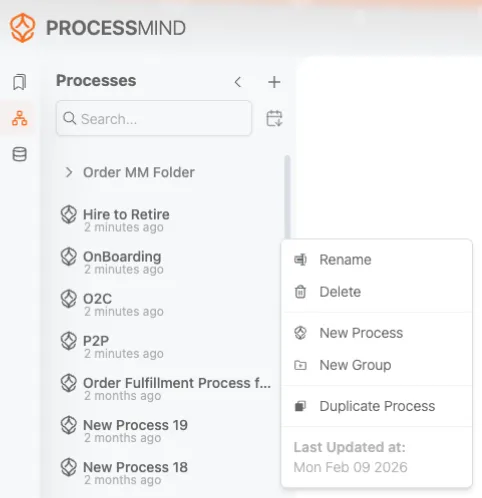
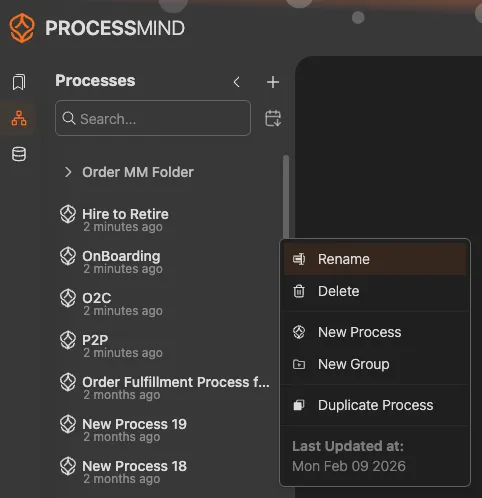
Process List Özellikleri
- Arama: Arama kutusuna yazarak süreçleri ada göre filtreleyin
- Sıralama: Sütun başlıklarına tıklayarak ada, tarihe veya diğer özelliklere göre sıralayın
- Favoriler: Sık eriştiğiniz süreçlere yıldız ekleyip hızlıca açın
- Klasörler: Yöneticiniz süreçleri klasörlerde düzenlemiş olabilir
Süreç Açma
Herhangi bir süreç adına tıklayarak kontrol paneli’unu açın. Süreç diyagramı ve grafikler ana tuvalde yüklenir.
Yer İmleri
Yer İmleri, filtreler, grafik ayarları ve zoom seviyesi dahil mevcut görünümünüzü kaydeder. Belirli analizlere hızla geri dönmenin en pratik yoludur.
Yer İmleri’a Erişim
Kaydedilmiş bookmark’ları görmek için sol kenar çubuğundaki Bookmark simgesine tıklayın.
Yer İmleri Kullanımı
| İşlem | Nasıl |
|---|---|
| Bookmark açma | Listede adına tıklayın |
| Bookmark’larda arama | Üstteki arama kutusunu kullanın |
| Düzenleme | Sürükleyerek sıralayın veya klasörlere taşıyın |
Bookmark Oluşturma
- Kaydetmek istediğiniz filtre ve ayarlarla görünümü hazırlayın
- Sağ üstteki hamburger menüsüne (☰) tıklayın
- Bookmark Dashboard seçeneğini tıklayın
- Bookmark, süreç adıyla birlikte kaydedilir
Bookmark Paylaşımı
Bookmark’lar ekip arkadaşlarıyla paylaşılabilir. Bir bookmark’ın yanındaki Edit simgesine tıklayın ve Share Link seçip paylaşılabilir bir URL oluşturun.
Daha fazla bilgi için Süreç Yer İmleri sayfasına bakın.
Görünüm Kontrolleri
Görünüm kontrolleri, tuvalde ihtiyacınız olanı tam olarak görmenize yardımcı olur.
Seçim Aracı
Görünüm kontrollerindeki ilk simge Seçim Aracı’dır. Tuvaldeki öğeleri filtrelemek veya incelemek için seçmenizi sunar.
Birden fazla öğe seçtiğinizde beliren hizalama kontrolleriyle bu öğeleri hizalayabilirsiniz.
Görünüm Kontrolleri


Zoom
Sürecin belirli kısımlarındaki detayları görmek için yakınlaştırın:
- Fare kaydırma: Yukarı kaydırın, yakınlaşın; aşağı kaydırın, uzaklaşın
- Zoom butonları: Sağ üstteki + veya - butonlarına tıklayın
- Klavye:
+veya-tuşlarına basın
Seçime yakınlaştırma: Bir öğe seçtiğinizde zoom kontrolleri onu merkeze alır.
Pan
Zoom seviyesini değiştirmeden tuvalde gezinmek için pan yapın:
- Tıkla ve sürükle: Boş bir tuval alanında sol tuşa basılı tutup sürükleyin
- Orta fare tuşu: Her yerde basılı tutup sürükleyin
- Yön tuşları: Görünümü küçük adımlarla kaydırın
Ekrana Sığdır
Tüm süreç ekranınıza sığacak şekilde yakınlaştırmayı ve konumu otomatik olarak ayarlamak için Fit’e tıklayın. Bu, çok yakınlaştığınızda ve yeniden genel görünümü görmek istediğinizde kullanışlıdır. Tuvalde herhangi bir noktaya sağ tıklayarak da ekrana sığdırabilirsiniz.
Minimap
Minimap, tüm sürecin genel bir görünümünü sunar ve şu anda diyagramın hangi bölümüne baktığınızı gösterir.
Minimap’ı Aç/Kapat
Minimap’ı göstermek veya gizlemek için görünüm kontrollerindeki Minimap butonuna tıklayın.
Minimap Kullanımı
- Mavi dikdörtgen: Mevcut görüntüleme alanınızı gösterir (ekranda gördüğünüz kısım)
- İstediğiniz yere tıklayın: Doğrudan sürecin o bölümüne atlayın
- Dikdörtgeni sürükleyin: Görüntüleme alanını sürükleyerek kaydırın
Minimap, özellikle büyük süreçlerde uzak bölgeler arasında hızla hareket etmek için çok kullanışlıdır.
Detay Kaydırıcısı
Detay kaydırıcısını sağ panelde, filtrelerin altında bulabilirsiniz. Bu kaydırıcı, diyagramda sürecinizin ne kadarının görüneceğini belirler. Birçok aktivite ve akış içeren karmaşık süreçler bunaltıcı olabilir. Detay kaydırıcısı görünümü iyileştirmenize yardımcı olur.
Detay Kaydırıcısı


Nasıl Çalışanşır
Detay kaydırıcısı, süreç diyagramını frekansa göre filtreler:
- Daha fazla detay (sağ): Nadir yollar dahil tüm aktiviteleri ve bağlantıları gösterir
- Daha az detay (sol): Yalnızca en sık görülen aktiviteleri ve yolları gösterir
Slider’ı sola doğru çektikçe daha az görülen öğeler silikleşir ve ana akışın daha sade bir görünümü kalır.
Ne Zaman Kullanmalı
| Durum | Slider Konumu |
|---|---|
| Genel resmi görmek | Az detay (sol) |
| Ana akışı anlamak | Az detay (sol) |
| İstisna vakaları incelemek | Fazla detay (sağ) |
| Tüm varyasyonları bulmak | Fazla detay (sağ) |
| Paydaşlara sunum yapmak | Az detay (sol) |
Detay kaydırıcısı ve Filtreler
Detay kaydırıcısı, filtrelerden farklıdır:
- Detay kaydırıcısı: Düşük frekanslı öğeleri yalnızca görünümden gizler; metrikler değişmez
- Filtreler: Vakaları analizden dışlar; tüm metrikler değişir
Görsel iyileştirme için Detay kaydırıcısı’ı kullanın; belirli bir kısmı analiz etmek istediğinizde filtreleri kullanın.
İpucu
Önce slider’ı en az detaya çekip ideal akışı görün; sonra kademeli olarak artırıp vakaların nerede saptığını keşfedin.
Canvas Etkileşimleri
Öğeleri Seçme
| İşlem | Sonuç |
|---|---|
| Tek tıklama | Tek bir öğeyi seçer |
| Shift + tıklama | Seçime ekler |
| Boş alana tıklama | Seçimi temizler |
| Esc tuşu | Seçimi temizler |
Bağlam Menüleri
Herhangi bir öğeye tıklayarak, filtreleme ve ayrıntıları görüntüleme gibi hızlı işlemlerin bulunduğu bağlam menüsünü açabilirsiniz.
Çift Tıklama İşlemleri
- Bir aktivite üzerinde: O aktivite için filtre seçeneklerini açar
- Bir bağlantı üzerinde: O yol için filtre seçeneklerini açar
- Bir grafik diliminde: İlgili veri dilimine filtreler
Verimli Gezinti İpuçları
- Düzenli döndüğünüz görünümler için Yer İmleri kullanın
- Daha hızlı hareket etmek için klavye kısayollarını öğrenin
- Büyük süreçlerde Minimap’ten yararlanın
- Kaybolduğunuzda Fit ile ekrana sığdırın
- Sık kullandığınız süreçlere yıldız ekleyin; Process List’ten hızlı açın
Görünüm Durumu
Geçerli görünümünüz (zoom, pan konumu), bir bookmark olarak kaydetmediğiniz sürece geçicidir. Sayfayı yenilediğinizde varsayılan görünüme dönülür.