导航仪表板
导航 ProcessMind 仪表板
高效导航可帮助您专注于分析,避免将时间浪费在寻找功能上。本指南将介绍在 ProcessMind 中移动和管理视图的所有方法。
流程列表
流程列表是进入仪表板的起点。
打开流程列表
点击左侧边栏中的 Process List 图标,查看你可访问的所有流程。
流程列表
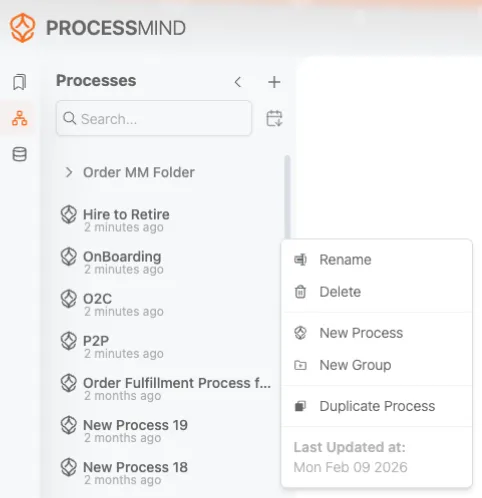
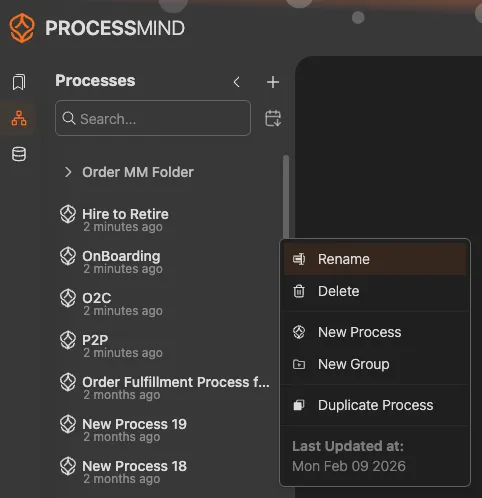
流程列表功能
- 搜索:在搜索框中输入内容以按名称筛选流程
- 排序:点击列标题以按名称、日期或其他属性排序
- 收藏:星标收藏您经常访问的流程以便快速访问
- 文件夹:流程可由您的管理员组织到文件夹中
打开流程
点击任意流程名称即可打开其仪表板。流程图和图表将加载到主画布中。
书签
书签可以保存您当前的视图,包括筛选条件、图表设置和缩放级别。它们是您快速返回特定分析视图的关键。
访问书签
点击左侧边栏中的书签图标以查看已保存的书签。
使用书签
| 操作 | 方法 |
|---|---|
| 打开书签 | 单击列表中的书签名称 |
| 搜索书签 | 使用顶部的搜索框 |
| 整理书签 | 拖动以重新排序或移动到文件夹 |
创建书签
- 配置您想要保存的视图,包括筛选条件和设置
- 点击右上角的汉堡菜单 (☰)
- 选择书签仪表板
- 书签将以流程名称保存
共享书签
书签可以与团队成员共享。点击书签旁边的编辑图标,然后选择共享链接以生成可共享的 URL。
更多详情,请参阅流程书签 。
视图控制
视图控制帮助你在画布上精准查看所需内容。
选择工具
选择工具是视图控制中的第一个图标,可在画布上选择元素以便筛选或查看。
多选元素后会出现对齐控件,可将所选元素对齐。
视图控制


缩放
放大可查看流程特定部分的详细信息:
- 鼠标滚轮:向上滚动放大,向下滚动缩小
- 缩放按钮:点击右上角的 + 或 -
- 键盘:按下
+或-键
缩放至选中项:选择一个元素后,缩放控件将以该元素为中心。
平移
平移可在不改变缩放级别的情况下在画布上移动:
- 点击并拖动:按住鼠标左键并在画布空白区域拖动
- 鼠标中键:按住并在任意位置拖动
- 方向键:使用方向键微调视图
适配视图
点击 Fit 可自动调整缩放和位置,使整个流程适配你的屏幕。放大后想回到全局视图时尤其有用。 你也可以在画布任意位置点击右键,快速缩放至适配。
缩略图
缩略图提供整个流程的总览,并显示你当前的查看位置。
切换迷你地图
点击视图控件中的迷你地图按钮可显示或隐藏迷你地图。
使用迷你地图
- 蓝色矩形:显示您当前的视口(即您正在查看的区域)
- 点击任意位置:直接跳转到流程的该部分
- 拖动矩形:通过拖动视口矩形来平移视图
对于需要快速在不同区域间导航的大型流程,迷你地图尤其有用。
细节滑块
细节滑块位于右侧面板的筛选器下方。它用于控制流程在图中显示的细节程度。活动和路径很多时,流程容易显得复杂难读。用它可以快速简化视图。
细节滑块


工作原理
详细程度滑块根据频率筛选流程图:
- 更多详细信息(向右):显示所有活动和连接,包括罕见路径
- 更少详细信息(向左):仅显示最常见的活动和路径
当您向左移动滑块时,不常出现的元素将逐渐淡出,从而为您呈现一个更清晰的主流程视图。
何时使用
| 场景 | 滑块位置 |
|---|---|
| 概览整体情况 | 较少细节(左侧) |
| 理解主流程 | 较少细节(左侧) |
| 调查边缘案例 | 更多细节(右侧) |
| 查找所有变体 | 更多细节(右侧) |
| 向利益相关者展示 | 较少细节(左侧) |
详细程度滑块与筛选条件
详细程度滑块与筛选条件有所不同:
- 详细程度滑块:从视图中隐藏低频元素,但不改变指标
- 筛选条件:实际上从分析中排除案例,从而改变所有指标
使用详细程度滑块是为了视觉清晰;当您想分析特定子集时,请使用筛选条件。
专业提示
建议将滑块置于最小详细程度,以理解“理想路径”,然后逐步增加详细程度,查看案例的偏差情况。
画布交互
选择元素
| 操作 | 结果 |
|---|---|
| 单击 | 选择一个元素 |
| Shift + 单击 | 添加到选区 |
| 单击空白区域 | 清除选区 |
| Esc 键 | 清除选区 |
上下文菜单
点击任意元素即可打开其上下文菜单,可快速进行筛选或查看详情等操作。
双击操作
- 在活动上:打开该活动的筛选选项
- 在连接上:打开该路径的筛选选项
- 在图表片段上:筛选到该数据片段
高效导航提示
- 使用书签保存您经常回顾的视图
- 学习键盘快捷键以实现更快导航
- 对大型流程使用迷你地图
- 迷失方向时使用适应视图
- 星标收藏流程以便从流程列表快速访问
视图状态
您当前的视图(缩放、平移位置)是临时的,除非您将其保存为书签。刷新页面将重置为默认视图。