Navegando nos Dashboards
Navegando nos Dashboards do ProcessMind
Uma navegação eficiente ajuda você a focar na análise, em vez de procurar por funcionalidades. Este guia aborda todas as formas de se movimentar e gerenciar suas visualizações no ProcessMind.
Lista de Processos
A Lista de Processos é o ponto de partida para acessar seus dashboards.
Acessar a Lista de Processos
Clique no ícone Process List na barra lateral esquerda para ver todos os processos aos quais você tem acesso.
Lista de Processos
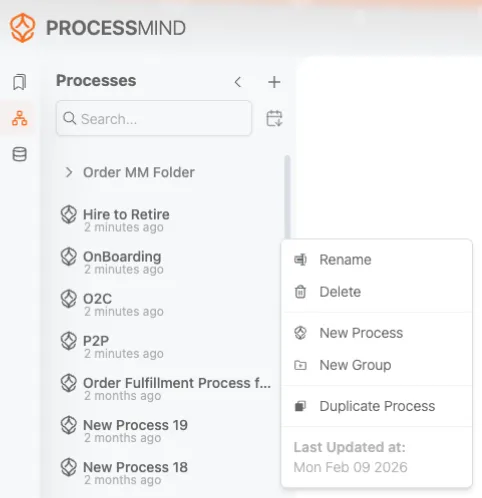
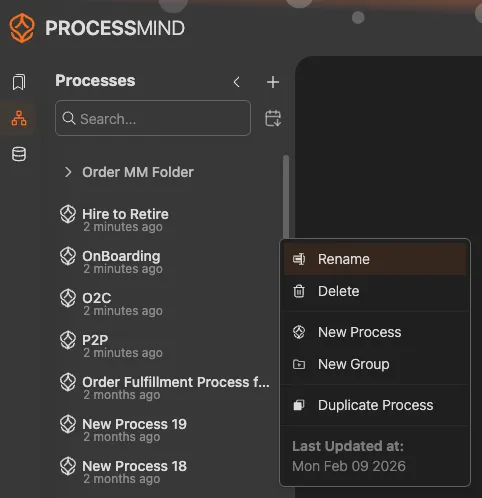
Recursos da Lista de Processos
- Pesquisar: Digite na caixa de pesquisa para filtrar processos por nome
- Ordenar: Clique nos cabeçalhos das colunas para ordenar por nome, data ou outros atributos
- Favoritos: Marque os processos que você acessa frequentemente para acesso rápido
- Pastas: Os processos podem ser organizados em pastas pelo seu administrador
Abrindo um Processo
Clique em qualquer nome de processo para abrir seu dashboard. O diagrama do processo e os gráficos serão carregados no canvas principal.
Marcadores
Marcadores salvam sua visualização atual, incluindo filtros, configurações de gráfico e nível de zoom. São essenciais para retornar a análises específicas.
Acessando Marcadores
Clique no ícone de Marcador na barra lateral esquerda para ver os marcadores salvos.
Usando Marcadores
| Ação | Como |
|---|---|
| Abrir um marcador | Clique no nome na lista |
| Pesquisar marcadores | Use a caixa de pesquisa no topo |
| Organizar | Arraste para reordenar ou mover para pastas |
Criando um Marcador
- Configure sua visualização com os filtros e configurações que deseja salvar
- Clique no menu hambúrguer (☰) no canto superior direito
- Selecione Marcar Dashboard
- O marcador é salvo com o nome do processo
Compartilhando Marcadores
Marcadores podem ser compartilhados com membros da equipe. Clique no ícone Editar ao lado de um marcador e selecione Compartilhar Link para gerar uma URL compartilhável.
Para mais detalhes, consulte Marcadores de Processo .
Controles de visualização
Os controles de visualização ajudam você a ver exatamente o que precisa na tela.
Ferramenta Selecionar
A ferramenta Selecionar é o primeiro ícone nos controles de visualização. Ela permite selecionar elementos na tela para filtrar ou inspecionar.
Quando vários elementos estiverem selecionados, aparecem controles de alinhamento para alinhá-los.
Controles de visualização


Zoom
Aumente o zoom para ver detalhes de partes específicas do seu processo:
- Rolar o mouse: Role para cima para aproximar o zoom, para baixo para afastar o zoom
- Botões de zoom: Clique em + ou - no canto superior direito
- Teclado: Pressione as teclas
+ou-
Zoom para seleção: Selecione um elemento e os controles de zoom irão centralizá-lo.
Movimentação
Movimente para mover-se pela tela sem alterar o nível de zoom:
- Clicar e arrastar: Mantenha o botão esquerdo do mouse pressionado e arraste em um espaço vazio da tela
- Botão do meio do mouse: Mantenha pressionado e arraste em qualquer lugar
- Teclas de seta: Use as teclas de seta para mover a visualização suavemente
Ajustar à tela
Clique em Fit para ajustar automaticamente o zoom e a posição, fazendo todo o processo caber na tela. Isso é útil quando você deu zoom e quer voltar a ver o todo. Você também pode clicar com o botão direito em qualquer ponto da tela para ajustar à tela.
Minimapa
O minimapa dá uma visão geral de todo o processo e mostra a área que você está visualizando no momento.
Alternando o Minimapa
Clique no botão Minimapa nos controles de visualização para mostrar ou ocultar o minimapa.
Utilizando o Minimapa
- Retângulo azul: Mostra sua área de visualização atual (o que você está vendo)
- Clique em qualquer lugar: Pule diretamente para aquela parte do processo
- Arraste o retângulo: Movimente sua visualização arrastando o retângulo da área de visualização
O minimapa é especialmente útil para processos grandes, onde você precisa navegar rapidamente entre partes distantes.
Controle de nível de detalhe
O controle de nível de detalhe fica no painel à direita, em Filtros. Ele define quanto do seu processo fica visível no diagrama. Processos com muitas atividades e caminhos podem ser difíceis de entender. Com ele, você simplifica a visualização.
Controle de nível de detalhe


Como Funciona
O slider de detalhes filtra o diagrama do processo com base na frequência:
- Mais detalhes (direita): Mostra todas as atividades e conexões, incluindo caminhos raros
- Menos detalhes (esquerda): Mostra apenas as atividades e caminhos mais comuns
Ao mover o slider para a esquerda, elementos menos frequentes desaparecem, deixando você com uma visão mais limpa do fluxo principal do processo.
Quando usar
| Situação | Posição do controle deslizante |
|---|---|
| Ter uma visão geral | Menos detalhes (à esquerda) |
| Entender o fluxo principal | Menos detalhes (à esquerda) |
| Investigar casos de borda | Mais detalhes (à direita) |
| Encontrar todas as variações | Mais detalhes (à direita) |
| Apresentar às partes interessadas | Menos detalhes (à esquerda) |
Slider de Detalhes vs. Filtros
O slider de detalhes é diferente dos filtros:
- Slider de detalhes: Oculta elementos de baixa frequência da visualização, mas não altera as métricas
- Filtros: De fato, excluem casos da análise, alterando todas as métricas
Use o slider de detalhes para clareza visual; use filtros quando quiser analisar um subconjunto específico.
Dica Pro
Comece com o slider no mínimo de detalhes para entender o caminho principal, depois aumente gradualmente os detalhes para ver onde os casos se desviam.
Interações no Canvas
Selecionando Elementos
| Ação | Resultado |
|---|---|
| Clique único | Seleciona um elemento |
| Shift + clique | Adiciona à seleção |
| Clique em área vazia | Limpa a seleção |
| Tecla Esc | Limpa a seleção |
Menus de contexto
Clique em qualquer elemento para abrir o menu de contexto com ações rápidas, como filtrar e ver detalhes.
Ações de Duplo Clique
- Em uma atividade: Abre opções de filtro para essa atividade
- Em uma conexão: Abre opções de filtro para esse caminho
- Em um segmento de gráfico: Filtra para esse segmento de dados
Dicas para uma Navegação Eficiente
- Use marcadores para visualizações que você acessa regularmente
- Aprenda os atalhos de teclado para uma navegação mais rápida
- Use o minimapa para processos grandes
- Ajuste à visualização quando se sentir perdido
- Marque processos favoritos para acesso rápido a partir da lista de processos
Estado da Visualização
Sua visualização atual (zoom, posição de pan) é temporária, a menos que você a salve como um marcador. Atualizar a página irá redefinir para a visualização padrão.