Navegar por los dashboards de ProcessMind
Navegar por los dashboards de ProcessMind
Moverte con soltura te permite concentrarte en el análisis y no en buscar funciones. Esta guía resume todas las formas de desplazarte y gestionar tus vistas en ProcessMind.
Lista de procesos
La lista de procesos es su punto de partida para acceder a los dashboards.
Acceder a la lista de procesos
Haga clic en el icono Process List de la barra lateral izquierda para ver todos los procesos a los que tiene acceso.
Lista de procesos
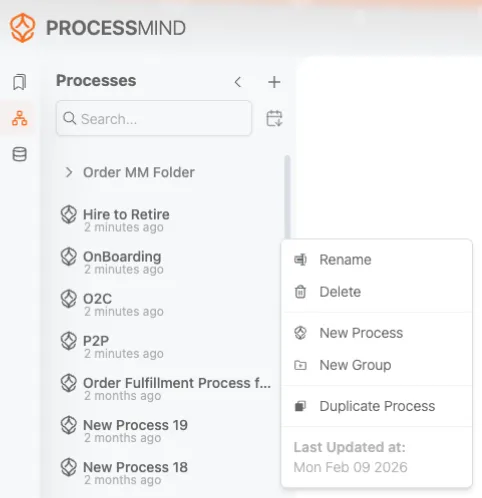
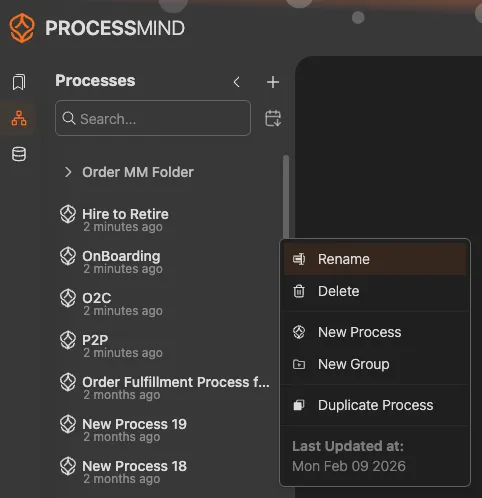
Funciones de la lista de procesos
- Buscar: escribe en el cuadro de búsqueda para filtrar procesos por nombre
- Ordenar: haz clic en los encabezados de columna para ordenar por nombre, fecha u otros atributos
- Favoritos: marca con estrella los procesos que usas con frecuencia para acceder rápido
- Carpetas: tu administrador puede organizar los procesos en carpetas
Abrir un proceso
Haz clic en cualquier nombre de proceso para abrir su dashboard. El diagrama de proceso y los gráficos se cargarán en el lienzo principal.
Marcadores
Los marcadores guardan tu vista actual, incluidos los filtros, la configuración de los gráficos y el nivel de zoom. Son clave para volver rápidamente a análisis específicos.
Acceder a los marcadores
Haz clic en el icono de Bookmark en la barra lateral izquierda para ver los marcadores guardados.
Usar marcadores
| Acción | Cómo |
|---|---|
| Abrir un marcador | Haz clic en su nombre en la lista |
| Buscar marcadores | Usa el cuadro de búsqueda de la parte superior |
| Organizar | Arrastra para reordenar o mover a carpetas |
Crear un marcador
- Configura tu vista con los filtros y ajustes que quieras guardar
- Haz clic en el menú hamburguesa (☰) en la parte superior derecha
- Selecciona Bookmark Dashboard
- El marcador se guarda con el nombre del proceso
Compartir marcadores
Puedes compartir marcadores con tu equipo. Haz clic en el icono Edit junto a un marcador y selecciona Share Link para generar un enlace para compartir.
Para más detalles, consulta Marcadores de proceso .
Controles de vista
Los controles de vista le ayudan a ver exactamente lo que necesita en el lienzo.
Control de selección
El control de selección es el primer icono de los controles de vista. Le permite seleccionar elementos en el lienzo para filtrarlos o inspeccionarlos.
Puede alinear varios elementos con los controles de alineación que aparecen al seleccionar más de uno.
Controles de vista


Zoom
Acerca para ver detalles de partes específicas del proceso:
- Rueda del ratón: desplázala hacia arriba para acercar y hacia abajo para alejar
- Botones de zoom: haz clic en + o - en la parte superior derecha
- Teclado: pulsa las teclas
+o-
Zoom a la selección: selecciona un elemento y el zoom se centrará en él.
Desplazar
Desplázate por el lienzo sin cambiar el nivel de zoom:
- Haz clic y arrastra: mantén pulsado el botón izquierdo y arrastra sobre un área vacía
- Botón central del ratón: mantén pulsado y arrastra en cualquier parte
- Teclas de flecha: usa las flechas para mover levemente la vista
Ajustar a pantalla
Haga clic en Fit para ajustar automáticamente el zoom y la posición y que todo el proceso quepa en su pantalla. Es útil cuando ha hecho zoom y quiere volver a ver la vista general. También puede hacer clic derecho en cualquier punto del lienzo para ajustar a pantalla.
Minimapa
El minimapa ofrece una vista general de todo su proceso y muestra la zona que está viendo en este momento.
Mostrar u ocultar el minimapa
Haz clic en el botón Minimap en los controles de vista para mostrarlo u ocultarlo.
Usar el minimapa
- Rectángulo azul: muestra tu área visible (lo que estás viendo)
- Haz clic en cualquier parte: ve directamente a esa zona del proceso
- Arrastra el rectángulo: desplaza la vista arrastrando el rectángulo del área visible
El minimapa es especialmente útil en procesos grandes cuando necesitas moverte rápido entre zonas distantes.
Control deslizante de detalle
El control deslizante de detalle se encuentra en el panel derecho, debajo de Filtros. Controla cuánto del proceso se muestra en el diagrama. Los procesos complejos con muchas actividades y rutas pueden resultar abrumadores. Con este control puede simplificar la vista.
Control deslizante de detalle


Cómo funciona
El control de detalle filtra el diagrama de proceso según la frecuencia:
- Más detalle (derecha): muestra todas las actividades y conexiones, incluidas las rutas poco frecuentes
- Menos detalle (izquierda): muestra solo las actividades y rutas más comunes
Al mover el control hacia la izquierda, los elementos menos frecuentes se atenúan, dejándote una vista más limpia del flujo principal del proceso.
Cuándo usarlo
| Situación | Posición del control |
|---|---|
| Obtener una visión general | Menos detalle (izquierda) |
| Entender el flujo principal | Menos detalle (izquierda) |
| Investigar casos atípicos | Más detalle (derecha) |
| Encontrar todas las variaciones | Más detalle (derecha) |
| Presentar a interesados | Menos detalle (izquierda) |
Control de detalle vs. filtros
El control de detalle no es lo mismo que los filtros:
- Control de detalle: oculta en la vista los elementos de baja frecuencia, pero no cambia las métricas
- Filtros: excluyen casos del análisis, modificando todas las métricas
Usa el control de detalle para ganar claridad visual; usa filtros cuando quieras analizar un subconjunto concreto.
Consejo experto
Empieza con el control en el mínimo para entender el camino ideal y ve aumentando el detalle para ver dónde se desvían los casos.
Interacciones en el lienzo
Seleccionar elementos
| Acción | Resultado |
|---|---|
| Clic simple | Selecciona un elemento |
| Shift + clic | Añade a la selección |
| Clic en un área vacía | Borra la selección |
| Tecla Esc | Borra la selección |
Menús contextuales
Haga clic en cualquier elemento para abrir su menú contextual con acciones rápidas como filtrar y ver detalles.
Acciones con doble clic
- En una actividad: abre opciones de filtro para esa actividad
- En una conexión: abre opciones de filtro para esa ruta
- En un segmento de un gráfico: filtra por ese segmento de datos
Consejos para una navegación eficiente
- Usa marcadores para las vistas a las que vuelves con frecuencia
- Aprende los atajos de teclado para navegar más rápido
- Recurre al minimapa en procesos grandes
- Pulsa Fit cuando te pierdas
- Marca con estrella tus procesos favoritos para acceder rápido desde la lista
Estado de la vista
Tu vista actual (zoom, posición en el lienzo) es temporal a menos que la guardes como marcador. Al actualizar la página se restablece la vista predeterminada.