Navigare le dashboard
Navigare le dashboard di ProcessMind
Una navigazione efficiente ti permette di concentrarti sull’analisi invece che sulla ricerca delle funzioni. Questa guida spiega tutti i modi per muoverti e gestire le viste in ProcessMind.
Process List
L’Elenco processi è il punto di partenza per accedere alle Dashboard.
Accesso all’Elenco processi
Faccia clic sull’icona Process List nella barra laterale sinistra per visualizzare tutti i processi a cui ha accesso.
Process List
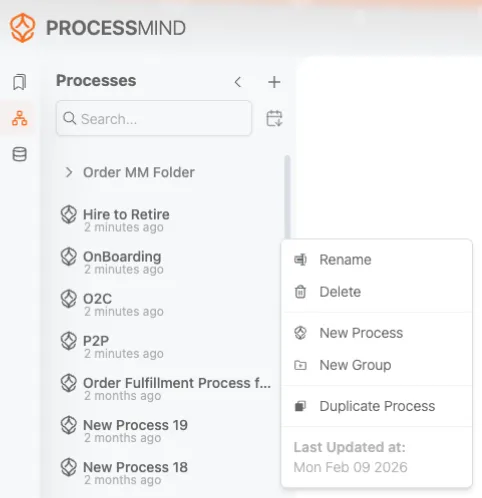
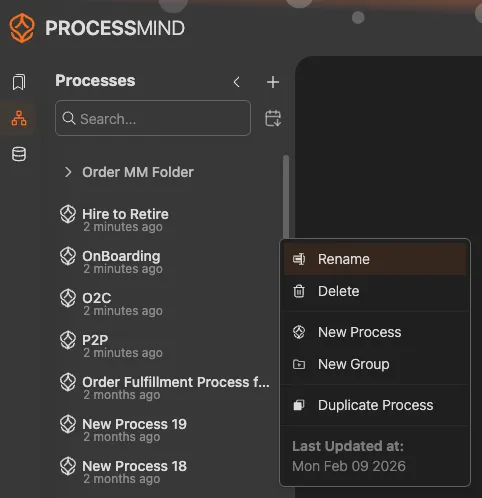
Funzioni della Process List
- Ricerca: digita nella casella di ricerca per filtrare i processi per nome
- Ordina: clicca le intestazioni di colonna per ordinare per nome, data o altri attributi
- Preferiti: aggiungi la stella ai processi che apri spesso per un accesso rapido
- Cartelle: i processi possono essere organizzati in cartelle dal tuo amministratore
Aprire un processo
Clicca sul nome di un processo per aprire la sua dashboard. Il diagramma di processo e i grafici si caricheranno nel canvas principale.
Segnalibri
I segnalibri salvano la tua vista corrente, inclusi filtri, impostazioni dei grafici e livello di zoom. Sono indispensabili per tornare rapidamente a un’analisi specifica.
Accesso ai segnalibri
Clicca l’icona Bookmark nella barra laterale sinistra per vedere i segnalibri salvati.
Usare i segnalibri
| Azione | Come |
|---|---|
| Aprire un segnalibro | Clicca il suo nome nell’elenco |
| Cercare nei segnalibri | Usa la casella di ricerca in alto |
| Organizzare | Trascina per riordinare o spostare nelle cartelle |
Creare un segnalibro
- Imposta la vista con i filtri e le impostazioni che vuoi salvare
- Clicca il menu hamburger (☰) in alto a destra
- Seleziona Bookmark Dashboard
- Il segnalibro viene salvato con il nome del processo
Condivisione dei segnalibri
I segnalibri possono essere condivisi con il team. Clicca l’icona Edit accanto a un segnalibro e scegli Share Link per generare un URL condivisibile.
Per ulteriori dettagli, consulta Process Bookmarks .
View Controls
I controlli di visualizzazione la aiutano a vedere sul canvas esattamente ciò che le serve.
Selezione (Select)
Lo strumento Select è la prima icona nei controlli di visualizzazione. Le consente di selezionare elementi sul canvas per filtrarli o analizzarli.
Quando seleziona più elementi, compaiono i comandi di allineamento per allinearli rapidamente.
View Controls


Zoom
Ingrandisci per vedere i dettagli delle singole parti del processo:
- Rotellina del mouse: scorri in su per avvicinarti, in giù per allontanarti
- Pulsanti di zoom: clicca + o - in alto a destra
- Tastiera: premi i tasti
+o-
Zoom sull’elemento selezionato: seleziona un elemento e i controlli di zoom lo centreranno automaticamente.
Spostamento (pan)
Esegui il pan per muoverti sul canvas senza cambiare lo zoom:
- Clic e trascina: tieni premuto il tasto sinistro del mouse e trascina su un’area vuota del canvas
- Tasto centrale del mouse: tieni premuto e trascina ovunque
- Tasti freccia: usa le frecce per spostare leggermente la vista
Adatta alla vista
Faccia clic su Fit per regolare automaticamente zoom e posizione in modo che l’intero processo rientri nello schermo. È utile quando ha effettuato uno zoom e vuole tornare alla visione d’insieme. Può anche fare clic con il tasto destro in qualsiasi punto del canvas per adattare la vista.
Minimappa
La minimappa offre una vista d’insieme dell’intero processo e indica l’area che sta visualizzando.
Mostrare/Nascondere la Minimap
Clicca il pulsante Minimap nei controlli della vista per mostrare o nascondere la minimap.
Usare la Minimap
- Rettangolo blu: indica l’area visibile (viewport) corrente
- Clicca ovunque: vai direttamente a quella parte del processo
- Trascina il rettangolo: sposta la vista trascinando il rettangolo dell’area visibile
La minimap è particolarmente utile nei processi molto grandi, quando ti serve passare velocemente tra parti distanti.
Detail Slider
Il cursore dei dettagli si trova nel pannello destro, sotto Filtri. Le consente di decidere quanta parte del processo visualizzare nel diagramma. I processi complessi, con molte attività e percorsi, possono risultare difficili da interpretare. Con il cursore può semplificare la visualizzazione.
Detail Slider


Come funziona
Il detail slider filtra il diagramma del processo in base alla frequenza:
- Più dettagli (destra): mostra tutte le attività e le connessioni, inclusi i percorsi rari
- Meno dettagli (sinistra): mostra solo le attività e i percorsi più comuni
Spostando il cursore verso sinistra, gli elementi meno frequenti svaniscono, lasciandoti una vista più pulita del flusso principale.
Quando usarlo
| Situazione | Posizione del cursore |
|---|---|
| Avere una panoramica | Meno dettagli (sinistra) |
| Capire il flusso principale | Meno dettagli (sinistra) |
| Indagare i casi limite | Più dettagli (destra) |
| Trovare tutte le varianti | Più dettagli (destra) |
| Presentare agli stakeholder | Meno dettagli (sinistra) |
Detail Slider vs. Filtri
Il detail slider è diverso dai filtri:
- Detail slider: nasconde dalla vista gli elementi a bassa frequenza ma non modifica le metriche
- Filtri: escludono davvero i casi dall’analisi, cambiando tutte le metriche
Usa il detail slider per semplificare la visualizzazione; usa i filtri quando vuoi analizzare un sottoinsieme specifico.
Suggerimento
Inizia con il cursore al minimo per capire il percorso ideale, poi aumenta gradualmente i dettagli per vedere dove i casi deviano.
Interazioni con il canvas
Selezionare elementi
| Azione | Risultato |
|---|---|
| Clic singolo | Seleziona un elemento |
| Shift + clic | Aggiunge alla selezione |
| Clic su area vuota | Annulla la selezione |
| Tasto Esc | Annulla la selezione |
Menu contestuali
Faccia clic su qualsiasi elemento per aprire il menu contestuale con azioni rapide, come applicare filtri o visualizzare i dettagli.
Azioni con doppio clic
- Su un’attività: apre le opzioni di filtro per quell’attività
- Su una connessione: apre le opzioni di filtro per quel percorso
- Su un segmento del grafico: filtra su quel segmento di dati
Suggerimenti per una navigazione efficiente
- Usa i segnalibri per le viste a cui torni spesso
- Impara le scorciatoie da tastiera per muoverti più velocemente
- Usa la minimap per i processi di grandi dimensioni
- Fit to view quando ti perdi
- Aggiungi la stella ai processi preferiti per accedervi subito dalla Process List
Stato della vista
La vista corrente (zoom e posizione) è temporanea a meno che tu non la salvi come segnalibro. Ricaricando la pagina si torna alla vista predefinita.