Navigeren in dashboards
Navigeren in ProcessMind-dashboards
Snel navigeren betekent dat je kunt focussen op de analyse in plaats van op het zoeken naar functies. In deze gids vind je alle manieren om te navigeren en je weergaven te beheren in ProcessMind.
Process List
De Process List is je startpunt voor toegang tot dashboards.
De Process List openen
Klik op het pictogram Proceslijst in de linkerzijbalk om alle processen te zien waartoe je toegang hebt.
Process List
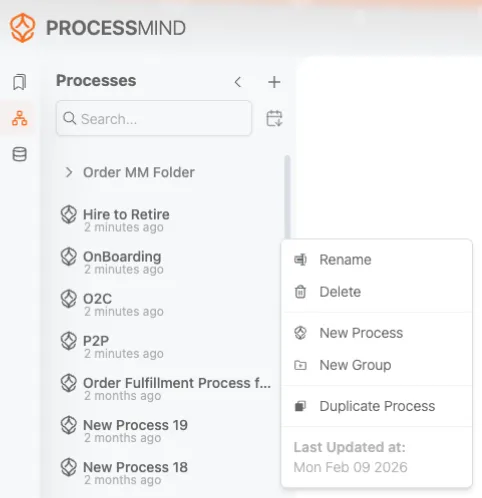
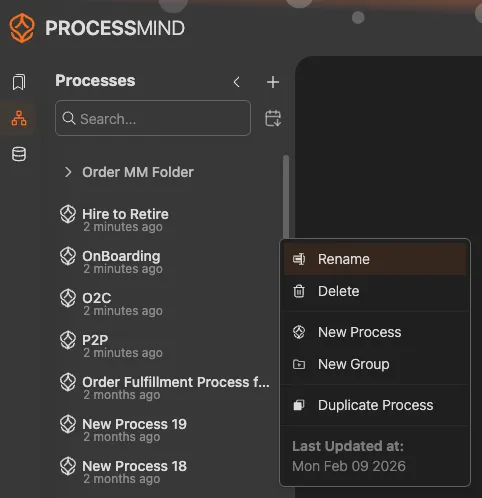
Functies van de Process List
- Zoeken: typ in het zoekveld om processen op naam te filteren
- Sorteren: klik op kolomkoppen om te sorteren op naam, datum of andere kenmerken
- Favorieten: markeer processen die je vaak opent als favoriet voor snelle toegang
- Mappen: processen kunnen door de beheerder in mappen worden ingedeeld
Een proces openen
Klik op een procesnaam om het dashboard te openen. Het procesdiagram en de grafieken worden geladen op het canvas.
Bladwijzers
Bladwijzers slaan je huidige weergave op, inclusief filters, grafiekinstellingen en zoomniveau. Handig om later snel terug te keren naar een specifieke analyse.
Bladwijzers openen
Klik op het Bookmark-pictogram in de linkerzijbalk om opgeslagen bladwijzers te zien.
Bladwijzers gebruiken
| Actie | Hoe |
|---|---|
| Een bladwijzer openen | Klik op de naam in de lijst |
| Bladwijzers doorzoeken | Gebruik het zoekveld bovenaan |
| Ordenen | Sleep om te herschikken of verplaats naar mappen |
Een bladwijzer maken
- Stel je weergave in met de filters en instellingen die je wilt bewaren
- Klik op het hamburgermenu (☰) rechtsboven
- Kies Dashboard als bladwijzer opslaan
- De bladwijzer wordt opgeslagen onder de procesnaam
Bladwijzers delen
Bladwijzers kun je delen met teamleden. Klik op het pictogram Bewerken naast een bladwijzer en kies Share Koppeling om een deelbare URL te genereren.
Meer Informatie vind je in Bladwijzers voor processen .
Weergaveknoppen
Met de weergaveknoppen krijg je precies in beeld wat je nodig hebt op het canvas.
Selectietool
De Selectietool is het eerste pictogram van de weergaveknoppen. Hiermee selecteer je elementen op het canvas voor filtering of inspectie.
Meerdere geselecteerde elementen kun je uitlijnen met de uitlijnknoppen die verschijnen zodra er meer dan één element is geselecteerd.
Weergaveknoppen


Zoom
Zoom in om details van specifieke onderdelen van je proces te zien:
- Muis scrollen: omhoog scrollen om in te zoomen, omlaag om uit te zoomen
- Zoomknoppen: klik op + of - rechtsboven
- Toetsenbord: druk op
+of-
Zoom naar selectie: selecteer een element; de weergave centreert daarop.
Pan
Pan om over het canvas te bewegen zonder het zoomniveau te wijzigen:
- Klik en sleep: houd de linkermuisknop ingedrukt en sleep over een leeg deel van het canvas
- Middelste muisknop: ingedrukt houden en overal slepen
- Pijltoetsen: gebruik de pijltoetsen om de weergave te verplaatsen
Passend in beeld
Klik op Passend om zoom en positie automatisch aan te passen zodat het hele proces op je scherm past. Handig als je bent ingezoomd en het totaaloverzicht weer wilt zien. Je kunt ook met de rechtermuisknop op een willekeurige plek op het canvas klikken om naar Fit te zoomen.
Minimap
De minimap geeft een overzicht van je hele proces en markeert het deel dat je momenteel bekijkt.
Minimap tonen/verbergen
Klik op de Minimap-knop in de weergaveknoppen om de minimap te tonen of te verbergen.
De minimap gebruiken
- Blauwe rechthoek: toont je huidige weergavegebied (wat je ziet)
- Klik ergens: spring direct naar dat deel van het proces
- Sleep de rechthoek: verschuif je weergave door de viewport-rechthoek te slepen
De minimap is vooral handig bij grote processen, als je snel tussen ver uit elkaar liggende delen wilt navigeren.
Detailslider
Je vindt de detailslider in het rechterpaneel onder Filters. Met de detailslider bepaal je hoeveel van je proces zichtbaar is in het diagram. Bij complexe processen met veel activiteiten en paden kan het overzicht snel verdwijnen. Met de slider vereenvoudig je de weergave.
Detailslider


Zo werkt het
De detailschuifregelaar filtert het procesdiagram op basis van frequentie:
- Meer detail (rechts): toont alle activiteiten en verbindingen, inclusief zeldzame paden
- Minder detail (links): toont alleen de meest voorkomende activiteiten en paden
Schuif je naar links, dan vervagen minder frequente elementen en houd je een heldere weergave van de hoofdstroom van het proces over.
Wanneer gebruik je de schuifregelaar
| Situatie | Positie schuifregelaar |
|---|---|
| Overzicht krijgen | Minder detail (links) |
| Hoofdproces begrijpen | Minder detail (links) |
| Randgevallen onderzoeken | Meer detail (rechts) |
| Alle varianten vinden | Meer detail (rechts) |
| Presenteren aan stakeholders | Minder detail (links) |
Detailslider vs. filters
De detailschuifregelaar werkt anders dan filters:
- Detailschuifregelaar: verbergt laagfrequente elementen in de weergave, maar verandert de statistieken niet
- Filters: sluiten cases daadwerkelijk uit in de analyse en veranderen daarmee alle statistieken
Gebruik de schuifregelaar voor visuele rust; gebruik filters als je een specifieke subset wilt analyseren.
Pro-Tip
Begin met de schuifregelaar op minimaal detail om de happy flow te begrijpen en verhoog het detail daarna geleidelijk om te zien waar cases afwijken.
Canvas-interacties
Elementen selecteren
| Actie | Resultaat |
|---|---|
| Klik eenmaal | Eén element selecteren |
| Shift + klik | Toevoegen aan de selectie |
| Klik op lege ruimte | Selectie wissen |
| Esc-toets | Selectie wissen |
Contextmenu’s
Klik op een element om het contextmenu te openen met snelle acties zoals filteren en details bekijken.
Dubbelklik-acties
- Op een activiteit: opent filteropties voor die activiteit
- Op een verbinding: opent filteropties voor dat pad
- Op een grafieksegment: filtert op dat datasegment
Tips voor efficiënt navigeren
- Gebruik bladwijzers voor weergaven waar je vaak op terugkomt
- Leer de sneltoetsen voor sneller navigeren
- Gebruik de minimap bij grote processen
- Fit to view als je de weg kwijt bent
- Markeer favoriete processen met een ster voor snelle toegang vanuit de Process List
Weergavestatus
Je huidige weergave (zoom, panpositie) is tijdelijk, tenzij je die opslaat als bladwijzer. Het verversen van de pagina zet alles terug naar de standaardweergave.