要素と接続のメニュー
要素の詳細パネル
プロセス図のアクティビティや接続をクリックすると、関連する操作や情報にすばやくアクセスできます。データを調べる際に便利な方法です。 要素をクリックするとメニューバーが開き、要素のコピー、名前の変更、削除などの基本操作を行えます。また、アクティビティか接続かに応じた操作も表示されます。図を離れずにデータを絞り込み、関連する指標を確認し、詳細を調べられます。
要素の選択
単一選択
アクティビティ(ボックス)または接続(矢印)をクリックすると、選択できます。
- 選択した要素が強調表示されます
- 詳細パネルに、その要素の情報が表示されます
- 関連するオプションのタブが表示されます
複数選択
Ctrl + クリック(MacではCmd + クリック)で、複数の要素を選択できます:
- 選択したすべての要素が強調表示されます
- 詳細パネルに集計指標が表示されます
- フィルター操作は選択したすべての要素に適用されます
選択の解除
- 空のキャンバスをクリックします
- Escキーを押します
- 選択中の要素をもう一度クリックして選択を解除します
ダブルクリック時の操作
要素をダブルクリックすると、対応するフィルターオプションをすぐに開けます:
- アクティビティの場合:そのアクティビティを含むデータに絞り込みます
- 接続の場合:その経路を通るデータに絞り込みます
- グラフの区分の場合:その区分のデータに絞り込みます
パネルのタブ一覧
アクティビティまたは接続を選択すると、詳細パネルが開きます。タブごとに、選択した要素の関連情報、フィルター、マッピングを確認できます。
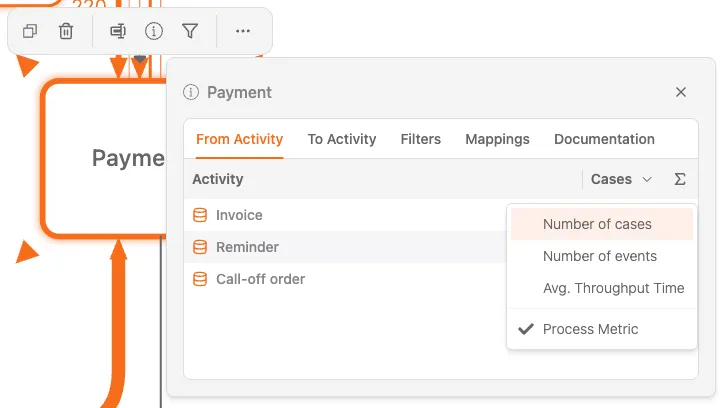
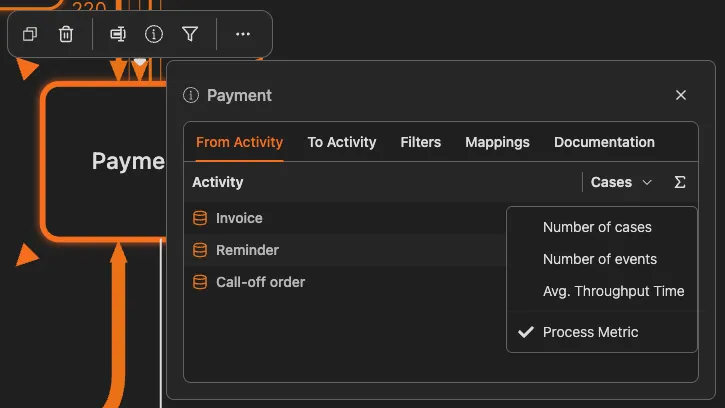
開始元アクティビティ
このタブには、選択したアクティビティの直前に実行されたすべてのアクティビティが表示されます。ケース列では、各開始元アクティビティから流入したケース数を確認できます。値を並べ替えると、主な開始元を特定しやすくなります。
対象アクティビティ
このタブには、選択したアクティビティの直後に実行されたすべてのアクティビティが表示されます。ケース列では、次の各ステップに進んだケース数を確認できます。
フィルター
このタブでは、次の2種類のフィルターを設定できます:
- このアクティビティを含むケース:選択したアクティビティを含むケースだけを残します
- このアクティビティを含まないケース:選択したアクティビティを含むケースをすべて除外します
フィルターを選択すると、プロセス図とすべての指標がすぐに更新されます。
マッピング
このタブでは、選択したアクティビティが上位のアクティビティや論理的なアクティビティにどう対応付けられているかを確認できます。次の操作が可能です:
- マッピング済みアクティビティの一覧
- **+**ボタンでマッピングを追加
- ごみ箱アイコンでマッピングを削除
詳細パネルに表示される情報
アクティビティを選択すると、詳細パネルに次の情報が表示されます:
- ケース数:このアクティビティを含むケースの数
- 平均時間:ケースがこのアクティビティにかかる時間
- 頻度:他のアクティビティと比べた発生頻度
- その他の指標:ダッシュボードの設定に応じて表示
接続を選択すると、詳細パネルに次の情報が表示されます:
- ケース数:この経路を通ったケースの数
- 頻度:この遷移がどの程度発生するか
- 時間指標:これらのアクティビティ間でケースにかかる時間
- 割合:開始元アクティビティを離れたケースのうち、この経路を通るケースの割合
指標の選択
プロセス図に表示する指標を変更できます。
表示する指標の変更
プロセス図では、アクティビティや接続にさまざまな指標を表示できます:
| 指標の種類 | 表示内容 |
|---|---|
| ケース数 | 各要素を通過したケースの数 |
| イベント数 | 各要素で発生したイベントの数 |
| 平均遷移時間 | 接続する2つのアクティビティ間の平均時間 |
| コスト | 各要素に関連するコスト(データがある場合) |
指標の変更方法
- ツールバーまたは詳細パネルで指標セレクターを探します
- 表示する指標を選択します
- 選択した指標に合わせてプロセス図が更新されます
色の濃さや線の太さで指標の値を示します。値が大きいほど、目立つ表示になります。
指標の比較
指標を切り替えて、さまざまな角度からプロセスを確認できます。頻度が高くても所要時間が長いとは限らず、その逆も同様です。
接続の選択
2つのアクティビティ間の経路である接続を選択すると、詳細パネルが開きます。アクティビティを選択した場合より、表示されるタブは少なくなります。
接続では、フィルターとケースの2つのタブだけを利用できます。
フィルター
このタブでは、選択した接続の経路に基づいてデータを絞り込めます:
- Directly Followed By:開始元アクティビティの直後に対象アクティビティが続くケースを残します
- 間接的に後続:対象アクティビティがケース内で開始元の後に発生するものの、直後ではないケースを残します
- 直接後続しない:開始元の直後に対象アクティビティが続くケースを除外します
- 後続なし:開始元アクティビティの後に対象アクティビティが一度も発生しないケースだけを残します
これらのフィルター操作をクリックすると、プロセスフィルターがすぐに適用され、右側のフィルターパネルの「フィルター」セクションに表示されます。
ケース
このタブには、選択した接続を通るケースと、そのケース数が表示されます。
すばやく絞り込む方法
詳細パネルを使った、よくある分析方法を紹介します:
「このアクティビティに時間がかかるのはなぜですか?」
- 時間のかかるアクティビティをクリックします
- 詳細パネルの開始元アクティビティまたは対象アクティビティタブで平均時間を確認します(指標は平均遷移時間を選択)
- フィルタータブでこのアクティビティを含むケースを選択します
- 右側のサイドバーにあるケースエクスプローラーで、時間のかかるケースを個別に調べます
「このステップを通らないケースがあるのはなぜですか?」
- 詳細パネルのフィルタータブを開きます
- このアクティビティを含まないケースを選択します
- 絞り込まれたケースを確認し、ステップを通らなかった理由を調べます
「このステップの後に何が起きますか?」
- アクティビティをクリックします
- 対象アクティビティタブで、後続するアクティビティとその頻度を確認します
- 次の各ステップをクリックして、ケースの進み先を確認します
「この経路に問題はありますか?」
- 接続をクリックします
- 詳細パネルで時間指標を確認します
- 時間が長い場合はクリックしてデータを絞り込み、該当するケースを調べます
視覚的な表示
プロセス図では、情報を見分けやすくするために視覚的な手がかりを使っています:
アクティビティの表示
- 色の濃さ:指標の値を示します(濃いほど値が大きい)
- サイズ:頻度や重要度を示す場合があります
- 枠線:選択した要素の枠線が強調表示されます
接続の表示
- 線の太さ:頻度を示します(太いほどケース数が多い)
- 色:時間やパフォーマンスを示す場合があります
- 矢印:フローの方向を示します
選択状態の表示
- 強調表示された枠線:現在選択されている要素
- 薄く表示された要素:フィルター適用中に選択されていない要素
効率よく調べるためのヒント
-
頻度の高い経路から確認する:太い接続からクリックします。主なプロセスフローを確認できます
-
細い接続を探す:頻度の低い経路は、調査が必要な例外や問題を示している場合があります
-
開始と終了を比べる:最初のアクティビティを選択して指標を確認し、最後のアクティビティと比べます
-
フィルターを段階的に追加する:ダブルクリックで絞り込み、分析した後、さらにフィルターを加えて対象を絞ります
-
詳細パネルを確認する:詳細な指標も確認してください。プロセス図に表示される指標は一度に1つです
関連トピック
- フィルターの使用:フィルターの詳細設定
- ケースエクスプローラー:個別のケースを調査
- 指標リファレンス:利用可能な指標について
プロセスをより良く設計し、つながりのあるアーキテクチャを構築して、管理を続けましょう。
クレジットカード不要、待ち時間なしですぐにご利用いただけます。組織の業務の進め方を、明確につながるプロセス設計として可視化します。
プロセスアーキテクチャを構築し、オーナーシップと統制を定め、あらゆる階層で役割と責任を明確にします。
無料トライアルを開始して、プロセスのガバナンス、管理、継続的な改善を支える信頼できる基盤を築きましょう。