Explorateur de cas
Explorateur de cas
Le Explorateur de cas vous permet d’examiner des cas individuels en détail. Alors que les dashboards et les cartes de processus affichent des agrégats et des tendances, le Explorateur de cas se concentre sur un cas précis pour montrer exactement ce qui s’est passé, quand cela s’est produit et quelles données sont associées à chaque étape.
Quand utiliser le Explorateur de cas
Utilisez le Explorateur de cas lorsque vous voulez passer des tendances aux preuves concrètes :
- Examiner des cas spécifiques derrière un KPI ou un graphique
- Comprendre pourquoi un cas a duré plus longtemps ou s’est comporté différemment
- Valider vos conclusions à partir de séquences d’événements réelles
- Explorer coûts, automatisation et délais au niveau du cas
Bonnes pratiques d’analyse
Utilisez les dashboards pour repérer des signaux, puis passez au Explorateur de cas pour comprendre les cas sous-jacents.
Ouverture de l’Explorateur de Cas
Cliquez sur Explorateur de Cas dans la barre latérale droite.
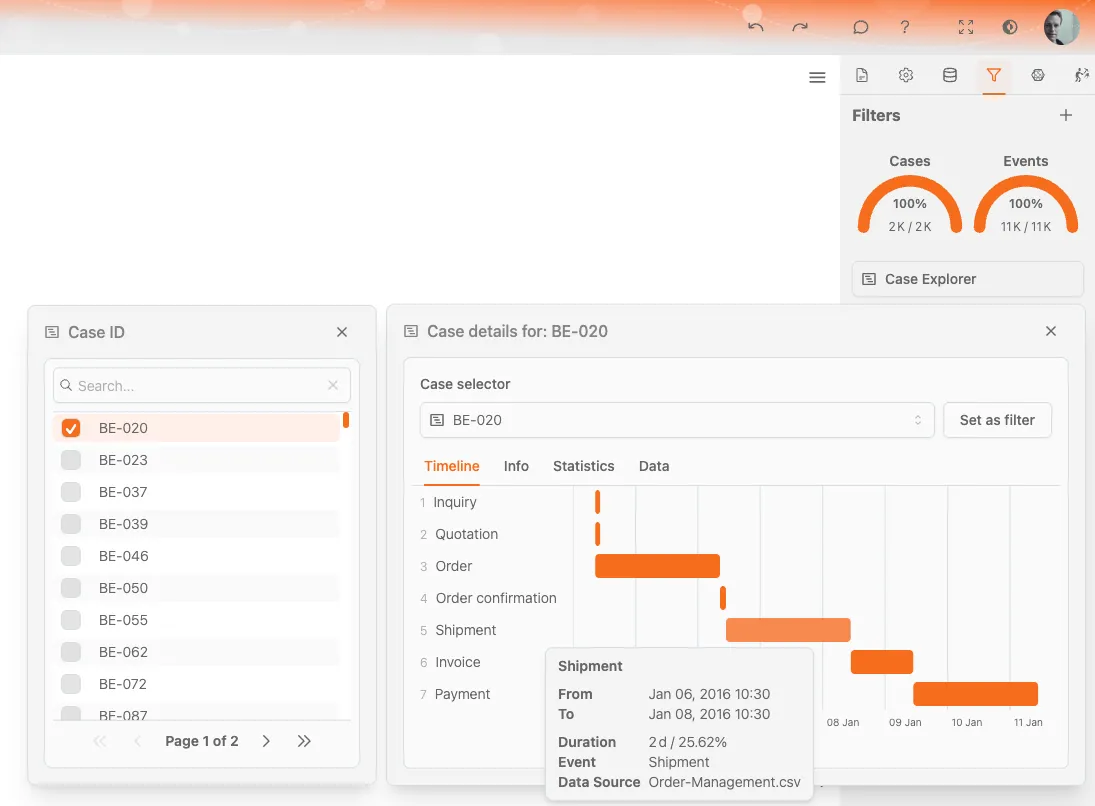
Une liste des cas disponibles apparaît sur la gauche. La sélection d’un cas ouvre sa vue détaillée.
Sélectionner un cas
- Utilisez la liste des cas pour parcourir ou rechercher un ID de cas
- Sélectionnez un cas pour ouvrir ses détails
- Utilisez Définir comme filtre pour appliquer le cas sélectionné aux filtres globaux
Le panneau de détails du cas se met à jour immédiatement dès que vous sélectionnez un autre cas.
Détails du cas
La vue détaillée d’un cas est organisée en quatre onglets :
- Chronologie
- Infos
- Statistiques
- Données
Chaque onglet offre une perspective différente sur le même cas.
Chronologie
L’onglet Chronologie montre le déroulement chronologique des activités pour le cas sélectionné.
- Les activités sont listées dans l’ordre d’exécution
- Des barres visualisent la durée entre les événements
- L’axe horizontal représente le temps
- Chaque ligne correspond à une activité du cas
Cette vue facilite l’identification des retards, des temps d’attente et des étapes de longue durée.
Infos
L’onglet Infos présente des indicateurs clés pour le cas sélectionné, par exemple :
- Date de début – début du cas
- Date de fin – fin du cas
- Durée de traitement – durée totale du cas
- Nombre d’événements
- Nombre d’activités
- Nombre de jeux de données
- Total des activités
- Coût total
- CO₂ total (si disponible)
Cet onglet offre un résumé compact du cas, en un coup d’œil.
Statistiques
L’onglet Statistiques présente des synthèses statistiques pour les attributs numériques des événements ou des cas.
Pour chaque champ, les statistiques peuvent inclure :
- Première et dernière valeur
- Valeur la plus élevée et la plus basse
- Moyenne, médiane et mode
- Écart-type
Pratique pour comprendre la variabilité au sein d’un cas, par exemple les fluctuations de coût selon les activités.
Données
L’onglet Données affiche les données brutes au niveau des événements pour le cas sélectionné, sous forme de tableau.
Chaque ligne représente un événement et inclut généralement :
- Nom de l’activité
- Horodatage
- Coût (si disponible)
- Indicateur d’automatisation ou autres attributs d’événement
Cette vue est idéale pour inspecter précisément, valider et exporter des données.
Parcours d’analyse type
- Repérez une anomalie ou un schéma dans un tableau de bord
- Ouvrez le Explorateur de cas
- Sélectionnez un cas pertinent
- Parcourez la Chronologie pour comprendre le flux et les délais
- Consultez Infos pour les indicateurs globaux
- Utilisez Statistiques pour analyser les variations des valeurs numériques
- Consultez l’onglet Données pour les détails exacts des événements
Note de confidentialité
Les détails d’un cas peuvent contenir des informations sensibles. La visibilité dépend des données de votre organisation et des droits d’accès.
Fonctionnalités liées
- Utiliser les filtres – Filtrez les données avant d’ouvrir le Explorateur de cas
- Menus des éléments – Ouvrez le Explorateur de cas depuis les éléments du diagramme
- Comment analyser votre processus – Méthodologie d’analyse complet