Case Explorer
Case Explorer
El Case Explorer le permite analizar casos individuales en detalle. Mientras los dashboards y los mapas de proceso muestran resúmenes y patrones, el Case Explorer se enfoca en un solo caso para mostrar exactamente qué pasó, cuándo pasó y qué datos están asociados a cada paso.
Cuándo usar el Case Explorer
Use el Case Explorer cuando quiera pasar de los patrones a la evidencia:
- Investigue casos específicos detrás de un KPI o un gráfico
- Entienda por qué un caso tardó más o se comportó de forma diferente
- Valide hallazgos con secuencias reales de eventos
- Explore coste, automatización y tiempos a nivel de caso
Mejores prácticas de análisis
Use dashboards para detectar señales y luego cambie al Case Explorer para entender los casos subyacentes.
Abrir el Explorador de Casos
Haga clic en Explorador de Casos en la barra lateral derecha.
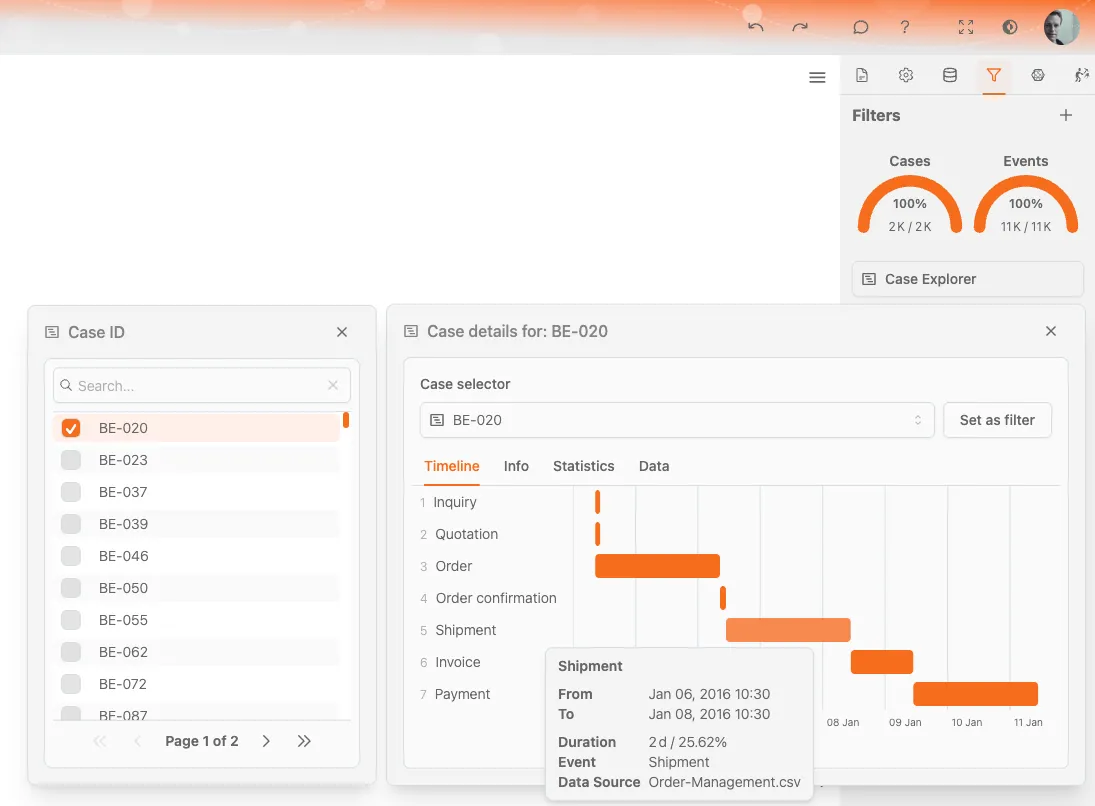
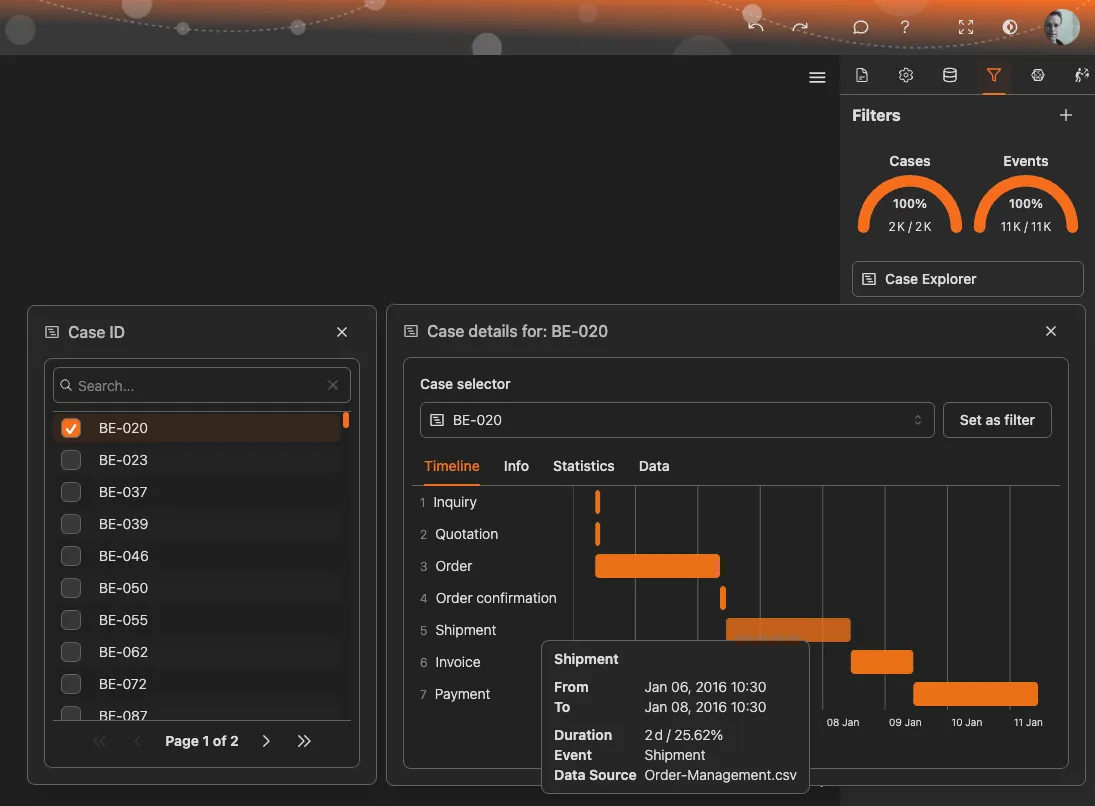
A la izquierda, se muestra una lista de los casos disponibles. Al seleccionar un caso, se abre la vista de detalle del caso.
Seleccionar un caso
- Use la lista de casos para explorar o buscar un ID de caso
- Seleccione un caso para abrir sus detalles
- Use Set as filter para aplicar el caso seleccionado a los filtros globales
El panel de detalle del caso se actualiza al instante cuando selecciona un caso diferente.
Detalles del caso
La vista de detalles del caso se organiza en cuatro pestañas:
- Línea de tiempo
- Información
- Estadísticas
- Datos
Cada pestaña ofrece una perspectiva distinta del mismo caso.
Línea de tiempo
La pestaña Línea de tiempo muestra el flujo cronológico de actividades para el caso seleccionado.
- Las actividades se muestran en orden de ejecución
- Las barras representan la duración entre eventos
- El eje horizontal representa el tiempo
- Cada fila corresponde a una actividad del caso
Esta vista facilita detectar demoras, tiempos de espera y pasos de larga duración.
Información
La pestaña Información muestra métricas de alto nivel para el caso seleccionado, como:
- Primera fecha – cuándo empezó el caso
- Última fecha – cuándo finalizó el caso
- Tiempo de ciclo – duración total del caso
- Número de eventos
- Número de actividades
- Número de conjuntos de datos
- Actividades totales
- Coste total
- CO₂ total (si está disponible)
Esta pestaña ofrece un resumen compacto del caso de un vistazo.
Estadísticas
La pestaña Estadísticas muestra resúmenes estadísticos para atributos numéricos de evento o de caso.
Para cada campo, las estadísticas pueden incluir:
- Primer y último valor
- Valor máximo y mínimo
- Promedio, mediana y moda
- Desviación estándar
Esto es útil para entender la variación dentro de un solo caso, por ejemplo, las fluctuaciones de coste entre actividades.
Datos
La pestaña Datos muestra los datos sin procesar a nivel de evento del caso seleccionado en formato tabular.
Cada fila representa un evento e incluye normalmente:
- Nombre de la actividad
- Marca de tiempo
- Coste (si está disponible)
- Indicador de automatización u otros atributos del evento
Esta vista es ideal para inspeccionar, validar y exportar hallazgos con precisión.
Flujo típico de investigación
- Detecte una anomalía o un patrón en un dashboard
- Abra el Case Explorer
- Seleccione un caso relevante
- Revise la Línea de tiempo para entender el flujo y las demoras
- Consulte Información para ver las métricas generales
- Use Estadísticas para analizar la variación numérica
- Inspeccione Datos para ver los detalles exactos de los eventos
Aviso de privacidad
Los detalles del caso pueden incluir información confidencial. Su visibilidad depende de los datos de su organización y de los permisos de acceso.
Funciones relacionadas
- Uso de filtros – Filtre los datos antes de abrir el Case Explorer
- Menús de elementos – Abra el Case Explorer desde elementos del diagrama
- Cómo analizar su proceso – Metodología de análisis de extremo a extremo