Case Explorer
Case Explorer
Con Case Explorer può analizzare nel dettaglio i singoli casi. Mentre le dashboard e le mappe di processo mostrano dati aggregati e schemi, Case Explorer si concentra su un caso specifico per mostrare esattamente cosa è successo, quando è successo e quali dati sono associati a ogni passaggio.
Quando usare il Case Explorer
Usi il Case Explorer quando desidera passare dagli schemi alla prova:
- Indaghi i casi specifici alla base di un KPI o di un grafico
- Comprenda perché un caso ha richiesto più tempo o si è comportato in modo diverso
- Convalidi gli insight con sequenze di eventi reali
- Esplori costi, automazione e tempi a livello di caso
Buone pratiche di analisi
Usi le dashboard per individuare i segnali, poi passi al Case Explorer per comprendere i casi alla base.
Apertura di Case Explorer
Clicchi su Case Explorer nella barra laterale destra.
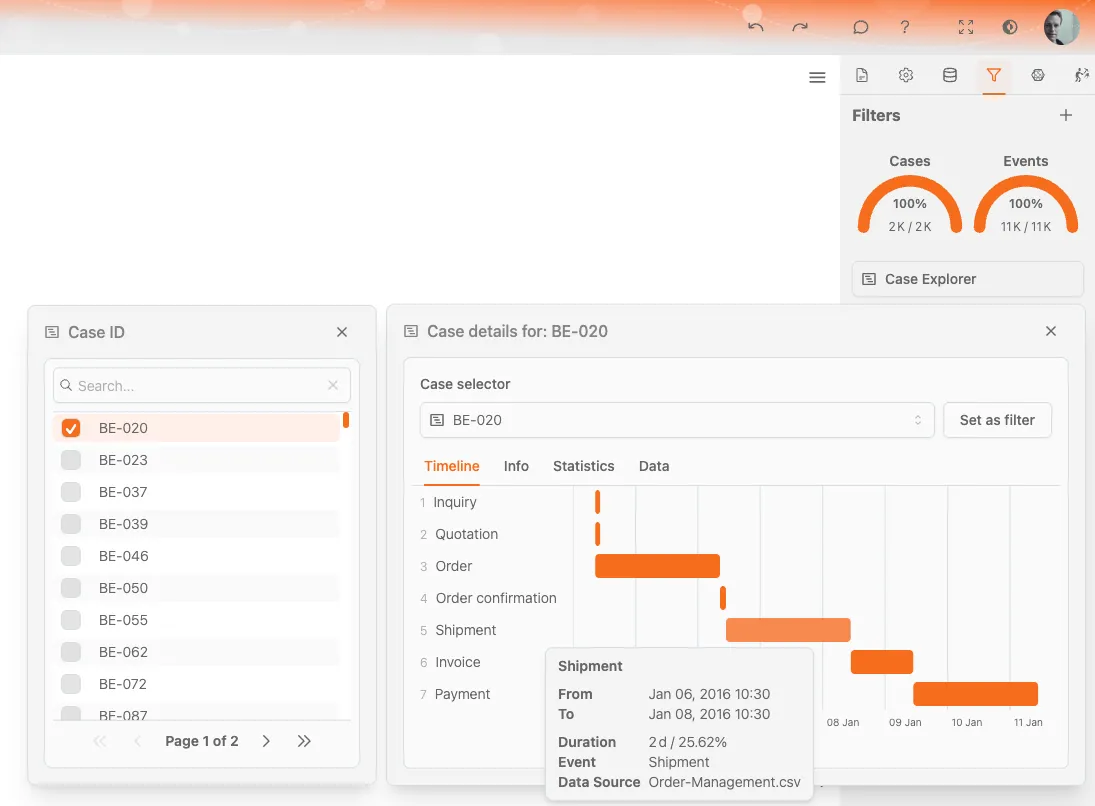
Sulla sinistra appare un elenco dei casi disponibili. Selezionando un caso, si accede alla vista dettagliata del caso.
Selezionare un caso
- Usi l’elenco dei casi per scorrere o cercare l’ID del caso
- Selezioni un caso per aprirne i dettagli
- Usi Set as filter per applicare il caso selezionato ai filtri globali
Il pannello dei dettagli del caso si aggiorna immediatamente non appena seleziona un caso diverso.
Dettagli del caso
La vista dei dettagli del caso è organizzata in quattro schede:
- Timeline
- Info
- Statistiche
- Dati
Ogni scheda offre una prospettiva diversa sullo stesso caso.
Timeline
La scheda Timeline mostra il flusso cronologico delle attività per il caso selezionato.
- Le attività sono elencate in ordine di esecuzione
- Le barre visualizzano la durata tra gli eventi
- L’asse orizzontale rappresenta il tempo
- Ogni riga corrisponde a un’attività del caso
Questa vista rende immediato individuare ritardi, tempi di attesa e passaggi di lunga durata.
Info
La scheda Info mostra metriche di sintesi per il caso selezionato, ad esempio:
- Data iniziale – quando il caso è iniziato
- Data finale – quando il caso è stato completato
- Tempo di attraversamento – durata totale del caso
- Numero di eventi
- Numero di attività
- Numero di dataset
- Attività totali
- Costo totale
- CO₂ totale (se disponibile)
Questa scheda offre un riepilogo compatto del caso a colpo d’occhio.
Statistiche
La scheda Statistiche mostra riepiloghi statistici per attributi numerici dell’evento o del caso.
Per ogni campo, le statistiche possono includere:
- Primo e ultimo valore
- Valore massimo e minimo
- Media, mediana e moda
- Deviazione standard
È utile per comprendere la variabilità all’interno di un singolo caso, ad esempio le oscillazioni di costo tra le attività.
Dati
La scheda Dati mostra, in forma tabellare, i dati grezzi a livello di evento per il caso selezionato.
Ogni riga rappresenta un evento e in genere include:
- Nome dell’attività
- Timestamp
- Costo (se disponibile)
- Indicatore di automazione o altri attributi dell’evento
Questa vista è ideale per un’ispezione puntuale, la validazione e l’esportazione degli insight.
Flusso di indagine tipico
- Individui un’anomalia o uno schema in una dashboard
- Apra il Case Explorer
- Selezioni un caso rilevante
- Esamini la Timeline per comprendere il flusso e i ritardi
- Controlli Info per le metriche complessive
- Usi Statistiche per analizzare le variazioni numeriche
- Ispezioni Dati per i dettagli precisi degli eventi
Nota sulla privacy
I dettagli del caso possono contenere informazioni sensibili. La visibilità dipende dai dati della Sua organizzazione e dai permessi di accesso.
Funzionalità correlate
- Uso dei filtri – Filtri i dati prima di aprire il Case Explorer
- Menu degli elementi – Apra il Case Explorer dagli elementi del diagramma
- Come analizzare il Suo processo – Metodologia di analisi end-to-end