Case Explorer
Case Explorer
Met de Case Explorer bekijk je individuele cases tot in detail. Waar dashboards en procesdiagrammen het totaalbeeld en patronen tonen, zoomt de Case Explorer in op één case en laat precies zien wat er gebeurde, wanneer dat gebeurde en welke data bij elke stap hoort.
Wanneer gebruik je de Case Explorer
Gebruik de Case Explorer als je van patronen naar bewijs wilt gaan:
- Onderzoek specifieke cases achter een KPI of grafiek
- Begrijp waarom een case langer duurde of anders verliep
- Valideer inzichten met echte gebeurtenisreeksen
- Bekijk kosten, automatisering en timing op caseniveau
Best practice voor analyse
Gebruik dashboards om signalen te herkennen en schakel daarna over naar de Case Explorer om de onderliggende cases te begrijpen.
De Case Explorer openen
Klik op Case Explorer in de rechter zijbalk.
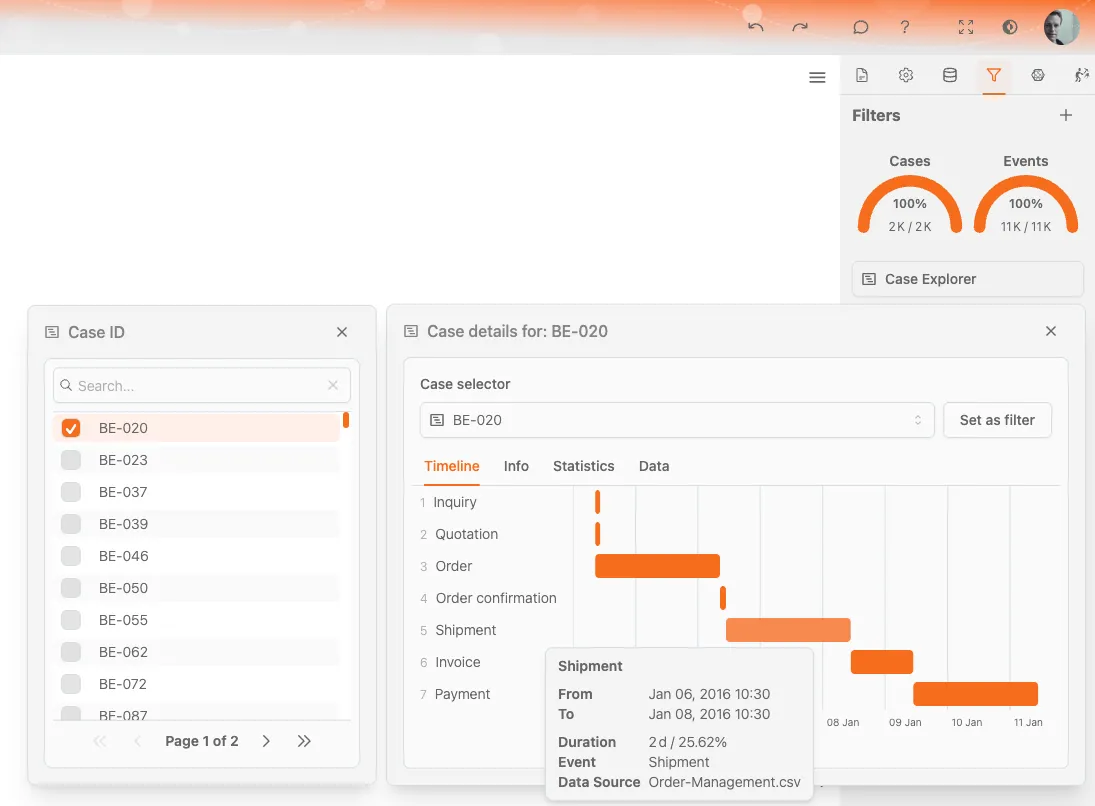
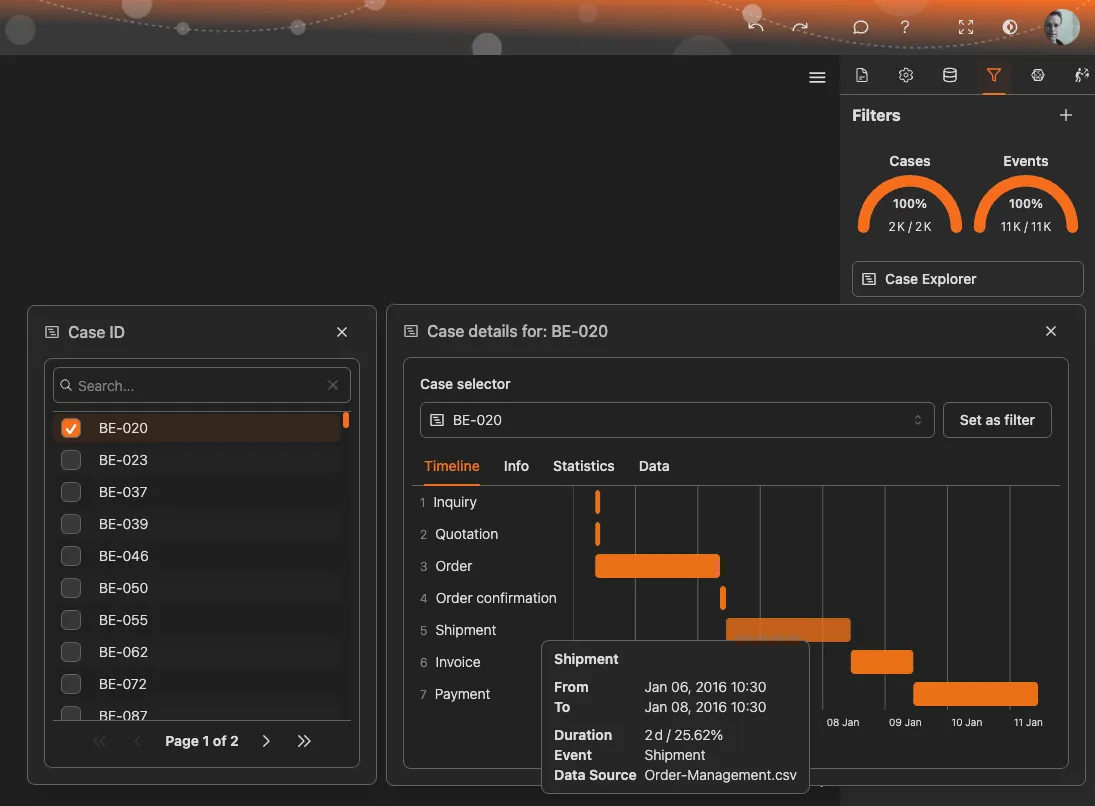
Aan de linkerzijde verschijnt een lijst met beschikbare cases. Een geselecteerde case opent de detailweergave.
Een case selecteren
- Gebruik de caselijst om te bladeren of te zoeken op case-ID
- Selecteer een case om de details te openen
- Gebruik Als filter instellen om de geselecteerde case toe te passen op de globale filters
Het paneel met case-details wordt direct bijgewerkt zodra je een andere case selecteert.
Case-details
De case-detailweergave bestaat uit vier tabs:
- Tijdlijn
- Info
- Statistieken
- Data
Elke tab biedt een andere kijk op dezelfde case.
Tijdlijn
De tab Tijdlijn toont de chronologische volgorde van activiteiten voor de geselecteerde case.
- Activiteiten staan in uitvoeringsvolgorde
- Balken geven de duur tussen gebeurtenissen weer
- De horizontale as geeft de tijd weer
- Elke rij komt overeen met één activiteit in de case
Zo zie je snel vertragingen, wachttijden en langlopende stappen.
Info
De tab Info toont kerncijfers voor de geselecteerde case, zoals:
- Eerste datum – wanneer de case is gestart
- Laatste datum – wanneer de case is afgerond
- Doorlooptijd – totale duur van de case
- Aantal gebeurtenissen
- Aantal activiteiten
- Aantal datasets
- Totaal aantal activiteiten
- Totale kosten
- Totale CO₂-uitstoot (indien beschikbaar)
Deze tab geeft in één oogopslag een compacte samenvatting van de case.
Statistieken
De tab Statistieken toont statistische samenvattingen voor numerieke gebeurtenis- of case attributen.
Per veld zie je onder meer:
- Eerste en laatste waarde
- Hoogste en laagste waarde
- Gemiddelde, mediaan en modus
- Standaardafwijking
Handig om variatie binnen één case te begrijpen, bijvoorbeeld kostenschommelingen per activiteit.
Data
De tab Data toont de ruwe data op gebeurtenisniveau voor de geselecteerde case in tabelvorm.
Elke rij staat voor één gebeurtenis en bevat doorgaans:
- Naam van de activiteit
- Timestamp
- Kosten (indien beschikbaar)
- Automation-indicator of andere gebeurtenis attributen
Deze weergave is ideaal voor nauwkeurige inspectie, validatie en export van inzichten.
Typische onderzoeksstappen
- Signaleer een afwijking of patroon in een dashboard
- Open de Case Explorer
- Selecteer een relevante case
- Bekijk de Tijdlijn om het verloop en vertragingen te begrijpen
- Controleer Info voor de kerncijfers
- Gebruik Statistieken om numerieke variatie te analyseren
- Bekijk Data voor de exacte gebeurtenisdetails
Privacymelding
Casegegevens kunnen gevoelige Informatie bevatten. De zichtbaarheid hangt af van de data en de toegangsrechten in je organisatie.
Gerelateerde functies
- Filters gebruiken – Filter de data voordat je de Case Explorer opent
- Elementmenu’s – Open Case Explorer via elementen in het diagram
- Je proces analyseren – End-to-end analysemethode