Case Explorer
Case Explorer
O Case Explorer permite analisar casos individuais em detalhes. Enquanto dashboards e mapas de processo mostram agregados e padrões, o Case Explorer vai a fundo em um único caso para mostrar exatamente o que aconteceu, quando aconteceu e quais dados estão associados a cada etapa.
Quando usar o Case Explorer
Use o Case Explorer quando quiser transformar padrões em evidências:
- Investigue casos específicos por trás de um KPI ou gráfico
- Entenda por que um caso demorou mais ou se comportou de forma diferente
- Valide insights usando sequências reais de eventos
- Explore custo, automação e tempos no nível do caso
Boas práticas de análise
Use dashboards para identificar sinais e, depois, vá para o Case Explorer para entender os casos por trás desses sinais.
Abertura do Case Explorer
Clique em Case Explorer na barra lateral direita.
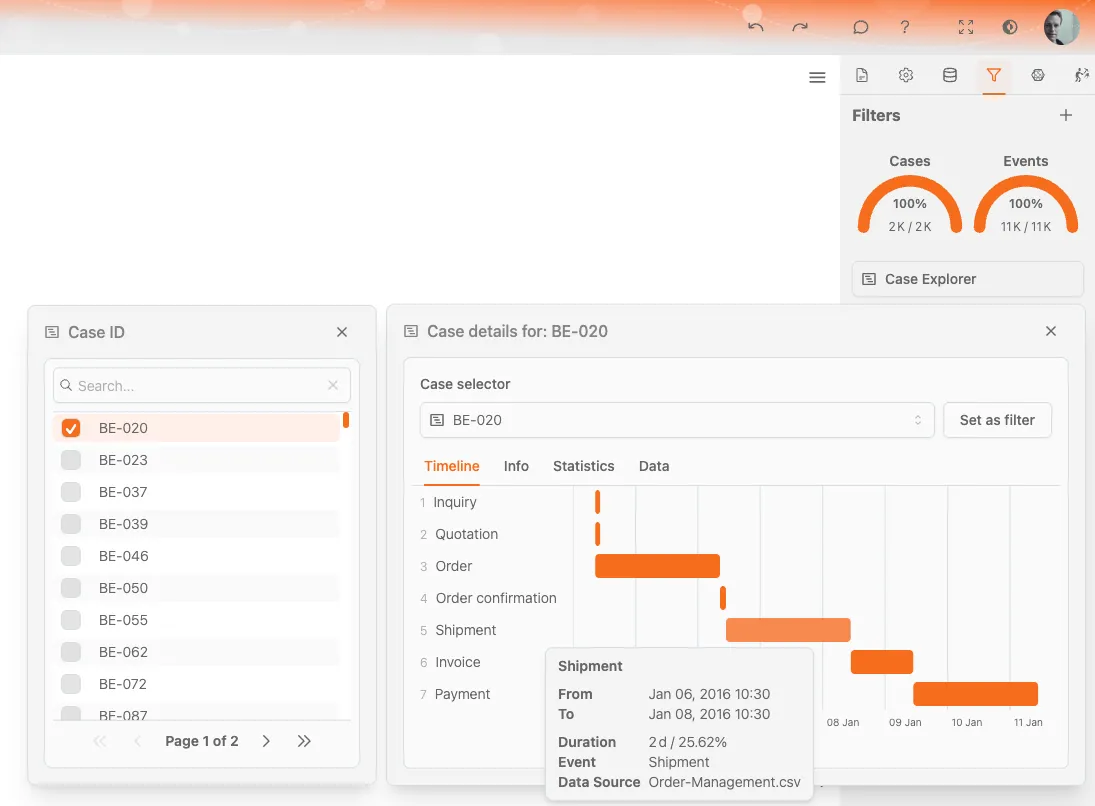
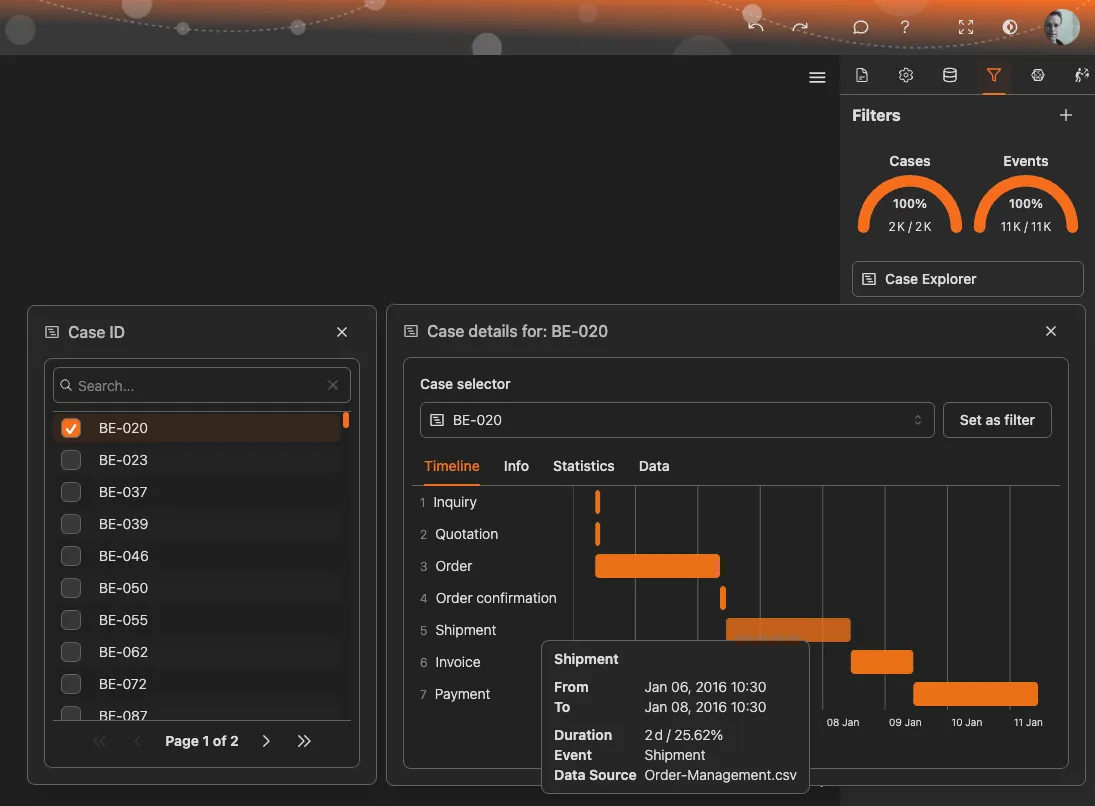
Uma lista de casos disponíveis aparece à esquerda. Ao selecionar um caso, você acessa a visualização de detalhes do caso.
Selecionando um caso
- Use a lista de casos para navegar ou buscar um ID do caso
- Selecione um caso para abrir seus detalhes
- Use Set as filter para aplicar o caso selecionado aos filtros globais
O painel de detalhes do caso é atualizado imediatamente quando um caso diferente é selecionado.
Detalhes do caso
A visualização de detalhes do caso é organizada em quatro abas:
- Linha do tempo
- Informações
- Estatísticas
- Dados
Cada aba mostra uma perspectiva diferente sobre o mesmo caso.
Linha do tempo
A aba Linha do tempo mostra o fluxo cronológico das atividades para o caso selecionado.
- As atividades são listadas na ordem de execução
- As barras visualizam a duração entre eventos
- O eixo horizontal representa o tempo
- Cada linha corresponde a uma atividade no caso
Essa visão facilita identificar atrasos, tempos de espera e etapas longas.
Informações
A aba Informações mostra métricas gerais do caso selecionado, como:
- Data inicial – quando o caso começou
- Data final – quando o caso foi concluído
- Tempo de ciclo – duração total do caso
- Número de eventos
- Número de atividades
- Número de conjuntos de dados
- Total de atividades
- Custo total
- CO₂ total (se disponível)
Essa aba oferece um resumo compacto do caso, num relance.
Estatísticas
A aba Estatísticas mostra resumos estatísticos para atributos numéricos de evento ou de caso.
Para cada campo, as estatísticas podem incluir:
- Primeiro e último valor
- Maior e menor valor
- Média, mediana e moda
- Desvio padrão
Isso é útil para entender a variação dentro de um único caso, por exemplo, as flutuações de custo entre atividades.
Dados
A aba Dados mostra os dados brutos no nível do evento do caso selecionado, em formato de tabela.
Cada linha representa um evento e normalmente inclui:
- Nome da atividade
- Data e hora
- Custo (se disponível)
- Indicador de automação ou outros atributos do evento
Essa visão é ideal para inspeção precisa, validação e exportação de insights.
Fluxo típico de investigação
- Identifique uma anomalia ou um padrão em um dashboard
- Abra o Case Explorer
- Selecione um caso relevante
- Confira a Linha do tempo para entender o fluxo e os atrasos
- Confira Informações para ver as métricas gerais
- Use Estatísticas para analisar a variação numérica
- Consulte Dados para ver os detalhes exatos dos eventos
Aviso de privacidade
Os detalhes do caso podem incluir informações sensíveis. A visibilidade depende dos dados da sua organização e das permissões de acesso.
Funcionalidades relacionadas
- Usando filtros – Filtre os dados antes de abrir o Case Explorer
- Menus de elementos – Abra o Case Explorer a partir de elementos do diagrama
- Como analisar seu processo – Metodologia de análise ponta a ponta