Vaka Gezgini (Vaka Gezgini)
Vaka Gezgini (Vaka Gezgini)
Vaka Gezgini (Vaka Gezgini), tek tek vakaları ayrıntılı incelemenizi sunar. Dashboard’lar ve süreç haritaları özetleri ve kalıpları gösterirken, Vaka Gezgini (Vaka Gezgini) tek bir vakaya odaklanır; ne olduğunu, ne zaman gerçekleştiğini ve her adımla ilişkili veriyi açıkça gösterir.
Vaka Gezgini (Vaka Gezgini)‘ı Ne Zaman Kullanmalısınız
Kalıplardan kanıta geçmek istediğinizde Vaka Gezgini (Vaka Gezgini)‘ı kullanın:
- Bir KPI ya da grafiğin arkasındaki belirli vakaları araştırın
- Bir vakanın neden daha uzun sürdüğünü veya farklı davrandığını anlayın
- Analizleri gerçek olay dizileriyle doğrulayın
- Maliyet, otomasyon ve zamanlamayı vaka düzeyinde inceleyin
Analiz İçin En İyi Uygulama
Sinyalleri görmek için Dashboard’ları kullanın; ardından altta yatan vakaları anlamak için Vaka Gezgini (Vaka Gezgini)‘a geçin.
Vaka Gezgini (Vaka Gezgini)‘ı Açma
Sağ kenar çubuğunda Vaka Gezgini (Vaka Gezgini)‘a tıklayın.
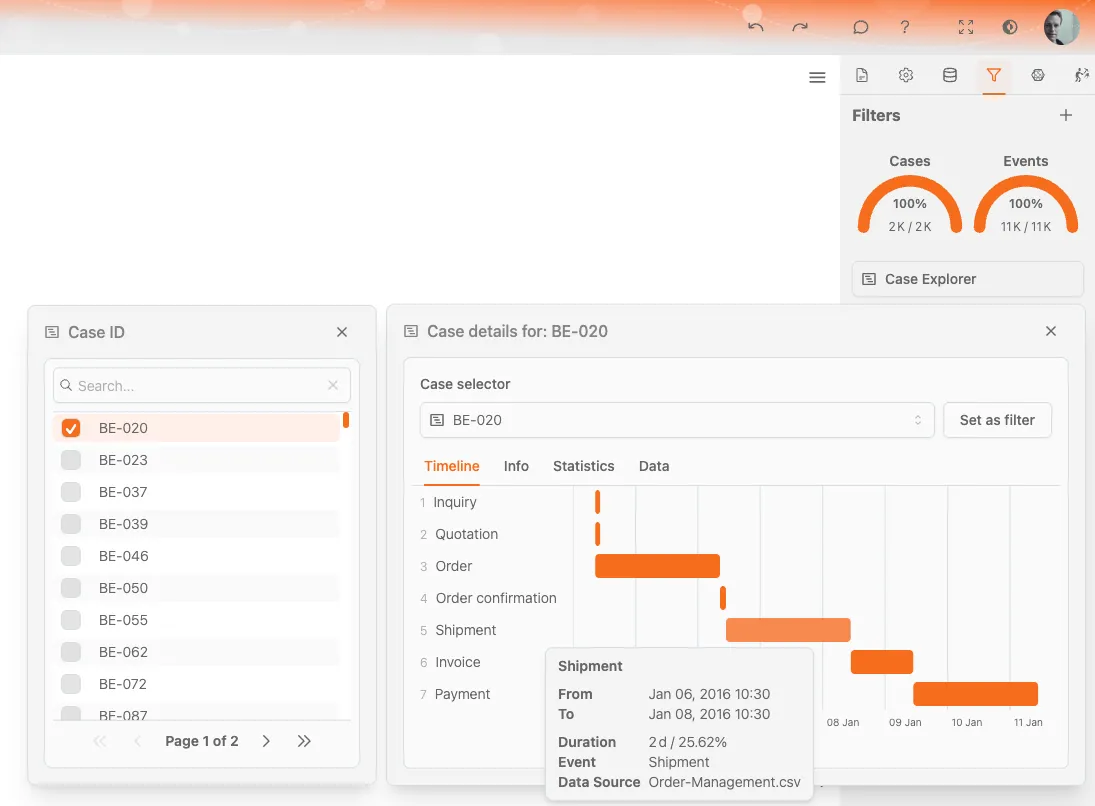
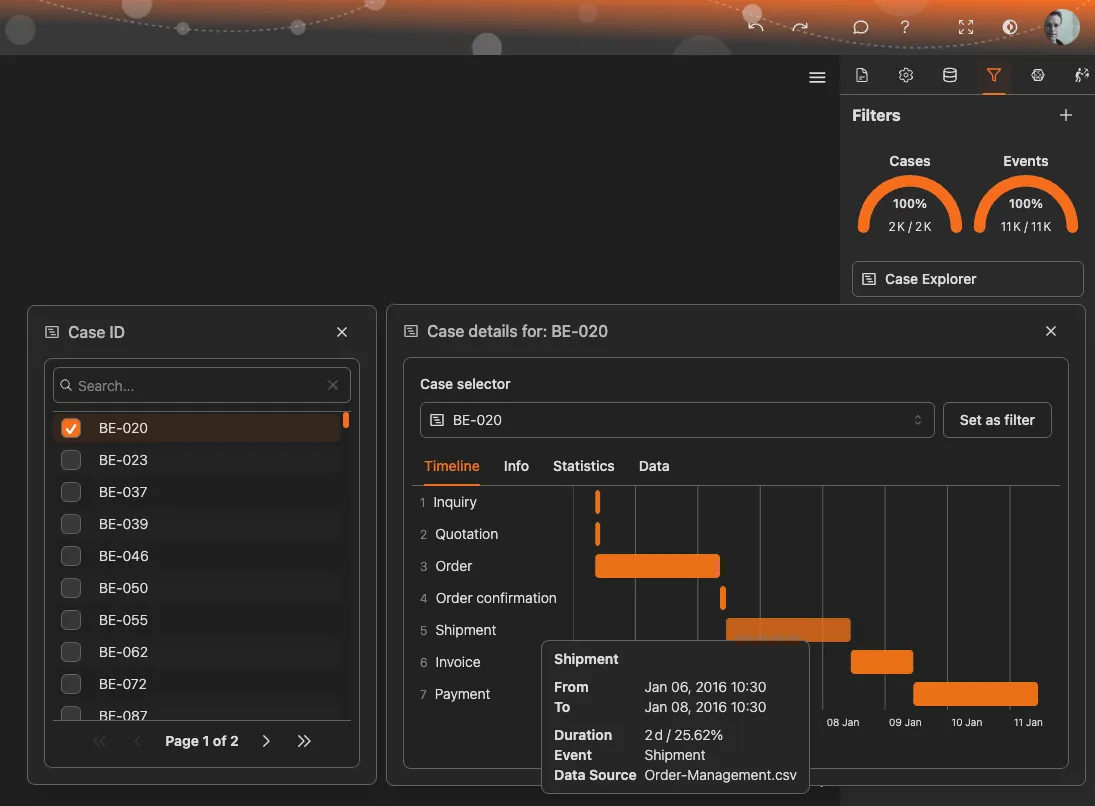
Sol tarafta mevcut case’lerin bir listesi görünür. Bir case seçildiğinde, case detay görünümü açılır.
Vaka Seçimi
- Vaka listesini kullanarak göz atın veya bir Vaka Kimliği (Case ID) arayın
- Detaylarını açmak için bir vaka seçin
- Seçili vakayı global filtrelere uygulamak için Filtre olarak ayarla’ı kullanın
Farklı bir vaka seçtiğinizde vaka ayrıntıları paneli anında güncellenir.
Vaka Ayrıntıları
Vaka ayrıntıları, dört sekmeye ayrılır:
- Zaman Çizelgesi
- Info
- İstatistikler
- Data
Her sekme, aynı vakaya farklı bir açıdan bakmanızı sunar.
Timeline
Zaman Çizelgesi sekmesi, seçilen vaka için aktivitelerin kronolojik akışını gösterir.
- Aktiviteler, gerçekleşme sırasına göre listelenir
- Çubuklar, olaylar arasındaki süreyi görselleştirir
- Yatay eksen zamanı temsil eder
- Her satır, vaka içindeki bir aktiviteye karşılık gelir
Bu görünüm, gecikmeleri, bekleme sürelerini ve uzun süren adımları fark etmeyi kolaylaştırır.
Info
Info sekmesi, seçilen vaka için üst düzey metrikleri gösterir. Örneğin:
- İlk tarih – vakanın başladığı tarih
- Son tarih – vakanın tamamlandığı tarih
- Uçtan uca süre – vakanın toplam süresi
- Olay sayısı
- Aktivite sayısı
- Veri kümesi sayısı
- Toplam aktivite
- Toplam maliyet
- Toplam CO₂ (varsa)
Bu sekme, vakanın özetini tek bakışta sunar.
İstatistikler
İstatistikler sekmesi, sayısal olay veya vaka nitelikleri için istatistiksel özetleri gösterir.
Her alan için istatistikler şunları içerebilir:
- İlk ve son değer
- En yüksek ve en düşük değer
- Ortalama, medyan ve mod
- Standart sapma
Bu görünüm, tek bir vakadaki değişkenliği anlamak için kullanışlıdır; örneğin aktiviteler arasındaki maliyet dalgalanmaları.
Data
Data sekmesi, seçilen vaka için ham, olay düzeyindeki veriyi tablo halinde gösterir.
Her satır bir olayı temsil eder ve genellikle şunları içerir:
- Aktivite adı
- Zaman damgası
- Maliyet (varsa)
- Otomasyon bilgisi veya diğer olay nitelikleri
Bu görünüm, ayrıntılı inceleme, doğrulama ve veriyi dışa aktarma için idealdir.
Tipik İnceleme Akışı
- Bir Dashboard’da bir anomali veya kalıp fark edin
- Vaka Gezgini (Vaka Gezgini)‘ı açın
- İlgili bir vaka seçin
- Akışı ve gecikmeleri anlamak için Zaman Çizelgesi’ı inceleyin
- Genel metrikler için Info’yu kontrol edin
- Sayısal değişkenliği analiz etmek için İstatistikler’i kullanın
- Tam olay ayrıntıları için Data’yı inceleyin
Gizlilik Notu
Vaka ayrıntıları hassas bilgiler içerebilir. Görünürlük, kuruluşunuzun verilerine ve erişim izinlerine bağlıdır.
İlgili Özellikler
- Filtreleri Kullanma – Vaka Gezgini (Vaka Gezgini)‘ı açmadan önce veriyi filtreleyin
- Öğe Menüleri – Diyagram öğelerinden Vaka Gezgini (Vaka Gezgini)‘ı açın
- Sürecinizi Nasıl Analiz Edebilirsiniz – Uçtan uca analiz metodolojisi