Öğe ve Bağlantı Menüleri
Öğe Ayrıntıları Paneli
Süreç diyagramında aktivite ve bağlantılara tıklamak, ilgili işlemlere ve bilgilere hızlıca ulaşmanızı sunar. Verinizi keşfetmenin en pratik yollarından biridir. Bir öğeye tıkladığınızda, kopyalama, yeniden adlandırma ve silme gibi temel kontrolleri içeren bir menü çubuğu açılır. Ayrıca, aktiviteye mi yoksa bağlantıya mı tıkladığınıza göre değişen bağlama özel işlemler bulunur. Bu işlemler, diyagramdan ayrılmadan verinizi hızla filtrelemenize, ilgili metrikleri görmenize ve ayrıntıları incelemenize yardımcı olur.
Süreç diyagramında bir aktiviteye veya bağlantıya tıkladığınızda sunulan seçeneklere yakından bakalım.
Öğe seçimi
Tekli Seçim
Herhangi bir aktiviteye (kutu) veya bağlantıya (ok) tıklayarak seçin:
- Seçildiğini göstermek için öğe vurgulanır
- Ayrıntı paneli, o öğeye ait bilgileri gösterecek şekilde güncellenir
- İlgili seçenekleri içeren sekmeler kullanılabilir hale gelir
Çoklu Seçim
Birden çok öğe seçmek için Shift tuşuna basılı tutup tıklayın:
- Seçilen tüm öğeler vurgulanır
- Ayrıntı paneli birleşik metrikleri gösterir
- Filtre işlemleri tüm seçili öğelere uygulanır
Seçimi Temizleme
- Boş tuvale tıklayın
- Esc tuşuna basın
- Aynı öğeye tekrar tıklayarak seçimi kaldırın
Panel Sekmelerine Genel Bakış
Bir aktivite ya da bağlantı seçtiğinizde bir ayrıntı paneli açılır. Bu panel, seçili öğeyle ilgili ilişkileri, filtreleri, eşlemeleri ve dokümantasyonu incelemenizi sağlayan sekmelere ayrılmıştır.
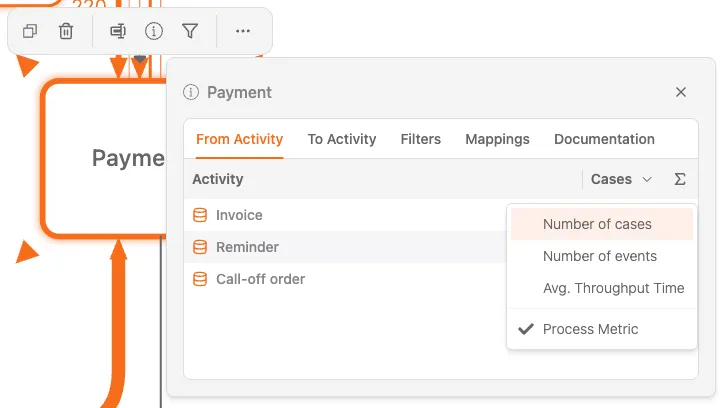
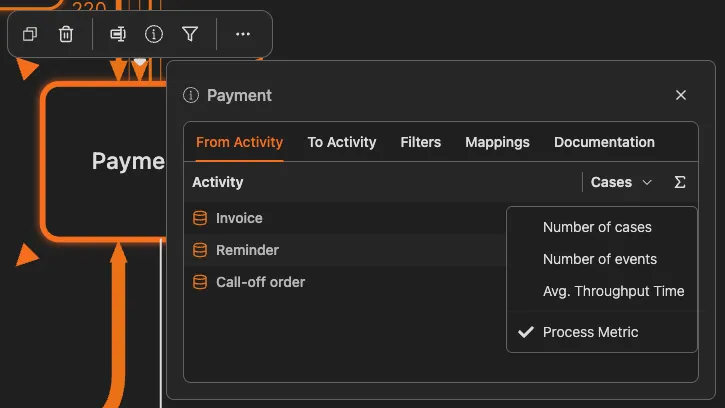
Önceki Aktivite
Bu sekme, seçilen aktivitenin hemen öncesinde gelen tüm aktiviteleri listeler; ayrıca her kaynak aktiviteden kaç vakanın aktığını gösteren bir Vakalar sütunu içerir. Başlıca kaynakları belirlemek için değerleri sıralayabilirsiniz.
Sonraki Aktivite
Bu sekme, seçilen aktivitenin hemen ardından gelen tüm aktiviteleri listeler; ayrıca her bir sonraki adıma kaç vakanın devam ettiğini gösteren bir Vakalar sütunu bulunur.
Filtreler
Bu sekme iki filtre seçeneği sunar:
- Bu aktiviteyi içeren vakalar – yalnızca seçilen aktiviteyi içeren vakaları tutar
- Bu aktiviteyi içermeyen vakalar – seçilen aktiviteyi içeren tüm vakaları hariç tutar
Bir filtre seçtiğiniz anda diyagram ve tüm metrikler güncellenir.
Eşlemeler
Bu sekme, seçilen aktivitenin daha üst düzey veya mantıksal aktivitelere nasıl eşlendiğini gösterir. Şunları içerir:
- Eşlenen Aktiviteler listesi
- + düğmesiyle eşleme ekleme
- Çöp kutusu simgesiyle eşleme kaldırma
Dokümantasyon
Bu sekme, politika, sözleşme veya iş talimatı gibi aktiviteyle ilişkilendirilmiş zengin metinli dokümanları gösterir. Analiz sırasında dokümantasyon salt okunurdur ve uzun metinler kaydırılabilir.
Ayrıntı Panelindeki Bilgiler
Bir aktivite seçtiğinizde, ayrıntı panelinde şunlar görünür:
- Vaka sayısı: Bu aktiviteyi içeren vaka sayısı
- Ortalama süre: Vakaların bu aktivitede geçirdiği ortalama süre
- Frekans: Bu aktivitenin diğerlerine göre gerçekleşme sıklığı
- Ek metrikler: Dashboard yapılandırmanıza bağlı ek metrikler
Bir bağlantı seçtiğinizde, ayrıntı panelinde şunlar görünür:
- Vaka sayısı: Bu yolu izleyen vaka sayısı
- Frekans: Bu geçişin ne kadar yaygın olduğu
- Zaman metrikleri: Vakaların bu aktiviteler arasında ne kadar süre aldığı
- Yüzde: Kaynak aktiviteden ayrılan vakaların yüzde kaçının bu yolu izlediği
Metrik Seçimi
Diyagramda hangi metriğin gösterileceğini değiştirebilirsiniz.
Gösterilen metriği değiştirme
Süreç diyagramı, aktiviteler ve bağlantılar üzerinde farklı metrikleri gösterebilir:
| Metrik türü | Ne gösterir |
|---|---|
| Frekans | Her öğenin ne sıklıkta gerçekleştiği |
| Vaka sayısı | Her öğeden geçen vaka adedi |
| Süre | Süre (bekleme, işlem veya toplam) |
| Maliyet | Her öğeye ait maliyet (varsa) |
Metrikleri Nasıl Değiştirirsiniz
- Araç çubuğunda veya ayrıntı panelinde Metrik Seçiciyi bulun
- Görselleştirmek istediğiniz metriği seçin
- Diyagram seçtiğiniz metriğe göre güncellenir
Görsel yoğunluk (renk doygunluğu veya çizgi kalınlığı) metrik değerini gösterir. Yüksek değerler daha belirgin görünür.
Metrikleri Karşılaştırın
Sürecinizi farklı açılardan anlamak için metrikler arasında geçiş yapın. Yüksek frekans her zaman uzun süre demek değildir; tersi de geçerlidir.
Bağlantı Seçimi
Bir bağlantı (iki aktivite arasındaki yol) seçtiğinizde, aktivitelere kıyasla daha sade sekmelerle ayrıntı paneli açılır.
Bağlantılar için yalnızca iki sekme bulunur:
Panel Sekmelerine Genel Bakış
Bir aktivite ya da bağlantı seçtiğinizde bir ayrıntı paneli açılır. Bu panel, seçili öğeyle ilgili ilişkileri, filtreleri, eşlemeleri ve dokümantasyonu incelemenizi sağlayan sekmelere ayrılmıştır.
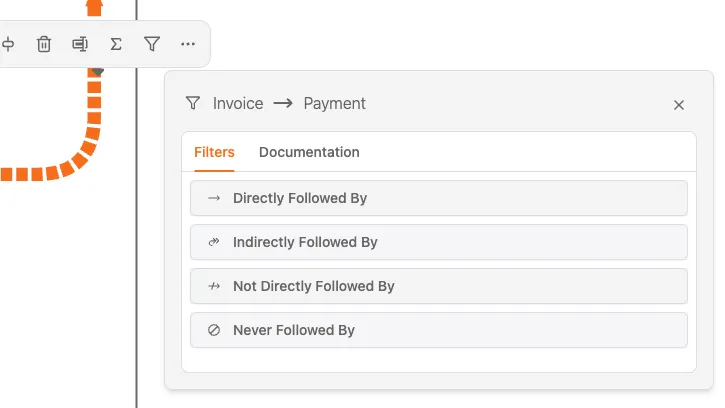
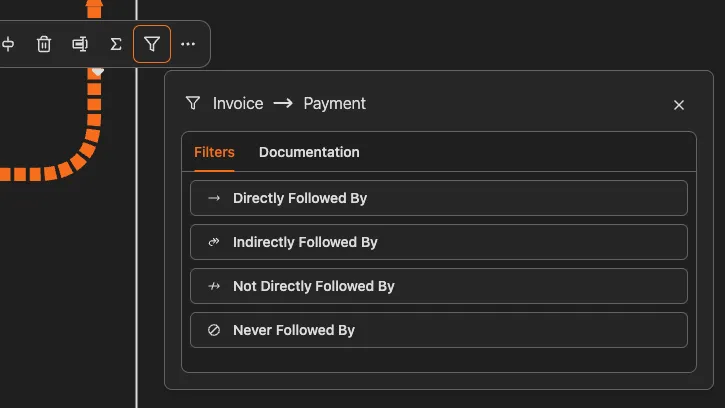
Filtreler
Bu sekme, seçilen bağlantı için yola dayalı filtreleme işlemleri içerir:
- Doğrudan Ardından Gelen – kaynak aktiviteyi hedef aktivitenin doğrudan takip ettiği vakaları tutar
- Dolaylı Ardından Gelen – hedef aktivitenin vakada daha sonra, ancak kaynağın hemen ardından olmayacak şekilde gerçekleştiği vakaları tutar
- Doğrudan Ardından Gelmeyen – kaynağın doğrudan hedef tarafından takip edildiği vakaları hariç tutar
- Asla Ardından Gelmeyen – hedef aktivitenin kaynak aktiviteden sonra hiç gerçekleşmediği vakaları tutar
Bu filtre işlemlerinden birine tıkladığınızda, bir süreç filtresi anında uygulanır ve sağdaki filtre panelinin Filtreler bölümünde görünür.
Dokümantasyon
Bu sekme, seçilen bağlantıyla ilgili dokümantasyonu gösterir.
Bağlantı için dokümantasyon yoksa, panelde net bir “Bu öğe için dokümantasyon yok” mesajı görüntülenir.
Hızlı Filtreleme Yöntemleri
Ayrıntı panelini kullanırken sık başvurulan analiz yöntemleri:
“Bu aktiviteyi ne yavaşlatıyor?”
- Yavaş bir aktiviteye tıklayın
- Ayrıntı panelindeki Önceki Aktivite veya Sonraki Aktivite sekmesinde ortalama süreyi (Ortalama İş Akış Süresi) not edin
- Filtreler sekmesinde “Bu aktiviteyi içeren vakalar”ı seçin
- Tek tek yavaş vakaları incelemek için filtre panelindeki Vaka Gezgini’ni kullanın
”Bazı vakalar bu adımı neden atlıyor?”
- Ayrıntı panelindeki Filtreler sekmesini kullanın
- Bu aktiviteyi içermeyen vakaları seçin
- Neden atladıklarını anlamak için filtrelenmiş vakaları inceleyin
”Bu adımdan sonra ne oluyor?”
- Aktiviteye tıklayın
- Sonraki Aktivite sekmesine ve frekanslarına bakın
- Vakaların nereye gittiğini görmek için her bir sonraki adıma tıklayın
”Bu yol sorunlu mu?”
- Bir bağlantıya tıklayın
- Ayrıntı panelindeki zaman metriklerine bakın
- Süreler yüksekse, filtreleyip bu vakaları inceleyin
Görsel göstergeler
Süreç diyagramı, bilgiyi öne çıkarmak için görsel ipuçları kullanır:
Aktivitenin görünümü
- Renk yoğunluğu: Metrik değerini gösterir (daha koyu = daha yüksek)
- Boyut: Frekansı veya önemini gösterebilir
- Kenarlık: Seçili öğelerin kenarlıkları vurgulanır
Bağlantının görünümü
- Çizgi kalınlığı: Frekansı gösterir (daha kalın = daha çok vaka)
- Renk: Zamanı veya performansı gösterebilir
- Oklar: Akış yönünü gösterir
Seçim geri bildirimi
- Vurgulu kenarlık: Şu an seçili öğe
- Soluk öğeler: Filtre aktifken seçili olmayan öğeler
Etkili Keşif İçin İpuçları
-
Önce en yoğun yollarla başlayın - Önce kalın bağlantılara tıklayın; ana süreç akışınızı temsil ederler
-
İnce bağlantılara bakın - Bu nadir yollar genellikle incelenmeye değer istisna veya sorunları işaret eder
-
Baştan sona karşılaştırın - İlk aktiviteyi seçip metriklerini not edin, sonra son aktiviteyle kıyaslayın
-
Filtreleri kademeli kullanın - Çift tıklayarak filtreleyin, analiz edin, ardından daraltmak için filtre ekleyin
-
Ayrıntı panelini kontrol edin - Ayrıntılı metriklere mutlaka bakın; diyagram aynı anda yalnızca tek bir metrik gösterir
İlgili Özellikler
- Filtreleri kullanma - Daha fazla filtre seçeneği
- Vaka Gezgini (Vaka Gezgini) - Tekil vakaları inceleyin
- Metrik başvuru rehberi - Mevcut metrikleri anlayın