Menu degli elementi e delle connessioni
Pannello Dettagli dell’elemento
Facendo clic su attività e connessioni nel diagramma di processo, può accedere rapidamente ad azioni e informazioni rilevanti. Spesso è il modo più rapido per esplorare i suoi dati. Quando fa clic su un elemento, compare una barra dei comandi di base per copiare, rinominare ed eliminare l’elemento. Sono inoltre disponibili azioni contestuali, che variano a seconda che selezioni un’attività o una connessione. Queste azioni la aiutano a filtrare rapidamente i dati, consultare le metriche pertinenti e approfondire i dettagli senza lasciare il diagramma.
Vediamo più da vicino le opzioni disponibili quando fa clic su un’attività o su una connessione nel diagramma di processo.
Selezione degli elementi
Selezione singola
Fare clic su qualsiasi attività (riquadro) o connessione (freccia) per selezionarla:
- L’elemento si evidenzia per indicare che è selezionato
- Il pannello Dettagli si aggiorna per mostrare le informazioni su quell’elemento
- Le schede con le opzioni pertinenti diventano disponibili
Selezione multipla
Maiusc + clic per selezionare più elementi:
- Tutti gli elementi selezionati vengono evidenziati
- Il pannello Dettagli mostra metriche aggregate
- Le azioni di filtro si applicano a tutti gli elementi selezionati
Annullare la selezione
- Fare clic su un’area vuota del diagramma
- Premere il tasto Esc
- Fare nuovamente clic sullo stesso elemento per deselezionarlo
Panoramica delle schede del pannello
Quando seleziona un’attività o una connessione, si apre un pannello Dettagli. Questo pannello è organizzato in schede che le consentono di esplorare relazioni, filtri, mappature e documentazione legate all’elemento selezionato.
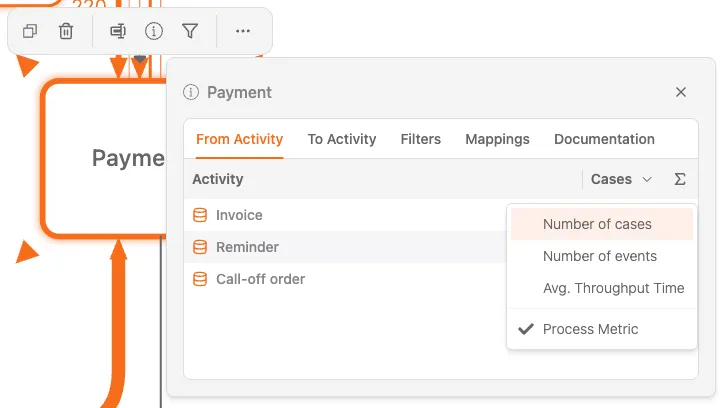
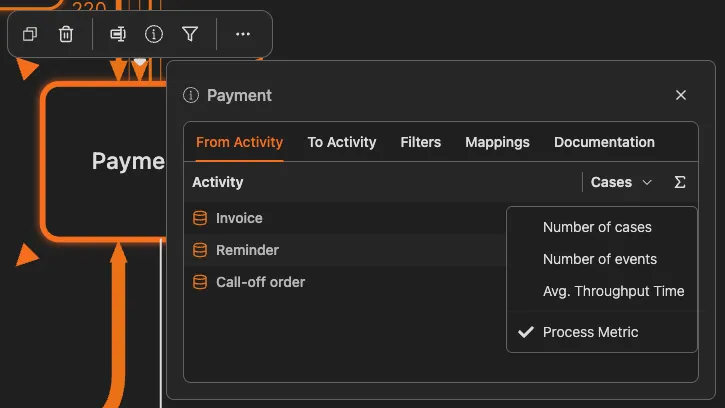
Attività precedenti
Questa scheda elenca tutte le attività che precedono direttamente l’attività selezionata, con una colonna Casi che mostra quanti casi fluiscono da ciascuna attività di origine. I valori possono essere ordinati per individuare più facilmente le fonti principali.
Attività successive
Questa scheda elenca tutte le attività che seguono direttamente l’attività selezionata, con una colonna Casi che indica quanti casi proseguono in ciascun passaggio successivo.
Filtri
Questa scheda offre due opzioni di filtro:
- Casi con questa attività – mantiene solo i casi che includono l’attività selezionata
- Casi senza questa attività – esclude tutti i casi che includono l’attività selezionata
La selezione di un filtro aggiorna immediatamente il diagramma e tutte le metriche.
Mappature
Questa scheda mostra come l’attività selezionata è mappata verso attività di livello superiore o logiche. Include:
- Un elenco di Attività mappate
- La possibilità di aggiungere mappature con il pulsante +
- La possibilità di rimuovere mappature con l’icona del cestino
Documentazione
Questa scheda visualizza la documentazione in testo formattato (rich text) collegata all’attività, ad esempio policy, accordi o istruzioni operative. La documentazione è in sola lettura durante l’analisi ed è possibile scorrerla per i testi più lunghi.
Informazioni nel pannello Dettagli
Quando seleziona un’attività, il pannello Dettagli mostra:
- Numero di casi: quanti casi includono questa attività
- Tempo medio: per quanto tempo i casi restano in questa attività
- Frequenza: quanto spesso questa attività si verifica rispetto alle altre
- Metriche aggiuntive: in base alla configurazione della sua dashboard
Quando seleziona una connessione, il pannello Dettagli mostra:
- Numero di casi: quanti casi hanno seguito questo percorso
- Frequenza: quanto è comune questa transizione
- Metriche temporali: quanto tempo impiegano i casi tra queste attività
- Percentuale: la quota di casi che, uscendo dall’attività di origine, seguono questo percorso
Selezione della metrica
Puoi scegliere quale metrica visualizzare nel diagramma di processo.
Modificare la metrica visualizzata
Il diagramma di processo può mostrare metriche diverse su attività e connessioni:
| Tipo di metrica | Cosa mostra |
|---|---|
| Frequenza | Quanto spesso si verifica ciascun elemento |
| Numero di case | Quanti case passano per ciascun elemento |
| Tempo | Durata (tempo di attesa, di lavorazione o totale) |
| Costo | Costo associato a ciascun elemento (se disponibile) |
Come cambiare le metriche
- Cercare il Metric Selector nella barra degli strumenti o nel pannello Dettagli
- Scegliere la metrica da visualizzare
- Il diagramma si aggiorna per mostrare la metrica selezionata
L’intensità visiva (saturazione del colore o spessore della linea) indica il valore della metrica. Valori più alti risultano più evidenti.
Confronta le metriche
Passi da una metrica all’altra per comprendere il processo da più angolazioni. Un’alta frequenza non implica necessariamente tempi lunghi, e viceversa.
Selezionare una connessione
Quando seleziona una connessione (un percorso tra due attività), il pannello Dettagli si apre con un set di schede semplificato rispetto alle attività.
Per le connessioni sono disponibili solo due schede:
Panoramica delle schede del pannello
Quando seleziona un’attività o una connessione, si apre un pannello Dettagli. Questo pannello è organizzato in schede che le consentono di esplorare relazioni, filtri, mappature e documentazione legate all’elemento selezionato.
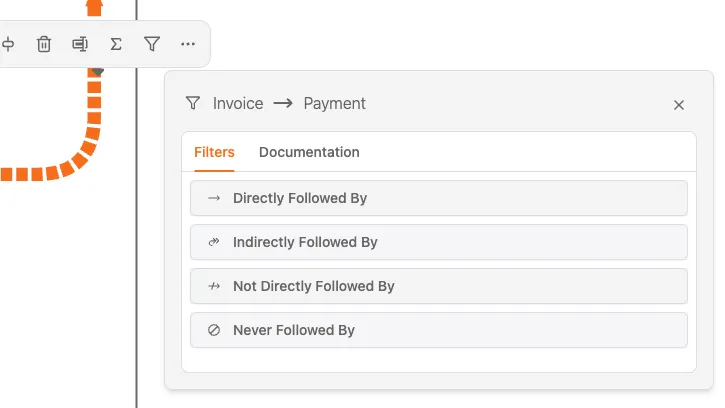
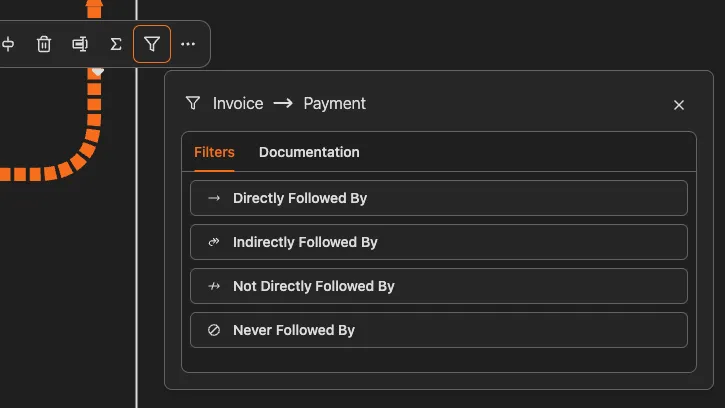
Filtri
Questa scheda contiene azioni di filtro basate sul percorso per la connessione selezionata:
- Seguita direttamente da – mantiene i casi in cui l’attività di origine è seguita direttamente da quella di destinazione
- Seguita indirettamente da – mantiene i casi in cui l’attività di destinazione si verifica più avanti nel caso, ma non subito dopo l’origine
- Non seguita direttamente da – esclude i casi in cui l’origine è seguita direttamente dalla destinazione
- Mai seguita da – mantiene solo i casi in cui l’attività di destinazione non si verifica mai dopo l’origine
Quando seleziona una di queste azioni di filtro, viene applicato immediatamente un filtro di processo che compare nella sezione Filtri del pannello a destra.
Documentazione
Questa scheda mostra la documentazione relativa alla connessione selezionata.
Se non è disponibile documentazione per la connessione, il pannello visualizza il messaggio chiaro “Nessuna documentazione per questo elemento”.
Schemi di filtro rapidi
Ecco alcuni schemi di analisi ricorrenti utilizzando il pannello Dettagli:
“Cosa rende lenta questa attività?”
- Fare clic su un’attività lenta
- Annotare il tempo medio nel pannello Dettagli, nelle schede Attività precedenti o Attività successive (metrica Tempo medio di attraversamento)
- Nella scheda Filtri selezionare “Casi con questa attività”
- Usare il Case Explorer nel pannello Filtri per analizzare i singoli casi lenti
”Perché alcuni casi saltano questo passaggio?”
- Usare la scheda Filtri nel pannello Dettagli
- Selezionare Casi senza questa attività
- Esaminare i casi filtrati per capire perché lo saltano
”Che cosa succede dopo questo passaggio?”
- Fare clic sull’attività
- Aprire la scheda Attività successive e verificarne le frequenze
- Fare clic su ciascun passaggio successivo per vedere dove vanno i casi
”Questo percorso è problematico?”
- Fare clic su una connessione
- Verificare le metriche temporali nel pannello Dettagli
- Se i tempi sono elevati, applicare un filtro e analizzare quei casi
Indicatori visivi
Il diagramma di processo utilizza indicatori visivi per mettere in evidenza le informazioni:
Aspetto delle attività
- Intensità del colore: indica il valore della metrica (più scuro = più alto)
- Dimensione: può indicare frequenza o importanza
- Bordo: gli elementi selezionati hanno un bordo evidenziato
Aspetto delle connessioni
- Spessore della linea: indica la frequenza (più spessa = più case)
- Colore: può indicare tempi o prestazioni
- Frecce: mostrano la direzione del flusso
Feedback di selezione
- Bordo evidenziato: elemento attualmente selezionato
- Elementi attenuati: elementi non selezionati quando è attivo il filtraggio
Suggerimenti per un’esplorazione efficace
-
Iniziare dai percorsi più trafficati - Fare clic prima sulle connessioni più spesse: rappresentano il flusso principale del processo
-
Cercare le connessioni sottili - Questi percorsi rari spesso indicano eccezioni o problemi da approfondire
-
Confrontare inizio e fine - Selezionare la prima attività, annotarne le metriche e confrontarle con l’ultima attività
-
Usare i filtri in modo progressivo - Fare doppio clic per filtrare, analizzare, poi aggiungere altri filtri per restringere il campo
-
Controllare il pannello Dettagli - Verificare sempre le metriche dettagliate; il diagramma mostra una metrica alla volta
Funzionalità correlate
- Uso dei filtri - Altre opzioni di filtro
- Case Explorer - Analizza i singoli case
- Guida alle metriche - Capire le metriche disponibili