Menu's voor elementen en verbindingen
Detailpaneel voor elementen
Door op activiteiten en verbindingen in het procesdiagram te klikken, krijg je snel toegang tot relevante acties en Informatie. Dit is vaak de snelste manier om je data te verkennen. Wanneer je op een element klikt, verschijnt er een menubalk met basisacties om het element te kopiëren, hernoemen en verwijderen. Daarnaast zijn er contextspecifieke acties, afhankelijk van of je op een activiteit of een verbinding klikt. Deze acties helpen je snel te filteren, relevante meetwaarden te bekijken en details te onderzoeken zonder het diagram te verlaten.
Hieronder lichten we de opties toe wanneer je op een activiteit of verbinding in het procesdiagram klikt.
Elementen selecteren
Enkele selectie
Klik op een activiteit (vak) of verbinding (pijl) om deze te selecteren:
- Het element licht op om te tonen dat het geselecteerd is
- Het detailpaneel wordt bijgewerkt en toont details over dat element
- Relevante tabbladen worden beschikbaar
Meervoudige selectie
Shift + Klik om meerdere elementen te selecteren:
- Alle geselecteerde elementen lichten op
- Het detailpaneel toont gecombineerde meetwaarden
- Filteracties gelden voor alle geselecteerde elementen
Selectie wissen
- Klik op een lege plek op het canvas
- Druk op de toets Esc
- Klik nogmaals op hetzelfde element om te deselecteren
Overzicht van tabbladen
Wanneer je een activiteit of verbinding selecteert, opent een detailpaneel. Dit paneel is opgebouwd uit tabbladen waarmee je relaties, filters, mappings en documentatie bij het geselecteerde element kunt verkennen.
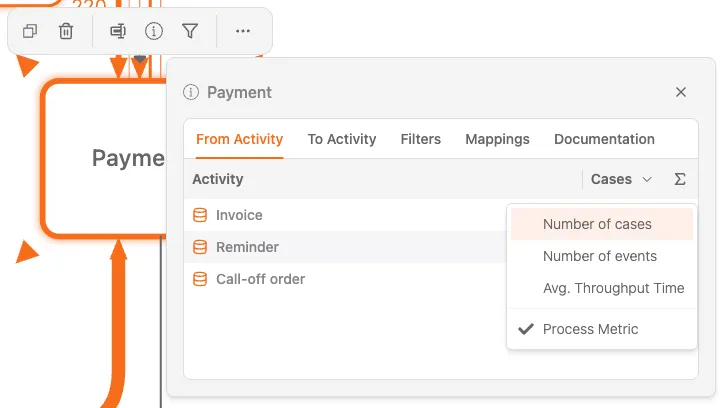
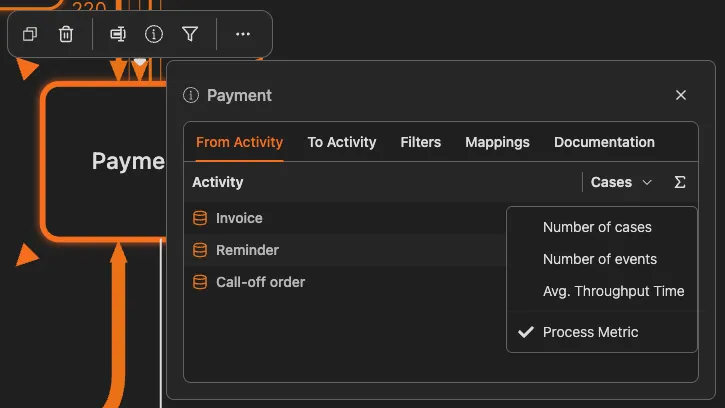
From Activiteit
Dit tabblad toont alle activiteiten die direct voorafgaan aan de geselecteerde activiteit, met een kolom Cases die aangeeft hoeveel cases uit elke bronactiviteit komen. Je kunt sorteren om de belangrijkste bronnen snel te vinden.
To Activiteit
Dit tabblad toont alle activiteiten die direct volgen op de geselecteerde activiteit, met een kolom Cases die aangeeft hoeveel cases naar elke volgende stap doorgaan.
Filters
Dit tabblad biedt twee filteropties:
- Cases met deze activiteit – behoud alleen cases die de geselecteerde activiteit bevatten
- Cases zonder deze activiteit – sluit alle cases uit die de geselecteerde activiteit bevatten
Zodra je een filter selecteert, worden het diagram en alle meetwaarden direct bijgewerkt.
Mappings
Dit tabblad laat zien hoe de geselecteerde activiteit is gemapt op hogere of logische activiteiten. Het bevat:
- Een lijst met Mapped Activities
- De mogelijkheid om mappings toe te voegen via de knop +
- De mogelijkheid om mappings te verwijderen via het prullenbakicoon
Documentatie
Dit tabblad toont rich text-documentatie die aan de activiteit is gekoppeld, zoals beleidsstukken, afspraken of werkinstructies. De documentatie is tijdens de analyse alleen-lezen en scrollbaar voor langere teksten.
Informatie in het detailpaneel
Als je een activiteit selecteert, toont het detailpaneel:
- Aantal cases: hoeveel cases deze activiteit bevatten
- Gemiddelde tijd: hoelang cases bij deze activiteit doorbrengen
- Frequentie: hoe vaak deze activiteit voorkomt ten opzichte van andere activiteiten
- Aanvullende meetwaarden: afhankelijk van je dashboardconfiguratie
Als je een verbinding selecteert, toont het detailpaneel:
- Aantal cases: hoeveel cases dit pad hebben gevolgd
- Frequentie: hoe vaak deze overgang voorkomt
- Tijdmeetwaarden: hoelang cases erover doen tussen deze activiteiten
- Percentage: welk deel van de cases die de bronactiviteit verlaten dit pad volgt
Metric selecteren
Je kunt kiezen welke metriek op het procesdiagram wordt getoond.
De weergegeven metriek wijzigen
Het procesdiagram kan verschillende meetwaarden tonen op activiteiten en verbindingen:
| Metrictype | Wat het toont |
|---|---|
| Frequentie | Hoe vaak elk element voorkomt |
| Aantal cases | Aantal cases per element |
| Tijd | Doorlooptijd (wachttijd, bewerkingstijd of totaal) |
| Kosten | Kosten per element (indien beschikbaar) |
Kengetallen wijzigen
- Zoek de Metric Selector in de toolbar of het detailpaneel
- Kies de metriek die je wilt visualiseren
- Het diagram past zich aan en toont de gekozen metriek
De visuele intensiteit (kleursaturatie of lijndikte) geeft de waarde van de metriek weer. Hogere waarden vallen sterker op.
Kengetallen vergelijken
Schakel tussen verschillende meetwaarden om je proces vanuit meerdere invalshoeken te begrijpen. Een hoge frequentie betekent niet altijd een lange doorlooptijd, en omgekeerd.
Een verbinding selecteren
Als je een verbinding selecteert (een pad tussen twee activiteiten), opent het detailpaneel met een beperkter aantal tabbladen dan bij activiteiten.
Voor verbindingen zijn slechts twee tabbladen beschikbaar:
Overzicht van tabbladen
Wanneer je een activiteit of verbinding selecteert, opent een detailpaneel. Dit paneel is opgebouwd uit tabbladen waarmee je relaties, filters, mappings en documentatie bij het geselecteerde element kunt verkennen.
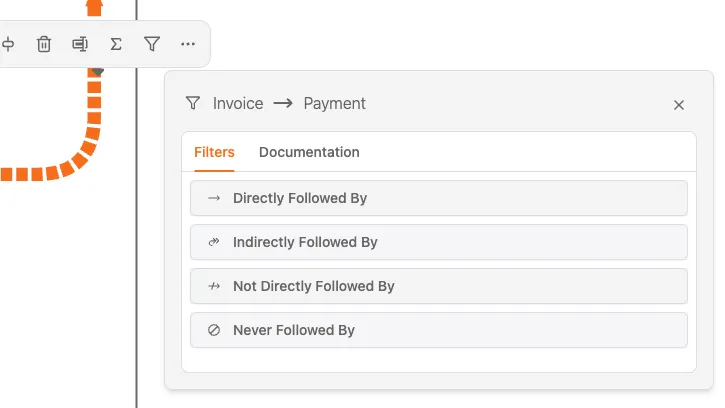
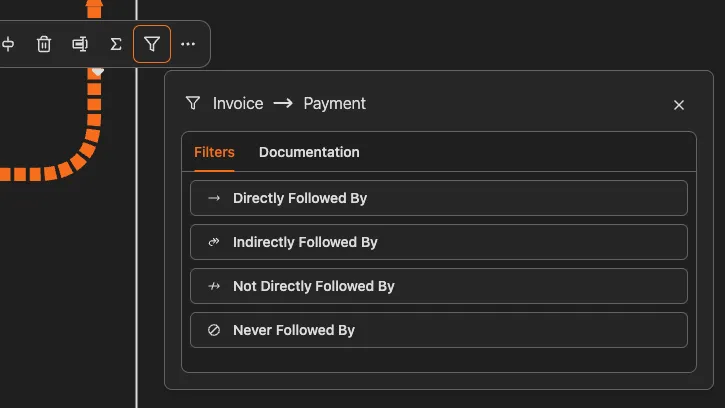
Filters
Dit tabblad bevat op paden gebaseerde filteracties voor de geselecteerde verbinding:
- Direct gevolgd door – behoud cases waarbij de bronactiviteit direct wordt gevolgd door de doelactiviteit
- Indirect gevolgd door – behoud cases waarbij de doelactiviteit later in de case voorkomt, maar niet direct na de bron
- Niet direct gevolgd door – sluit cases uit waarbij de bron direct wordt gevolgd door de doelactiviteit
- Nooit gevolgd door – behoud alleen cases waarbij de doelactiviteit nooit voorkomt na de bronactiviteit
Wanneer je op een van deze filteracties klikt, wordt meteen een procesfilter toegepast, zichtbaar in het gedeelte Filters van het filterpaneel rechts.
Documentatie
Dit tabblad toont documentatie die hoort bij de geselecteerde verbinding.
Als er geen documentatie beschikbaar is voor de verbinding, verschijnt duidelijk de melding “No documentation for this element”.
Handige filterpatronen
Hieronder vind je veelgebruikte analysemethoden via het detailpaneel:
“Waardoor is deze activiteit traag?”
- Klik op een trage activiteit
- Noteer de gemiddelde tijd in het detailpaneel bij From of To Activiteit (metriek Gemiddelde Doorlooptijd)
- Open het tabblad Filters en kies “Cases with this activity”
- Gebruik de Case Explorer in het filterpaneel om individuele trage cases te onderzoeken
”Waarom slaan sommige cases deze stap over?”
- Gebruik het tabblad Filters in het detailpaneel
- Selecteer Cases zonder deze activiteit
- Bekijk de gefilterde cases om te begrijpen waarom deze stap is overgeslagen
”Wat gebeurt er na deze stap?”
- Klik op de activiteit
- Bekijk het tabblad To Activiteit en de frequenties
- Klik op elke volgende stap om te zien waar cases naartoe gaan
”Is dit pad problematisch?”
- Klik op een verbinding
- Bekijk de tijdmeetwaarden in het detailpaneel
- Zijn de tijden hoog? Klik om te filteren en onderzoek die cases
Visuele indicatoren
Het procesdiagram gebruikt visuele aanwijzingen om Informatie uit te lichten:
Uiterlijk van activiteiten
- Kleurintensiteit: geeft de metriekwaarde aan (donkerder = hoger)
- Grootte: kan frequentie of belang aangeven
- Rand: geselecteerde elementen hebben een gemarkeerde rand
Uiterlijk van verbindingen
- Lijndikte: geeft frequentie aan (dikker = meer cases)
- Kleur: kan tijd of prestaties aanduiden
- Pijlen: tonen de stroomrichting
Feedback bij selectie
- Gemarkeerde rand: huidig geselecteerde element
- Gedimde elementen: niet-geselecteerde elementen als filteren actief is
Tips voor effectief verkennen
-
Begin met de drukste paden - Klik eerst op dikke verbindingen; die vormen je hoofdproces
-
Let op dunne verbindingen - Deze zeldzame paden wijzen vaak op uitzonderingen of problemen die nader onderzoek verdienen
-
Vergelijk begin en einde - Selecteer de eerste activiteit, noteer de meetwaarden en vergelijk die met de laatste activiteit
-
Filter stapsgewijs - Dubbelklik om te filteren, analyseer en voeg vervolgens meer filters toe om te verfijnen
-
Bekijk het detailpaneel - Kijk altijd naar de gedetailleerde meetwaarden; het diagram toont slechts één metriek tegelijk
Gerelateerde functies
- Filters gebruiken - Meer filtermogelijkheden
- Case Explorer - Onderzoek individuele cases
- Overzicht van meetwaarden - Uitleg bij de beschikbare meetwaarden