Menus de Elementos e Conexões
Painel de detalhes do elemento
Clicar em atividades e conexões no diagrama de processo dá acesso rápido a ações e informações relevantes. Muitas vezes, é o jeito mais ágil de explorar seus dados. Quando você clica em um elemento, aparece uma barra de menu com controles básicos para copiar, renomear e excluir o elemento. Além disso, há ações específicas de contexto que variam conforme seja uma atividade ou uma conexão. Essas ações ajudam você a filtrar os dados rapidamente, ver métricas relevantes e explorar detalhes sem sair do diagrama.
Vamos ver mais de perto as opções disponíveis ao clicar em uma atividade ou conexão no diagrama do processo.
Selecionando Elementos
Seleção única
Clique em qualquer atividade (caixa) ou conexão (seta) para selecioná-la:
- O elemento é destacado para indicar que está selecionado
- O painel de detalhes é atualizado para mostrar detalhes sobre esse elemento
- Abas com opções relevantes ficam disponíveis
Seleção múltipla
Shift + Clique para selecionar vários elementos:
- Todos os elementos selecionados ficam destacados
- O painel de detalhes mostra métricas combinadas
- As ações de filtro se aplicam a todos os elementos selecionados
Como limpar a seleção
- Clique em um espaço vazio do diagrama
- Pressione a tecla Esc
- Clique no mesmo elemento novamente para desselecionar
Visão geral das abas do painel
Quando você seleciona uma atividade ou conexão, um painel de detalhes é aberto. Esse painel é organizado em abas que permitem explorar relacionamentos, filtros, mapeamentos e documentação do elemento selecionado.
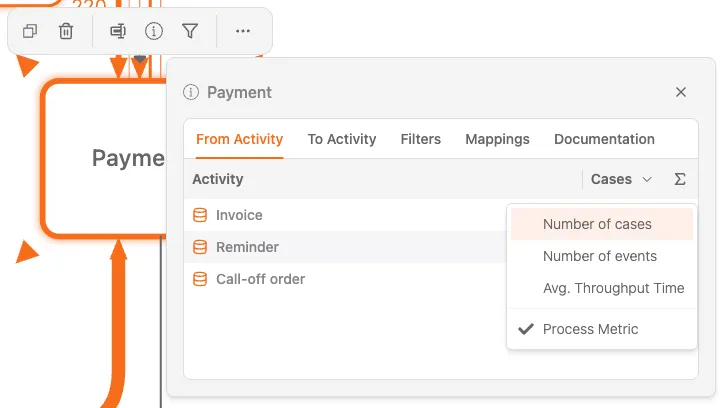
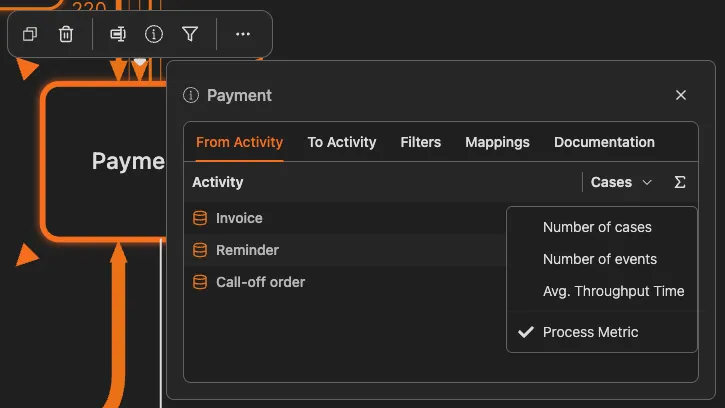
From Activity
Esta aba lista todas as atividades que precedem diretamente a atividade selecionada, incluindo uma coluna Cases que mostra quantos casos vêm de cada atividade de origem. Os valores podem ser ordenados para ajudar a identificar as principais origens.
To Activity
Esta aba lista todas as atividades que seguem diretamente a atividade selecionada, incluindo uma coluna Cases indicando quantos casos continuam para cada próximo passo.
Filtros
Esta aba oferece duas opções de filtro:
- Cases with this activity – mantém apenas os casos que incluem a atividade selecionada
- Cases without this activity – exclui todos os casos que incluem a atividade selecionada
Ao selecionar um filtro, o diagrama e todas as métricas são atualizados imediatamente.
Mapeamentos
Esta aba mostra como a atividade selecionada está mapeada para atividades de nível superior ou lógicas. Ela inclui:
- Uma lista de Mapped Activities
- A opção de adicionar mapeamentos usando o botão +
- A opção de remover mapeamentos usando o ícone de lixeira
Documentação
Esta aba exibe documentação com formatação vinculada à atividade, como políticas, acordos ou instruções de trabalho. A documentação é somente leitura durante a análise e permite rolagem para textos mais longos.
Informações do painel de detalhes
Ao selecionar uma atividade, o painel de detalhes mostra:
- Número de casos: quantos casos incluem esta atividade
- Tempo médio: quanto tempo os casos ficam nesta atividade
- Frequência: com que frequência esta atividade ocorre em relação às outras
- Métricas adicionais: de acordo com a configuração do seu Dashboard
Ao selecionar uma conexão, o painel de detalhes mostra:
- Número de casos: quantos casos seguiram por esse caminho
- Frequência: quão comum é essa transição
- Métricas de tempo: quanto tempo os casos levam entre essas atividades
- Percentual: qual a parcela dos casos que saem da atividade de origem e seguem por esse caminho
Seleção de Métrica
Você pode alterar qual métrica é exibida no diagrama de processo.
Alterando a Métrica de Exibição
O diagrama de processo pode exibir diferentes métricas em atividades e conexões:
| Tipo de Métrica | O Que Mostra |
|---|---|
| Frequência | Quantas vezes cada elemento ocorre |
| Contagem de Casos | Número de casos por cada elemento |
| Tempo | Duração (tempo de espera, tempo de processamento ou total) |
| Custo | Custo associado a cada elemento (se disponível) |
Como alterar as métricas
- Procure o Seletor de Métricas na barra de ferramentas ou no painel de detalhes
- Escolha a métrica que deseja visualizar
- O diagrama é atualizado para exibir a métrica selecionada
A intensidade visual (saturação de cor ou espessura da linha) indica o valor da métrica. Valores mais altos ficam mais evidentes.
Compare métricas
Alterne entre métricas diferentes para entender seu processo por diferentes ângulos. Alta frequência nem sempre significa mais tempo, e o inverso também.
Selecionando uma conexão
Quando você seleciona uma conexão (um caminho entre duas atividades), o painel de detalhes é aberto com um conjunto de abas simplificado em comparação às atividades.
Apenas duas abas estão disponíveis para conexões:
Visão geral das abas do painel
Quando você seleciona uma atividade ou conexão, um painel de detalhes é aberto. Esse painel é organizado em abas que permitem explorar relacionamentos, filtros, mapeamentos e documentação do elemento selecionado.
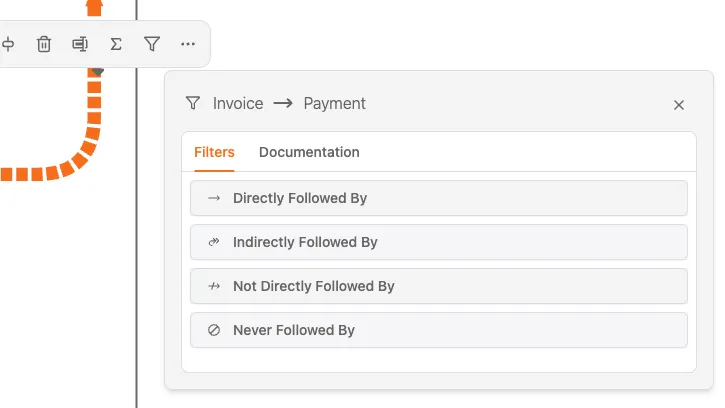
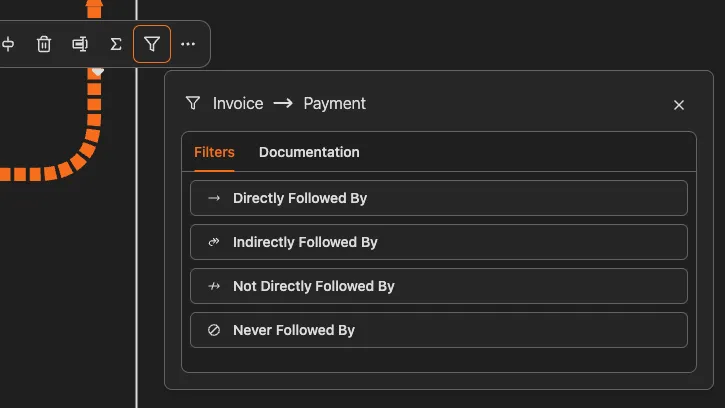
Filtros
Esta aba traz ações de filtro baseadas no caminho para a conexão selecionada:
- Directly Followed By – mantém casos em que a atividade de origem é seguida diretamente pela atividade de destino
- Indirectly Followed By – mantém casos em que a atividade de destino ocorre depois no caso, mas não diretamente após a origem
- Not Directly Followed By – exclui casos em que a origem é seguida diretamente pelo destino
- Never Followed By – mantém apenas casos em que a atividade de destino nunca ocorre após a atividade de origem
Ao clicar em uma dessas ações de filtro, um filtro de processo é aplicado imediatamente e fica visível na seção Filtros do painel de filtros à direita.
Documentação
Esta aba mostra a documentação relacionada à conexão selecionada.
Se não houver documentação para a conexão, o painel exibirá a mensagem “No documentation for this element” de forma clara.
Padrões rápidos de filtro
Veja alguns padrões de análise comuns usando o painel de detalhes:
“Por que esta atividade está lenta?”
- Clique em uma atividade lenta
- Observe o tempo médio no painel de detalhes From ou To Activity (métrica Avg. Throughput Time)
- Na aba Filtros, selecione “Cases with this activity”
- Use o Case Explorer no painel de filtros para investigar casos lentos individualmente
”Por que alguns casos pulam esta etapa?”
- Use a aba Filtros no painel de detalhes
- Selecione Cases without this activity
- Analise os casos filtrados para entender por que pularam
”O que acontece depois desta etapa?”
- Clique na atividade
- Veja a aba To Activity e as frequências
- Clique em cada próximo passo para ver para onde os casos vão
”Esse caminho é problemático?”
- Clique em uma conexão
- Veja as métricas de tempo no painel de detalhes
- Se os tempos estiverem altos, clique para filtrar e investigar esses casos
Indicadores Visuais
O diagrama de processo utiliza indicadores visuais para realçar informações:
Aparência da Atividade
- Intensidade da cor: Indica o valor da métrica (mais escuro = maior)
- Tamanho: Pode indicar frequência ou importância
- Borda: Elementos selecionados têm bordas destacadas
Aparência da Conexão
- Espessura da linha: Indica frequência (mais grossa = mais casos)
- Cor: Pode indicar tempo ou desempenho
- Setas: Indicam a direção do fluxo
Feedback de Seleção
- Borda destacada: Elemento atualmente selecionado
- Elementos esmaecidos: Elementos não selecionados quando o filtro está ativo
Dicas para explorar com eficiência
-
Comece pelos caminhos mais movimentados - Clique primeiro nas conexões mais grossas; elas representam o fluxo principal do processo
-
Observe as conexões finas - esses caminhos raros costumam indicar exceções ou problemas que valem ser investigados
-
Compare do início ao fim - Selecione a primeira atividade, anote suas métricas e compare com a última atividade
-
Use filtros de forma progressiva - Clique duas vezes para filtrar, analise e depois adicione mais filtros para refinar
-
Confira o painel de detalhes - Sempre confira as métricas detalhadas; o diagrama mostra apenas uma métrica por vez
Funcionalidades relacionadas
- Uso de Filtros - Mais opções de filtro
- Case Explorer - Investigue casos individuais
- Referência de Métricas - Compreendendo as métricas disponíveis