Menús de elementos y conexiones
Panel de detalles del elemento
Al hacer clic en actividades y conexiones dentro del diagrama del proceso, accede rápidamente a acciones e información relevantes. Suele ser la forma más ágil de explorar sus datos. Cuando hace clic en un elemento, aparece una barra de menú con controles básicos para copiar, renombrar y eliminar ese elemento. Además, verá acciones específicas según haya seleccionado una actividad o una conexión. Estas acciones le ayudan a filtrar sus datos rápidamente, ver métricas clave y profundizar en los detalles sin salir del diagrama.
Veamos más de cerca las opciones disponibles al hacer clic en una actividad o en una conexión del diagrama del proceso.
Seleccionar elementos
Selección individual
Clic en cualquier actividad (cuadro) o conexión (flecha) para seleccionarla:
- El elemento se resalta para indicar que está seleccionado
- El panel de detalles se actualiza con la información de ese elemento
- Se habilitan pestañas con opciones relevantes
Selección múltiple
Shift + Clic para seleccionar varios elementos:
- Todos los elementos seleccionados se resaltan
- El panel de detalles muestra métricas combinadas
- Las acciones de filtrado se aplican a todos los elementos seleccionados
Quitar la selección
- Haga clic en un espacio vacío del lienzo
- Presione la tecla Esc
- Vuelva a hacer clic en el mismo elemento para deseleccionarlo
Resumen de pestañas del panel
Cuando selecciona una actividad o una conexión, se abre un panel de detalles. Este panel está organizado en pestañas que le permiten explorar relaciones, filtros, mapeos y documentación del elemento seleccionado.
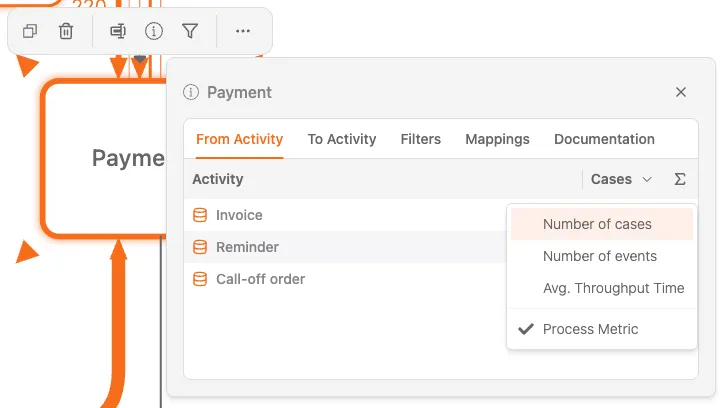
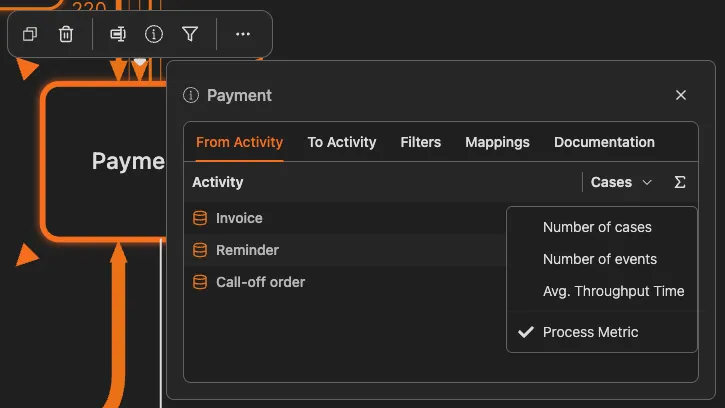
Desde la actividad
Esta pestaña lista todas las actividades que preceden directamente a la actividad seleccionada, e incluye una columna Casos que muestra cuántos casos fluyen desde cada actividad de origen. Puede ordenar los valores para identificar las fuentes clave.
Hacia la actividad
Esta pestaña lista todas las actividades que siguen directamente a la actividad seleccionada, e incluye una columna Casos que indica cuántos casos continúan hacia cada siguiente paso.
Filtros
Esta pestaña ofrece dos opciones de filtrado:
- Casos con esta actividad – conserva solo los casos que incluyen la actividad seleccionada
- Casos sin esta actividad – excluye todos los casos que incluyen la actividad seleccionada
Al seleccionar un filtro, el diagrama y todas las métricas se actualizan al instante.
Mapeos
Esta pestaña muestra cómo la actividad seleccionada se asigna a actividades de nivel superior o lógicas. Incluye:
- Una lista de Actividades mapeadas
- Posibilidad de añadir mapeos con el botón +
- Posibilidad de eliminar mapeos con el icono de papelera
Documentación
Esta pestaña muestra documentación en texto enriquecido vinculada a la actividad, como políticas, acuerdos o instrucciones de trabajo. La documentación es de solo lectura durante el análisis y se puede desplazar para textos largos.
Información del panel de detalles
Cuando selecciona una actividad, el panel de detalles muestra:
- Número de casos: cuántos casos incluyen esta actividad
- Tiempo promedio: cuánto tiempo pasan los casos en esta actividad
- Frecuencia: con qué frecuencia ocurre esta actividad frente a las demás
- Métricas adicionales: según la configuración de su dashboard
Cuando selecciona una conexión, el panel de detalles muestra:
- Número de casos: cuántos casos siguieron esta ruta
- Frecuencia: qué tan común es esta transición
- Métricas de tiempo: cuánto tardan los casos entre estas actividades
- Porcentaje: qué porcentaje de los casos que salen de la actividad de origen siguen esta ruta
Selección de métricas
Puedes cambiar la métrica que se visualiza en el diagrama de proceso.
Cambiar la métrica mostrada
El diagrama de proceso puede mostrar distintas métricas en actividades y conexiones:
| Tipo de métrica | Qué muestra |
|---|---|
| Frecuencia | Con qué frecuencia ocurre cada elemento |
| Recuento de casos | Número de casos que pasan por cada elemento |
| Tiempo | Duración (tiempo de espera, de ejecución o total) |
| Coste | Coste asociado a cada elemento (si está disponible) |
Cómo cambiar las métricas
- Busque el Selector de métricas en la barra de herramientas o en el panel de detalles
- Elija la métrica que desea visualizar
- El diagrama se actualiza para mostrar la métrica seleccionada
La intensidad visual (saturación de color o grosor de línea) indica el valor de la métrica. Los valores más altos se ven más destacados.
Comparar métricas
Cambie entre distintas métricas para entender su proceso desde varios ángulos. Una alta frecuencia no siempre implica más tiempo, y viceversa.
Seleccionar una conexión
Cuando selecciona una conexión (una ruta entre dos actividades), el panel de detalles se abre con un conjunto de pestañas simplificado respecto a las actividades.
Solo hay dos pestañas disponibles para las conexiones:
Resumen de pestañas del panel
Cuando selecciona una actividad o una conexión, se abre un panel de detalles. Este panel está organizado en pestañas que le permiten explorar relaciones, filtros, mapeos y documentación del elemento seleccionado.
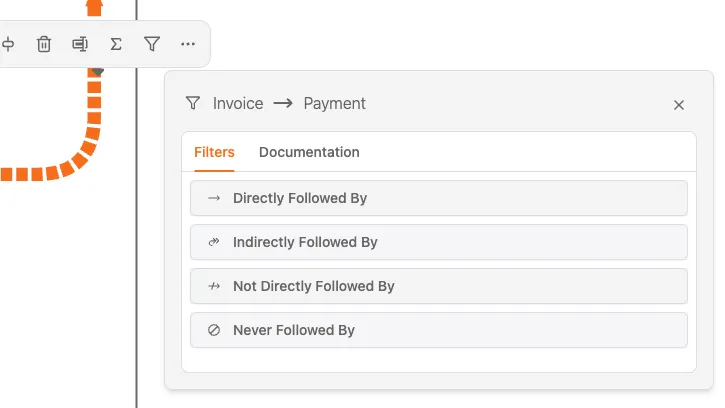
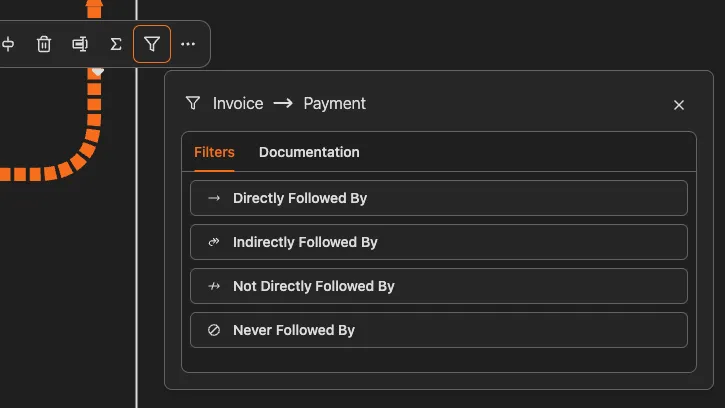
Filtros
Esta pestaña contiene acciones de filtrado basadas en la ruta para la conexión seleccionada:
- Seguido directamente por – conserva los casos donde la actividad de origen está seguida directamente por la actividad de destino
- Seguido indirectamente por – conserva los casos donde la actividad de destino ocurre más adelante en el caso, pero no inmediatamente después del origen
- No seguido directamente por – excluye los casos donde el origen está seguido directamente por el destino
- Nunca seguido por – conserva solo los casos donde la actividad de destino nunca ocurre después de la actividad de origen
Al hacer clic en una de estas acciones de filtro, se aplica de inmediato un filtro de proceso y queda visible en la sección Filtros del panel derecho.
Documentación
Esta pestaña muestra la documentación relacionada con la conexión seleccionada.
Si no hay documentación disponible para la conexión, el panel muestra claramente el mensaje “No hay documentación para este elemento”.
Patrones de filtrado rápido
A continuación, algunos patrones de análisis habituales con el panel de detalles:
“¿Por qué es lenta esta actividad?”
- Haga clic en una actividad lenta
- Anote el tiempo promedio en el panel de detalles, en Desde la actividad o Hacia la actividad (métrica Avg. Throughput Time)
- En la pestaña de filtros, seleccione “Casos con esta actividad”
- Use el Case Explorer en el panel de filtros para investigar casos lentos individuales
”¿Por qué algunos casos se saltan este paso?”
- Use la pestaña Filtros en el panel de detalles
- Seleccione Casos sin esta actividad
- Revise los casos filtrados para entender por qué lo omitieron
”¿Qué pasa después de este paso?”
- Haga clic en la actividad
- Consulte la pestaña Hacia la actividad y las frecuencias
- Haga clic en cada siguiente paso para ver adónde van los casos
”¿Es problemática esta ruta?”
- Haga clic en una conexión
- Revise las métricas de tiempo en el panel de detalles
- Si los tiempos son elevados, haga clic para filtrar e investigar esos casos
Indicadores visuales
El diagrama de proceso utiliza indicadores visuales para resaltar información:
Apariencia de la actividad
- Intensidad del color: indica el valor de la métrica (más oscuro = mayor)
- Tamaño: puede indicar frecuencia o importancia
- Borde: los elementos seleccionados aparecen resaltados
Apariencia de la conexión
- Grosor de la línea: indica la frecuencia (más gruesa = más casos)
- Color: puede indicar tiempo o rendimiento
- Flechas: muestran la dirección del flujo
Indicadores de selección
- Borde resaltado: elemento seleccionado actualmente
- Elementos atenuados: elementos no seleccionados cuando el filtrado está activo
Consejos para una exploración eficaz
-
Empiece por las rutas más transitadas - Haga clic primero en las conexiones más gruesas; representan el flujo principal del proceso
-
Busque conexiones finas - Esas rutas poco frecuentes suelen indicar excepciones o problemas que vale la pena investigar
-
Compare el inicio y el final - Seleccione la primera actividad, anote sus métricas y compárelas con la última actividad
-
Use filtros de forma progresiva - Haga doble clic para filtrar, analice y luego añada más filtros para acotar
-
Revise el panel de detalles - Ahí verá las métricas completas; el diagrama solo muestra una a la vez
Funciones relacionadas
- Uso de filtros - Más opciones de filtrado
- Case Explorer - Investiga casos individuales
- Referencia de métricas - Comprende las métricas disponibles