Menus des éléments et des connexions
Panneau de détails de l’élément
Cliquer sur les activités et les connexions dans le diagramme de processus vous donne un accès rapide aux actions et aux informations utiles. C’est souvent le moyen le plus rapide d’explorer vos données. Lorsque vous cliquez sur un élément, une barre de menu s’affiche avec des commandes de base pour copier, renommer et supprimer l’élément. De plus, des actions contextuelles apparaissent selon que vous avez cliqué sur une activité ou sur une connexion. Ces actions vous aident à filtrer rapidement vos données, à consulter des métriques pertinentes et à explorer les détails sans quitter le diagramme.
Voyons de plus près les options disponibles lorsque vous cliquez sur une activité ou une connexion dans le diagramme de processus.
Sélection des éléments
Sélection unique
Cliquez sur n’importe quelle activité (bloc) ou connexion (flèche) pour la sélectionner :
- L’élément est mis en évidence pour indiquer qu’il est sélectionné
- Le panneau de détails se met à jour pour afficher les informations de cet élément
- Des onglets avec les options pertinentes deviennent disponibles
Sélection multiple
Maj + Clic pour sélectionner plusieurs éléments :
- Tous les éléments sélectionnés sont mis en évidence
- Le panneau de détails affiche des métriques combinées
- Les actions de filtre s’appliquent à tous les éléments sélectionnés
Effacer la sélection
- Cliquez dans une zone vide du diagramme
- Appuyez sur la touche Échap
- Cliquez à nouveau sur le même élément pour le désélectionner
Aperçu des onglets du panneau
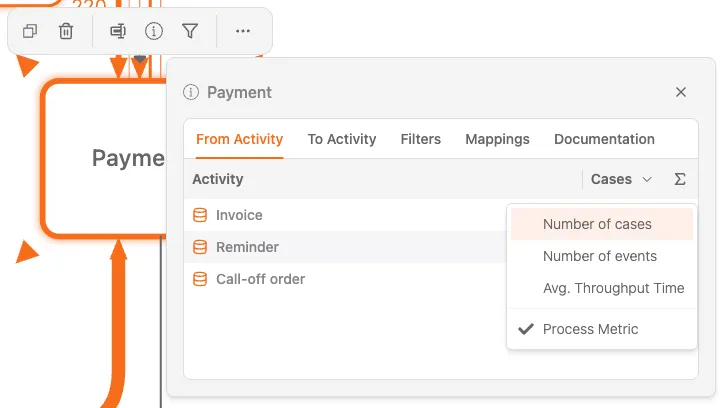
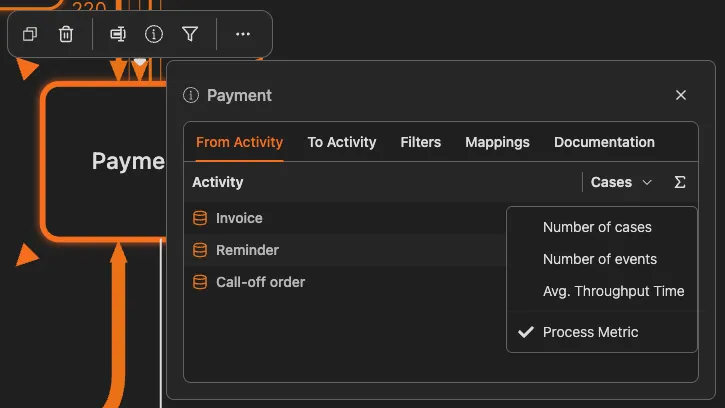
Lorsque vous sélectionnez une activité ou une connexion, un panneau de détails s’ouvre. Ce panneau est organisé en onglets qui permettent d’explorer les relations, les filtres, les mappages et la documentation liés à l’élément sélectionné.
Activités précédentes
Cet onglet répertorie toutes les activités qui précèdent directement l’activité sélectionnée, avec une colonne Cas indiquant combien de cas proviennent de chaque activité source. Les valeurs peuvent être triées pour aider à repérer les sources clés.
Activités suivantes
Cet onglet répertorie toutes les activités qui suivent directement l’activité sélectionnée, avec une colonne Cas indiquant combien de cas se poursuivent vers chaque étape suivante.
Filtres
Cet onglet propose deux options de filtre :
- Cas avec cette activité – conserve uniquement les cas qui incluent l’activité sélectionnée
- Cas sans cette activité – exclut tous les cas qui incluent l’activité sélectionnée
La sélection d’un filtre met immédiatement à jour le diagramme et toutes les métriques.
Mappages
Cet onglet montre comment l’activité sélectionnée est associée à des activités de niveau supérieur ou logiques. Il inclut :
- Une liste Activités associées
- La possibilité d’ajouter des mappages avec le bouton +
- La possibilité de supprimer des mappages via l’icône de corbeille
Documentation
Cet onglet affiche une documentation enrichie liée à l’activité, comme des politiques, des accords ou des modes opératoires. La documentation est en lecture seule pendant l’analyse et peut défiler pour les textes longs.
Informations du panneau de détails
Lorsque vous sélectionnez une activité, le panneau de détails affiche :
- Nombre de cas : nombre de cas incluant cette activité
- Temps moyen : durée passée par les cas sur cette activité
- Fréquence : fréquence de cette activité par rapport aux autres
- Autres métriques : selon la configuration de votre tableau de bord
Lorsque vous sélectionnez une connexion, le panneau de détails affiche :
- Nombre de cas : nombre de cas ayant emprunté ce chemin
- Fréquence : fréquence de cette transition
- Indicateurs de temps : durée entre ces deux activités
- Pourcentage : part des cas quittant l’activité source qui empruntent ce chemin
Sélection de la métrique
Vous pouvez changer la métrique affichée dans le diagramme de processus.
Changer la métrique affichée
Le diagramme de processus peut afficher différentes métriques sur les activités et les connexions :
| Type de métrique | Ce que cela indique |
|---|---|
| Fréquence | À quelle fréquence chaque élément apparaît |
| Nombre de cas | Nombre de cas passant par chaque élément |
| Temps | Durée (temps d’attente, temps de traitement ou total) |
| Coût | Coût associé à chaque élément (le cas échéant) |
Changer de métrique
- Repérez le sélecteur de métrique dans la barre d’outils ou le panneau de détails
- Choisissez la métrique que vous souhaitez visualiser
- Le diagramme se met à jour pour afficher la métrique choisie
L’intensité visuelle (saturation de la couleur ou épaisseur des lignes) indique la valeur de la métrique. Les valeurs élevées ressortent davantage.
Comparer les métriques
Basculez entre différentes métriques pour comprendre votre processus sous plusieurs angles. Une forte fréquence ne signifie pas forcément un long délai, et inversement.
Sélection d’une connexion
Lorsque vous sélectionnez une connexion (un chemin entre deux activités), le panneau de détails s’ouvre avec un ensemble d’onglets simplifié par rapport aux activités.
Seuls deux onglets sont disponibles pour les connexions :
Aperçu des onglets du panneau
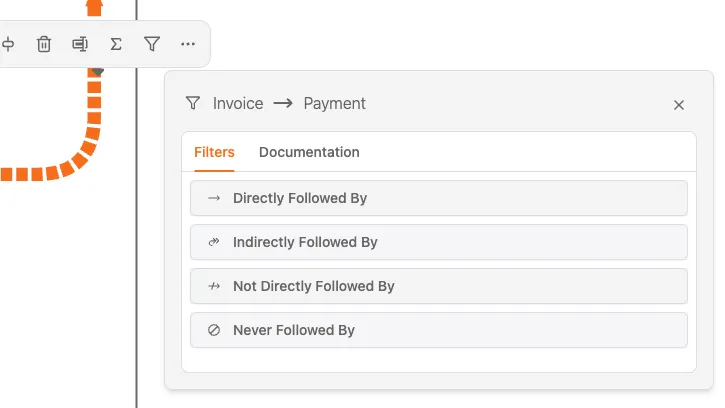
Lorsque vous sélectionnez une activité ou une connexion, un panneau de détails s’ouvre. Ce panneau est organisé en onglets qui permettent d’explorer les relations, les filtres, les mappages et la documentation liés à l’élément sélectionné.
Filtres
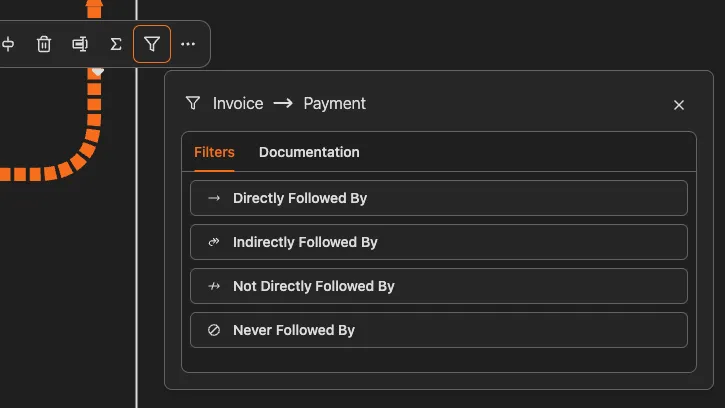
Cet onglet contient des actions de filtre basées sur le chemin pour la connexion sélectionnée :
- Suivie directement par – conserve les cas où l’activité source est suivie directement par l’activité cible
- Suivie indirectement par – conserve les cas où l’activité cible survient plus tard dans le cas, mais pas directement après la source
- Non suivie directement par – exclut les cas où la source est directement suivie par la cible
- Jamais suivie par – conserve uniquement les cas où l’activité cible ne survient jamais après l’activité source
Lorsque vous cliquez sur l’une de ces actions de filtre, un filtre de processus est appliqué immédiatement et devient visible dans la section Filtres du panneau de filtres à droite.
Documentation
Cet onglet affiche la documentation liée à la connexion sélectionnée.
Si aucune documentation n’est disponibleble pour la connexion, le panneau affiche clairement le message « Aucune documentation pour cet élément ».
Schémas de filtrage rapide
Voici des schémas d’analyse fréquents à l’aide du panneau de détails :
“Qu’est-ce qui ralentit cette activité ?”
- Cliquez sur une activité lente
- Relevez la durée moyenne dans le panneau de détails (onglets Activités précédentes/suivantes — métrique Temps de traversée moyen)
- Dans l’onglet Filtres, sélectionnez « Cas avec cette activité »
- Utilisez l’Explorateur de cas dans le panneau des filtres pour analyser les cas lents individuellement
”Pourquoi certains cas sautent-ils cette étape ?”
- Utilisez l’onglet Filtres dans le panneau de détails
- Sélectionnez Cas sans cette activité
- Examinez les cas filtrés pour comprendre pourquoi ils l’ont contournée
”Que se passe-t-il après cette étape ?”
- Cliquez sur l’activité
- Consultez l’onglet Activités suivantes et leurs fréquences
- Cliquez sur chaque étape suivante pour voir où vont les cas
”Ce chemin pose-t-il problème ?”
- Cliquez sur une connexion
- Consultez les indicateurs temporels dans le panneau de détails
- Si les délais sont élevés, cliquez pour filtrer et analyser ces cas
Indicateurs visuels
Le diagramme de processus utilise des repères visuels pour mettre en évidence les informations :
Apparence des activités
- Intensité de la couleur : indique la valeur de la métrique (plus sombre = valeur plus élevée)
- Taille : peut indiquer la fréquence ou l’importance
- Bordure : les éléments sélectionnés sont mis en évidence
Apparence des connexions
- Épaisseur de la ligne : indique la fréquence (plus épaisse = plus de cas)
- Couleur : peut indiquer la durée ou la performance
- Flèches : indiquent le sens du flux
Retour visuel sur la sélection
- Bordure mise en évidence : élément actuellement sélectionné
- Éléments estompés : éléments non sélectionnés quand le filtrage est actif
Conseils pour une exploration efficace
-
Commencez par les chemins les plus fréquentés - Cliquez d’abord sur les connexions épaisses ; elles représentent le flux principal du processus
-
Repérez les connexions fines - Ces chemins rares indiquent souvent des exceptions ou des problèmes qui méritent d’être analysés
-
Comparez du début à la fin - Sélectionnez la première activité, notez ses métriques, puis comparez avec la dernière activité
-
Affinez les filtres progressivement - Double-cliquez pour filtrer, analysez, puis ajoutez d’autres filtres pour restreindre
-
Consultez le panneau de détails - Regardez toujours les métriques détaillées ; le diagramme n’affiche qu’une métrique à la fois
Fonctionnalités liées
- Utiliser les filtres - Plus d’options de filtrage
- Explorateur de cas - Examiner des cas individuels
- Référence des métriques - Comprendre les métriques disponibles