Filters gebruiken
Filters gebruiken
Met filters richt je je op specifieke delen van je data. In plaats van alles tegelijk te analyseren, kun je inzoomen op de cases, tijdsperioden of patronen die het meest relevant zijn.
Waarom filters?
Filters helpen je specifieke vragen te beantwoorden:
- “Wat gebeurt er met orders uit deze regio?”
- “Hoe presteerde het proces in het vorige kwartaal?”
- “Welke cases volgden het langste pad?”
- “Wat hebben mislukte cases met elkaar gemeen?”
Zonder filters kijk je naar gemiddelden en totalen. Met filters kun je specifieke segmenten isoleren en vergelijken.
Het Filterpaneel
Het filterpaneel bevindt zich aan de linkerzijde van het dashboard.
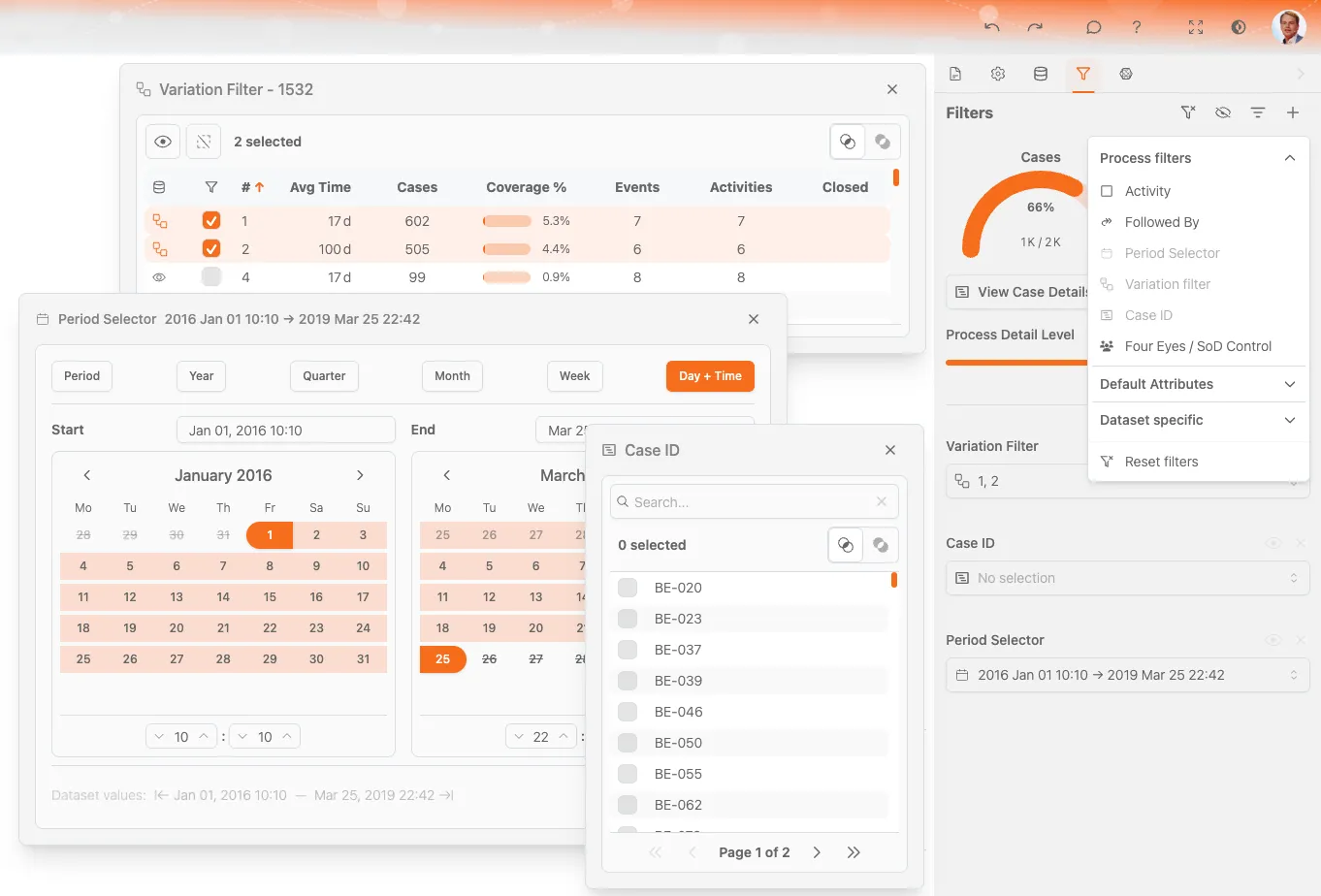
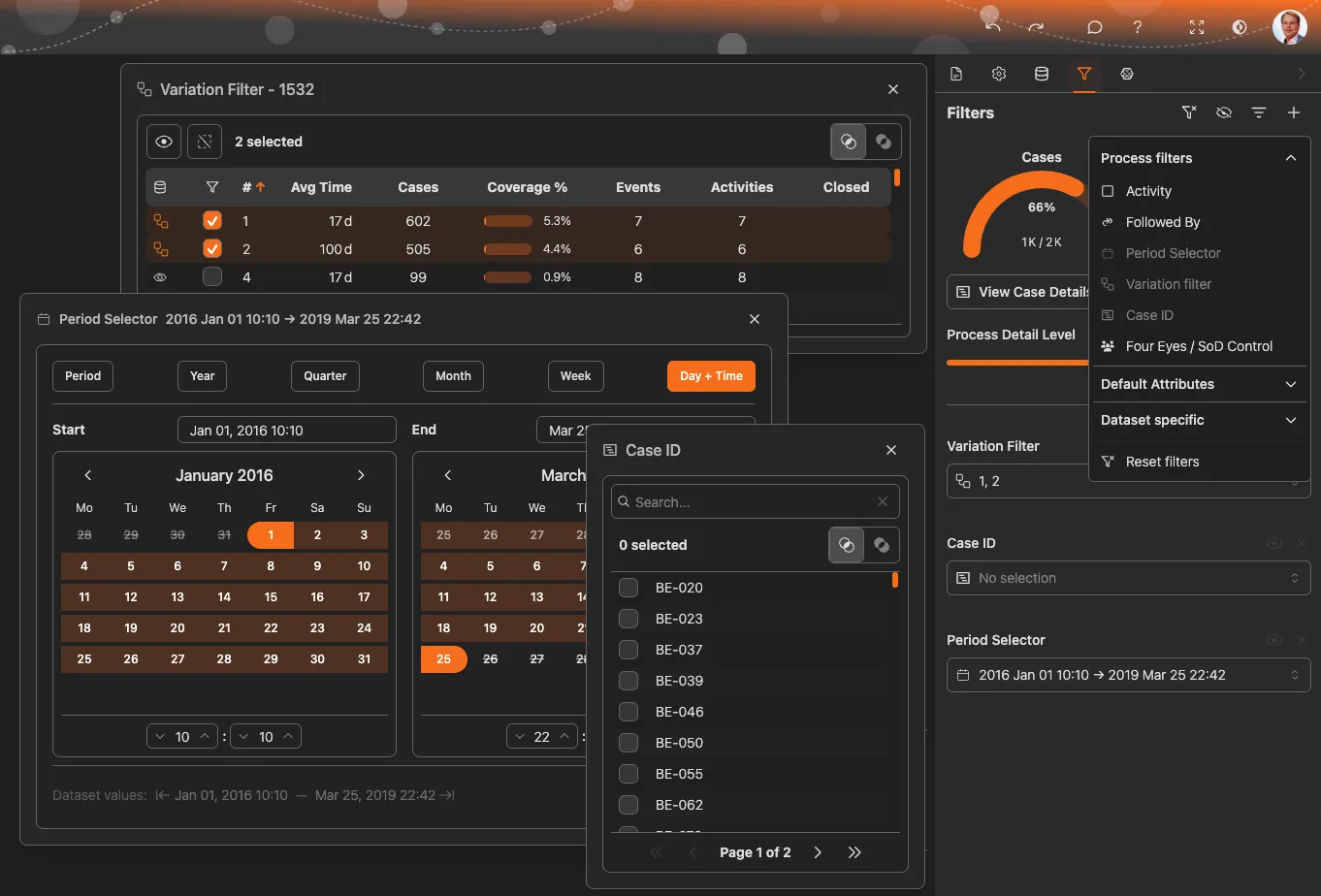
Bediening van het filterpaneel
| Control | Actie |
|---|---|
| + Filter toevoegen | Open het filtermenu om een nieuw filter toe te voegen |
| Actieve filters | Lijst met momenteel toegepaste filters |
| X bij filter | Verwijder dat specifieke filter |
| Alles wissen | Verwijder alle filters in één keer |
| Oog-icoon | Schakel filters tijdelijk uit zonder ze te verwijderen |
Filters toevoegen
Er zijn drie manieren om filters toe te voegen:
1. Via het filtermenu
- Klik op + Filter toevoegen in het filterpaneel
- Kies een filtercategorie
- Selecteer het specifieke filtertype
- Stel de filterwaarden in
2. Vanuit grafieken
- Klik op een segment in een grafiek (bijv. een balk in een staafdiagram)
- Klik op de knop Filter die verschijnt, of dubbelklik op het segment
- Het filter wordt automatisch aangemaakt op basis van je selectie
3. Vanuit het procesdiagram
- Klik op een activiteit of verbinding in het proces
- Klik op Filter in het contextmenu
- Kies het toe te passen filtertype
Snel filteren
Dubbelklikken op grafiekgegevens of proceselementen is de snelste manier om filters te maken op basis van wat je bekijkt.
Filtertypen
ProcessMind groepeert filters in categorieën:
Algemene filters
Deze filters werken in alle processen:
Casefilter
Filter op de mate waarin een procespad voorkomt.
- Bereik van de slider: Neem alleen cases mee die paden volgen die in X% tot Y% van alle cases voorkomen
- Toepassing: Sluit zeldzame randgevallen uit om je te richten op het hoofdproces, of isoleer juist ongewone varianten
Followed By-filter
Filter op basis van de volgorde van activiteiten.
| Optie | Betekenis |
|---|---|
| Direct gevolgd door | Activiteit B volgt direct op activiteit A |
| Indirect gevolgd door | Activiteit B vindt op enig moment na activiteit A plaats |
| Niet direct gevolgd door | Activiteit B volgt niet direct op A (maar kan later wel optreden) |
| Nooit gevolgd door | Activiteit B vindt nooit plaats na activiteit A |
Toepassing: Vind cases waar goedkeuring niet vóór verzending plaatsvond, of identificeer herstelwerk-lussen.
Periodefilter
Filter op tijdsbereik.
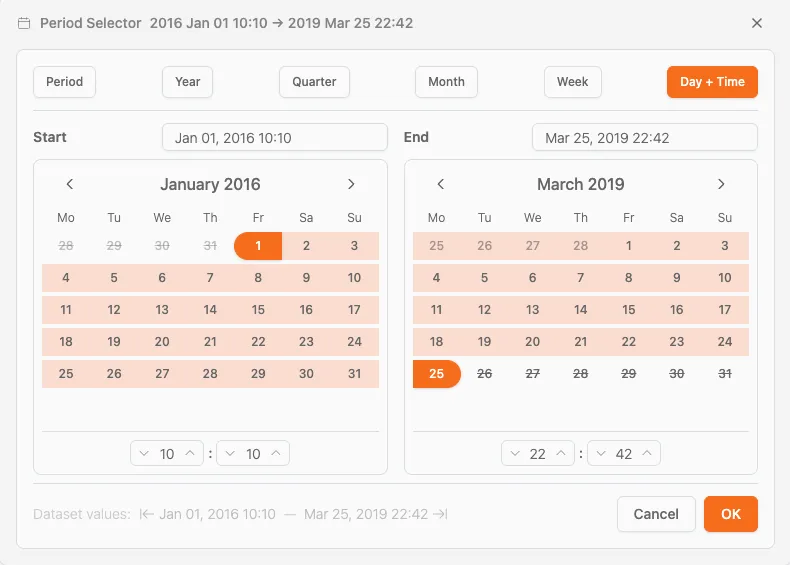
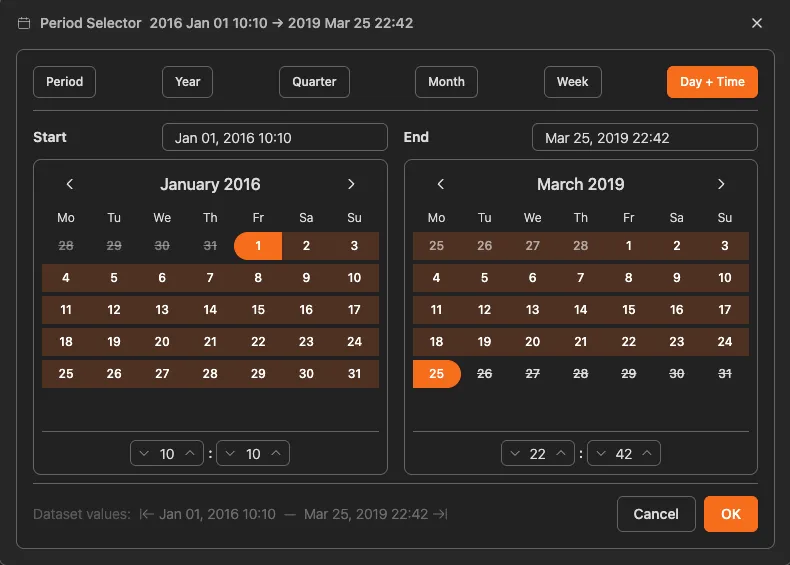
| Optie | Omschrijving |
|---|---|
| Aangepaste periode | Selecteer specifieke start- en einddatums |
| Jaar | Alle data van een specifiek jaar |
| Kwartaal | Data van specifieke kwartalen |
| Maand | Data van specifieke maanden |
| Week | Data van specifieke weken |
| Datum en Tijd | Nauwkeurig datum- en tijdsbereik |
Gebruiksscenario: Vergelijk dit kwartaal met vorig kwartaal, of focus op een specifieke incidentperiode.
Variatiefilter
Filter op procespad (variant).
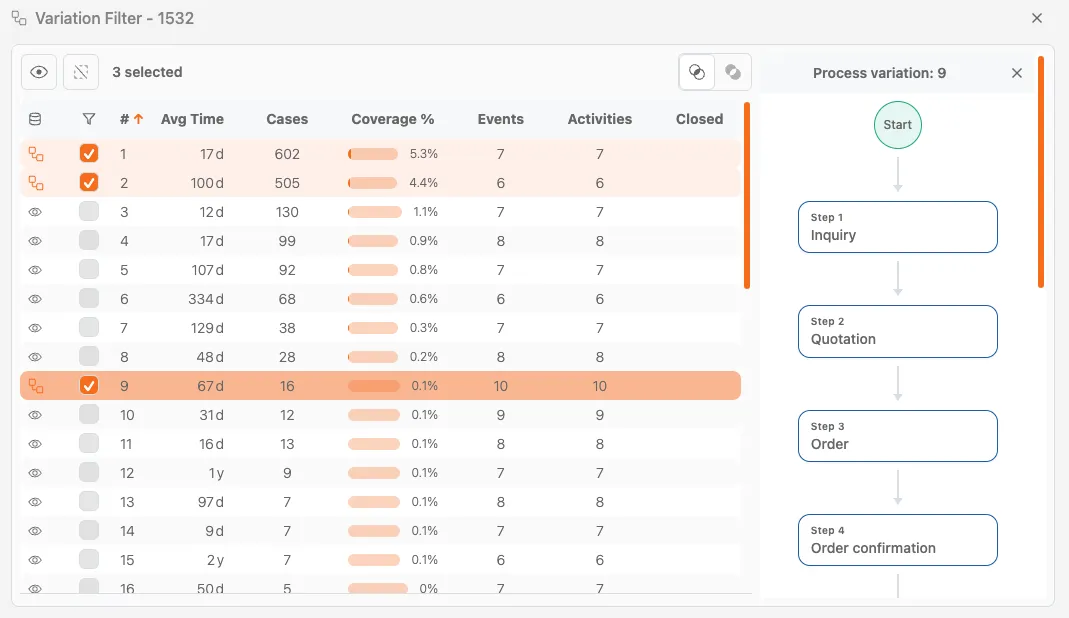
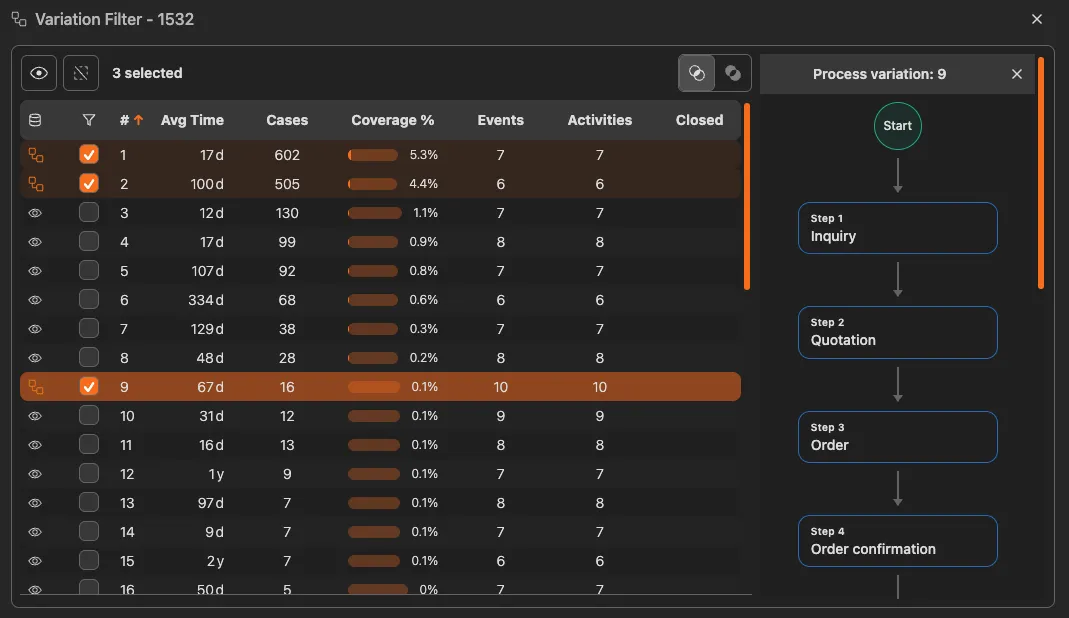
- Variantenlijst: Toont alle unieke paden door het proces
- Kengetallen: Elke variant toont het aantal cases, de gemiddelde tijd en meer
- Voorbeeld: Klik op een variant om het pad gemarkeerd te zien.
- Meervoudige selectie: Meerdere varianten opnemen of uitsluiten
Gebruiksscenario: Vergelijk het ideale pad met problematische variaties.
Standaardattributen
Standaard process mining-meetwaarden die in alle datasets beschikbaar zijn:
- Starttijd: Filter op het startmoment van cases
- Kosten: Filter op casekosten (indien beschikbaar)
- tCO2e: Filter op CO2-voetafdruk (indien beschikbaar)
Dataset-specifieke filters
Filters op basis van attributen in je eigen data:
- Klanttype, regio, productcategorie
- Statuscodes, prioriteitsniveaus
- Elk aangepast veld in je dataset
Dit verschilt per geüploade dataset.
Filters beheren
Actieve filters bekijken
Alle actieve filters staan in het filterpaneel. Elk filter toont:
- Filtertype en naam
- Huidige filterwaarden
- Verwijderknop (X)
Filters verwijderen
- Eén filter: Klik op de X naast het filter
- Alle filters: Klik bovenaan het filterpaneel op Alles wissen
Filters tijdelijk uitschakelen
Klik op het Oog-icoon om alle filters uit te schakelen zonder ze te verwijderen. Handig voor:
- Snel de gefilterde en ongefilterde weergave te vergelijken
- Het effect van je filters te controleren
- Filters aan/uit te zetten zonder opnieuw te configureren
Klik opnieuw op het Oog-icoon om de filters weer in te schakelen.
Filtersets opslaan
Je kunt een combinatie van filters opslaan om later opnieuw te gebruiken.
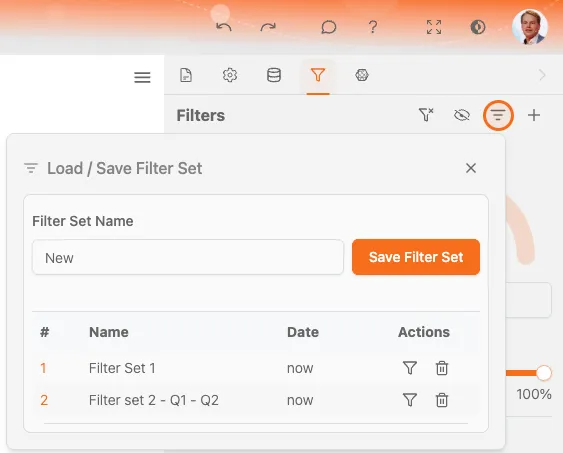
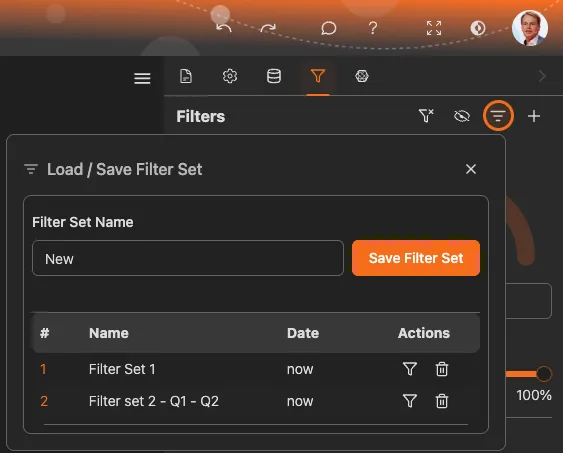
Filters opslaan
- Stel je filters in zoals gewenst
- Klik op het Filter Set-icoon in het filterpaneel
- Voer een naam in en klik op Save
Opgeslagen filters laden
- Klik op het Filter Set-icoon
- Kies een opgeslagen filterset uit de lijst
- De filters vervangen je huidige filters
Bladwijzers bevatten filters
Wil je meer dan alleen filters opslaan? Gebruik Bookmarks: die bewaren filters samen met weergave-instellingen, zoomniveau en grafiekconfiguraties.
Selectoren
Selectoren lijken op filters, maar dienen een ander doel: in plaats van data uit te filteren, laten ze u kiezen volgens welke dimensie je wilt analyseren.
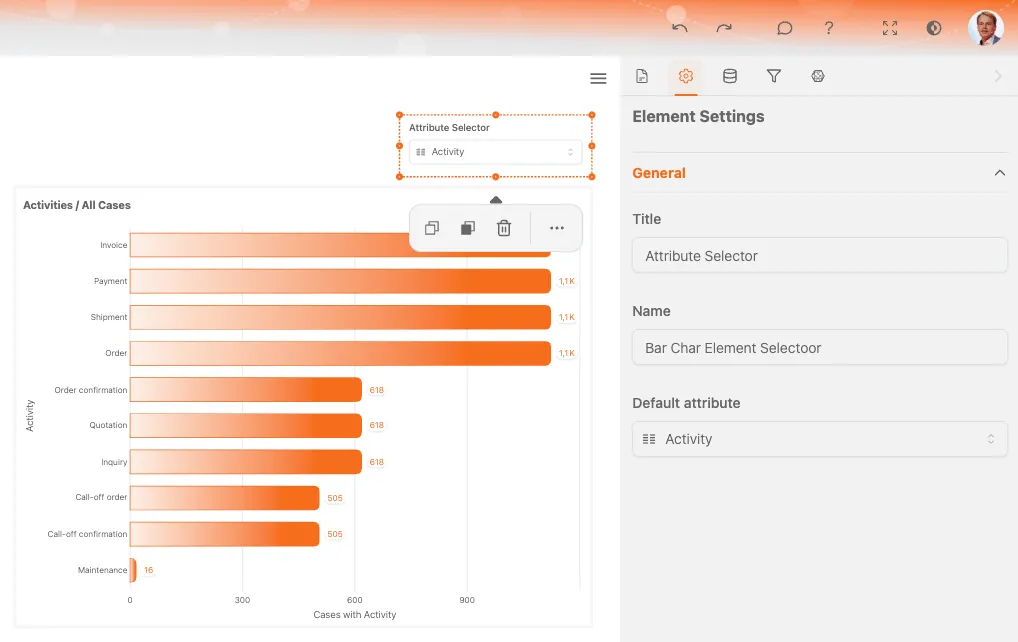
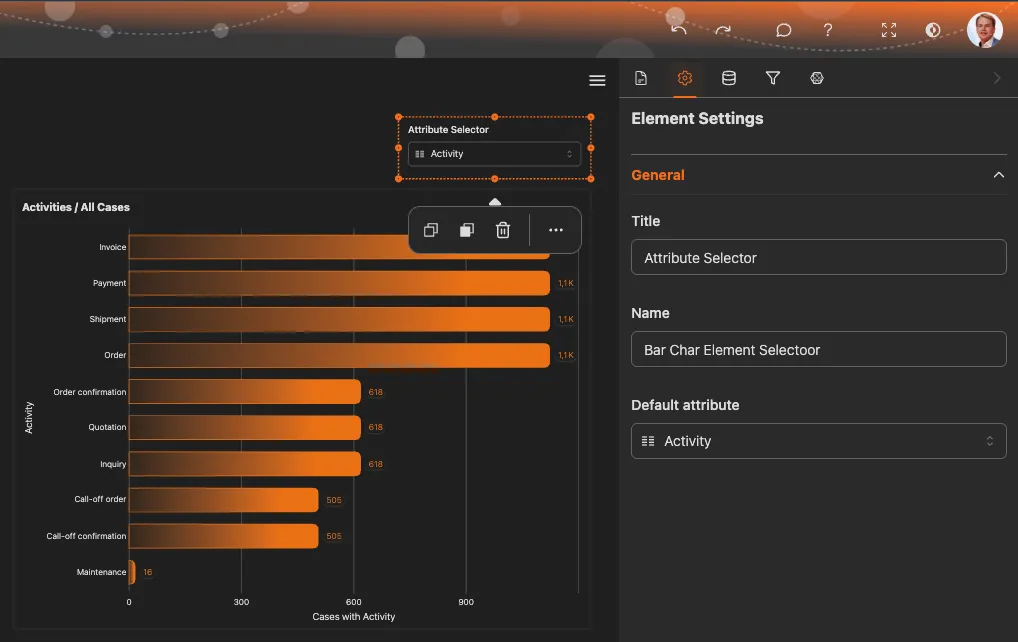
Filters vs. selectors
| Filters | Selectors | |
|---|---|---|
| Doel | Sluit data uit | Kies perspectief |
| Effect | Vermindert het aantal cases | Wijzigt groepering/uitsplitsing |
| Voorbeeld | ”Toon alleseen Europa" | "Uitsplitsen naar regio” |
| Resultaat | Minder cases | Dezelfde cases, andere weergave |
Hoe selectoren werken
Selectors bepalen hoe data wordt gegroepeerd en getoond in grafieken en meetwaarden:
- Regioselector: Bekijk meetwaarden uitgesplitst naar regio
- Productselector: Zie hoe verschillende producten presteren
- Teamselector: Vergelijk prestaties tussen teams
- Tijdselector: Kies de tijdsgranulariteit (dag, week, maand)
Welke selectors beschikbaar zijn, hangt af van de dimensies in je dataset.
Selectors gebruiken
- Zoek de selector-dropdown (meestal bovenaan het dashboard of in grafiekinstellingen)
- Klik om de dropdown te openen
- Kies de dimensie waarop je wilt analyseren
- Grafieken en meetwaarden worden direct bijgewerkt op basis van je keuze
Selectors combineren met filters
Selectors en filters werken samen:
- Eerst filteren: Beperk je tot de cases die ertoe doen
- Daarna selecteren: Kies hoe je die cases wilt uitsplitsen
Voorbeeld: Filter op Q4-gegevens en gebruik vervolgens de regioselector om regio’s binnen Q4 te vergelijken.
Dimensies verkennen
Probeer verschillende selectorwaarden om patronen te bekijken. Misschien blijken de prestaties sterk te verschillen per regio, product of klanttype.
FilterTips
Filters combineren
Meerdere filters werken samen met EN-logica. Een case moet aan alle actieve filters voldoen om te worden meegenomen.
Voorbeeld: Periodefilter (januari) + regiofilter (Europa) = alleen Europase cases uit januari.
Volgorde maakt niet uit
Je kunt filters in elke volgorde toevoegen. Het resultaat is hetzelfde, ongeacht welk filter je eerst toevoegt.
Let op het aantal cases
Hoe meer filters je toevoegt, hoe lager het aantal cases wordt. Filter je te streng, dan houd je te weinig cases over voor een betekenisvolle analyse.
Bekijk de case-teller om te zien hoeveel cases aan je huidige filters voldoen.
Begin breed, verfijn daarna
Start met zo min mogelijk filters om het totaalbeeld te zien. Voeg daarna stap voor stap filters toe om op specifieke vragen in te zoomen.
Gerelateerde functies
- Processfilters (volledige referentie) - Volledige documentatie over filters
- Elementmenu’s - Filteren vanuit proceselementen
- Bookmarks - Sla filters samen met je weergave op