Cómo usar filtros para analizar procesos
Uso de filtros
Los filtros te permiten concentrarte en subconjuntos específicos de tus datos. En lugar de analizar todo a la vez, puedes acotar a los casos, períodos o patrones que más importan.
¿Por qué usar filtros?
Los filtros te ayudan a responder preguntas concretas:
- “¿Qué pasa con los pedidos de esta región?”
- “¿Cómo se desempeñó el proceso en el último trimestre?”
- “¿Qué casos siguieron la ruta más larga?”
- “¿Qué tienen en común los casos fallidos?”
Sin filtros, ves promedios y totales. Con filtros, puedes aislar y comparar segmentos específicos.
El Panel de Filtros
El panel de filtros se encuentra en el lado izquierdo del dashboard.
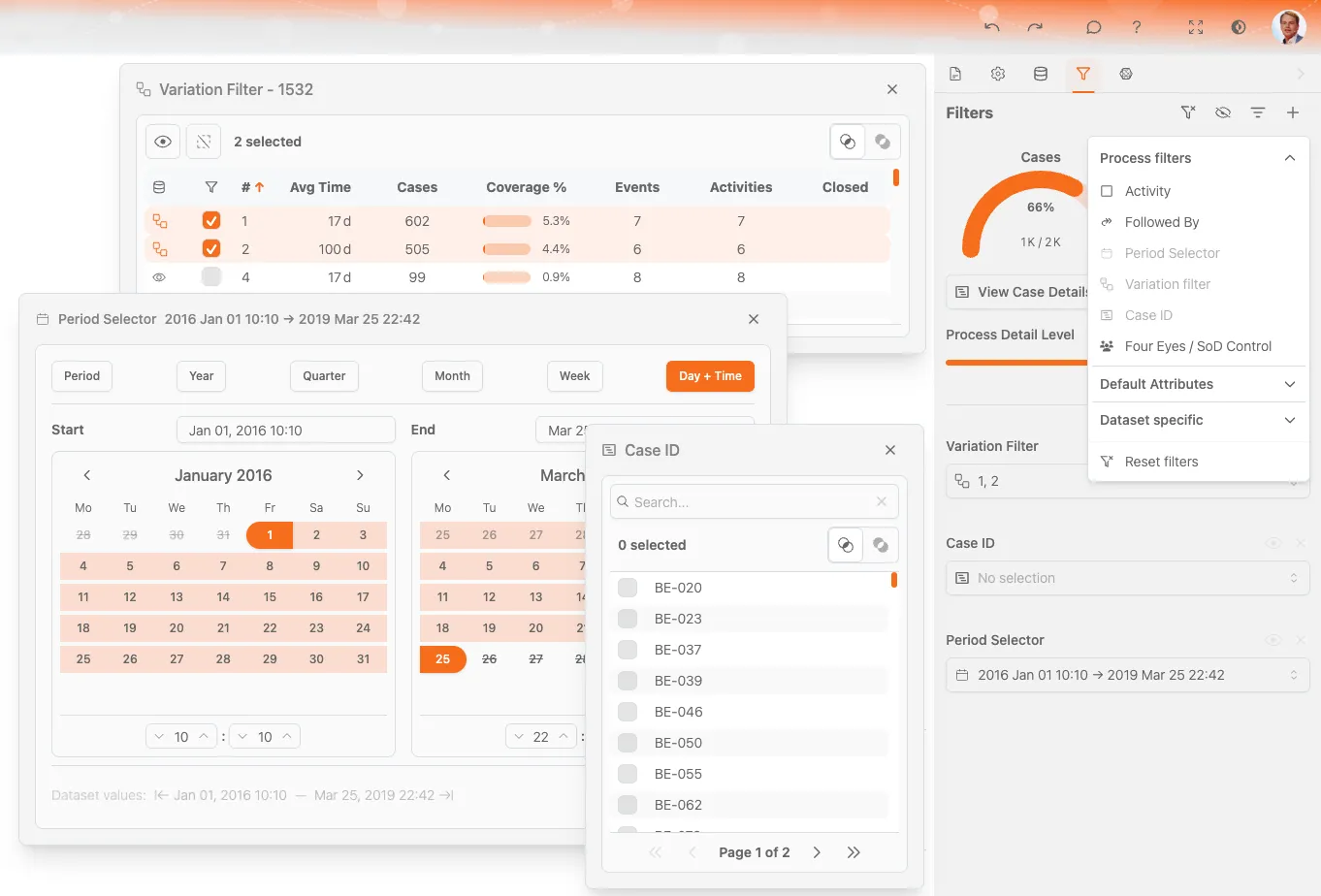
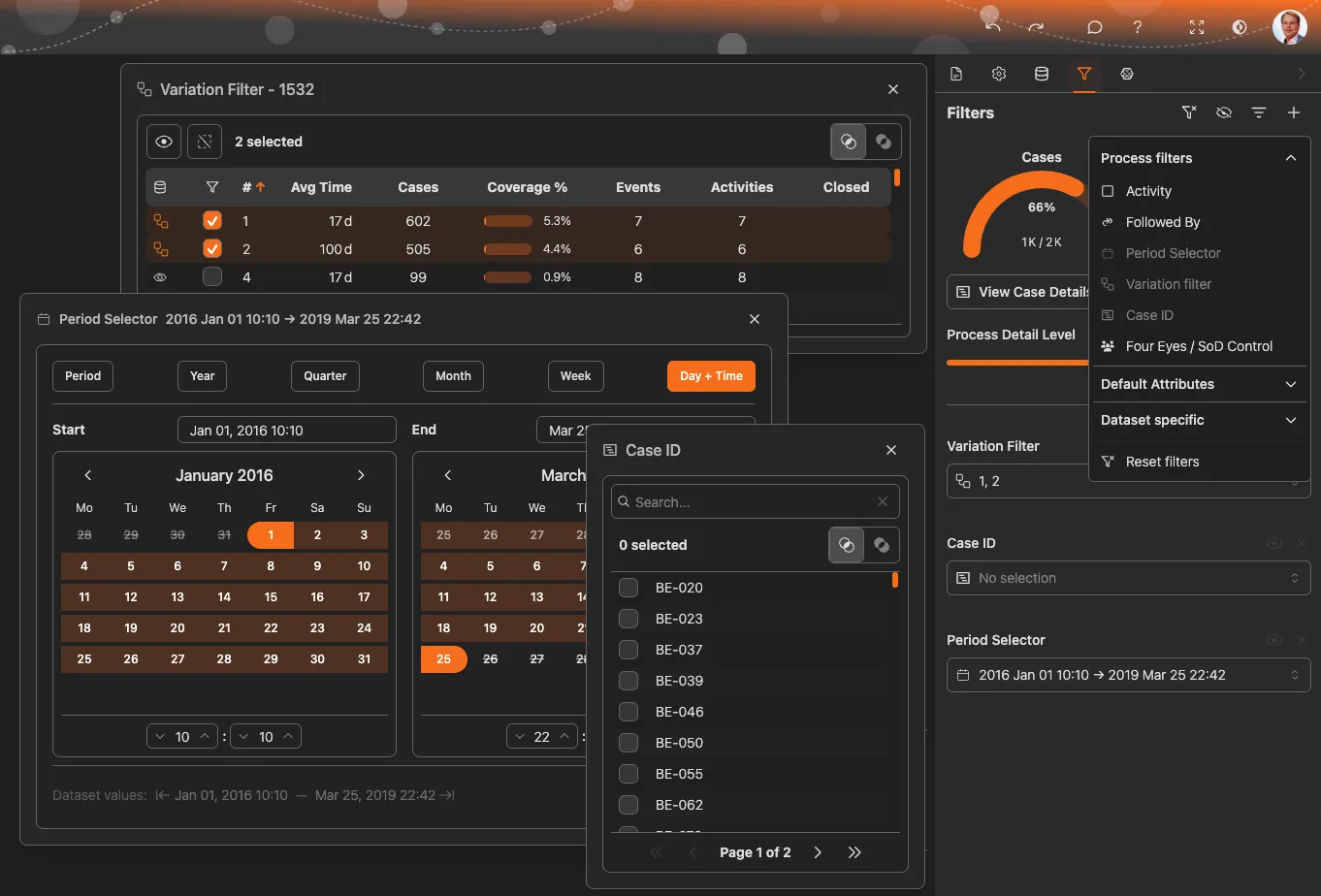
Controles del panel de filtros
| Control | Acción |
|---|---|
| + Add Filter | Abrir el menú para agregar un nuevo filtro |
| Filtros activos | Lista de filtros aplicados |
| X en el filtro | Quitar ese filtro |
| Clear All | Quitar todos los filtros a la vez |
| Icono del ojo | Desactivar temporalmente los filtros sin borrarlos |
Cómo agregar filtros
Hay tres formas de agregar filtros:
1. Desde el menú de filtros
- Haz clic en + Add Filter en el panel de filtros
- Elige una categoría de filtro
- Selecciona el tipo de filtro
- Configura los valores del filtro
2. Desde los gráficos
- Haz clic en un segmento de cualquier gráfico (por ejemplo, una barra)
- Haz clic en el botón Filter que aparece, o haz doble clic en el segmento
- El filtro se crea automáticamente según tu selección
3. Desde el diagrama de proceso
- Haz clic en una actividad o conexión del proceso
- Haz clic en Filter en el menú contextual
- Elige el tipo de filtro a aplicar
Filtro rápido
Hacer doble clic en los datos del gráfico o en los elementos del proceso es la forma más rápida de crear filtros según lo que ves.
Tipos de filtros
ProcessMind organiza los filtros en categorías:
Filtros comunes
Estos filtros funcionan en todos los procesos:
Filtro de casos
Filtra según la frecuencia de una ruta del proceso.
- Rango del control deslizante: incluye solo los casos que siguen rutas presentes entre X% y Y% de los casos
- Cuándo usarlo: excluye excepciones poco frecuentes para enfocarte en el proceso principal o aislar variaciones inusuales
Filtro Followed By
Filtra según la secuencia de actividades.
| Opción | Significado |
|---|---|
| Directly Followed By | La actividad B ocurre inmediatamente después de la actividad A |
| Indirectly Followed By | La actividad B sucede en algún momento después de la actividad A |
| Not Directly Followed By | La actividad B no ocurre justo después de A (pero puede suceder más tarde) |
| Never Followed By | La actividad B nunca ocurre después de la actividad A |
Cuándo usarlo: Encontrar casos en los que no hubo aprobación antes del envío o identificar ciclos de retrabajo.
Filtro de Período
Filtre por rango de tiempo.
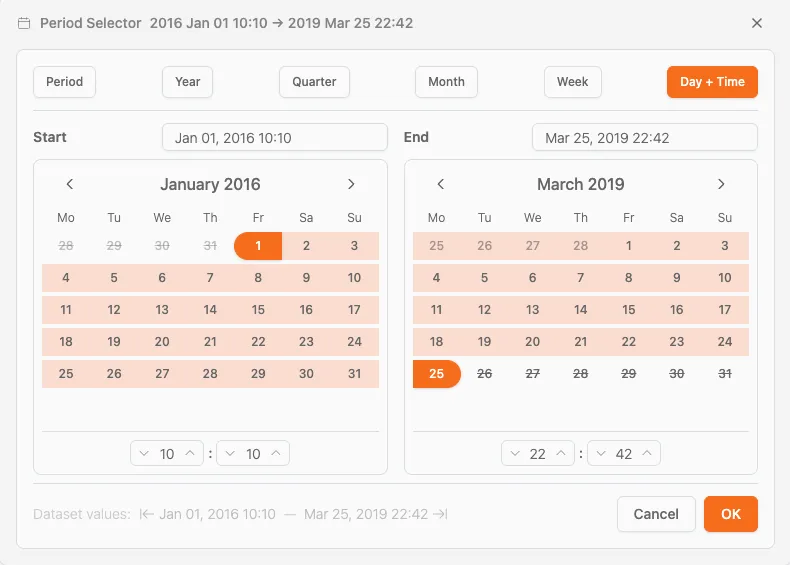
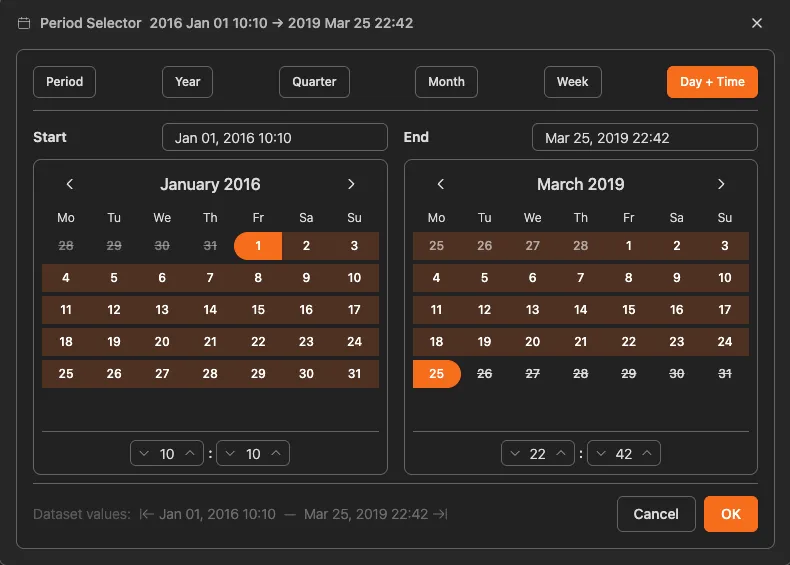
| Opción | Descripción |
|---|---|
| Período Personalizado | Seleccione fechas de inicio y fin específicas |
| Año | Todos los datos de un año específico |
| Trimestre | Datos de trimestres específicos |
| Mes | Datos de meses específicos |
| Semana | Datos de semanas específicas |
| Día + Hora | Rango preciso de fecha y hora |
Caso de uso: Compare este trimestre con el anterior o concéntrese en un período de incidente específico.
Filtro de Variaciones
Filtre por ruta del proceso (variante).
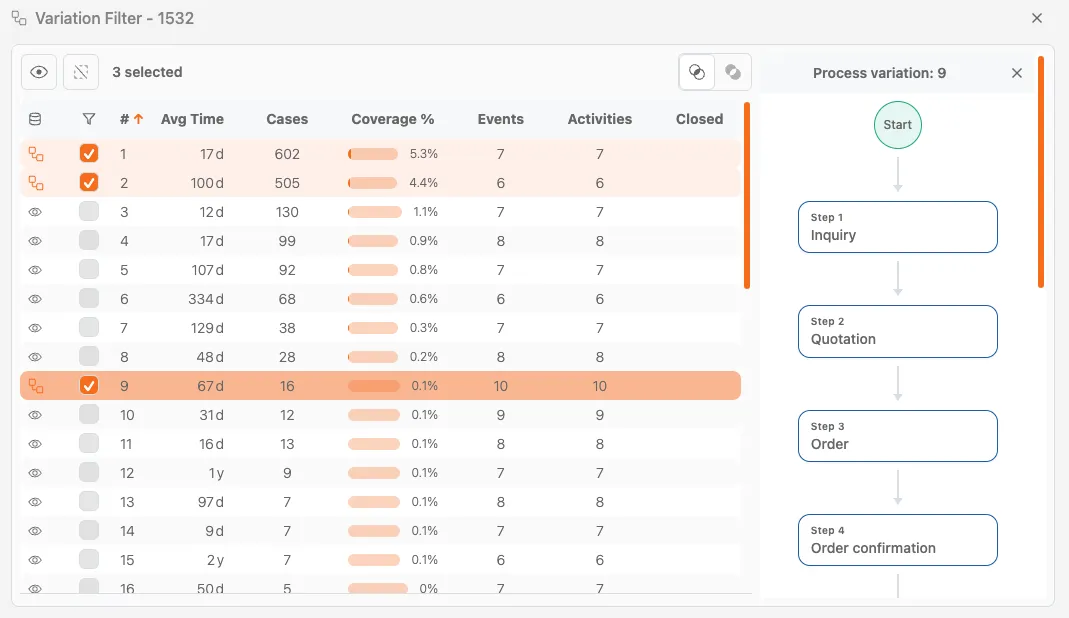
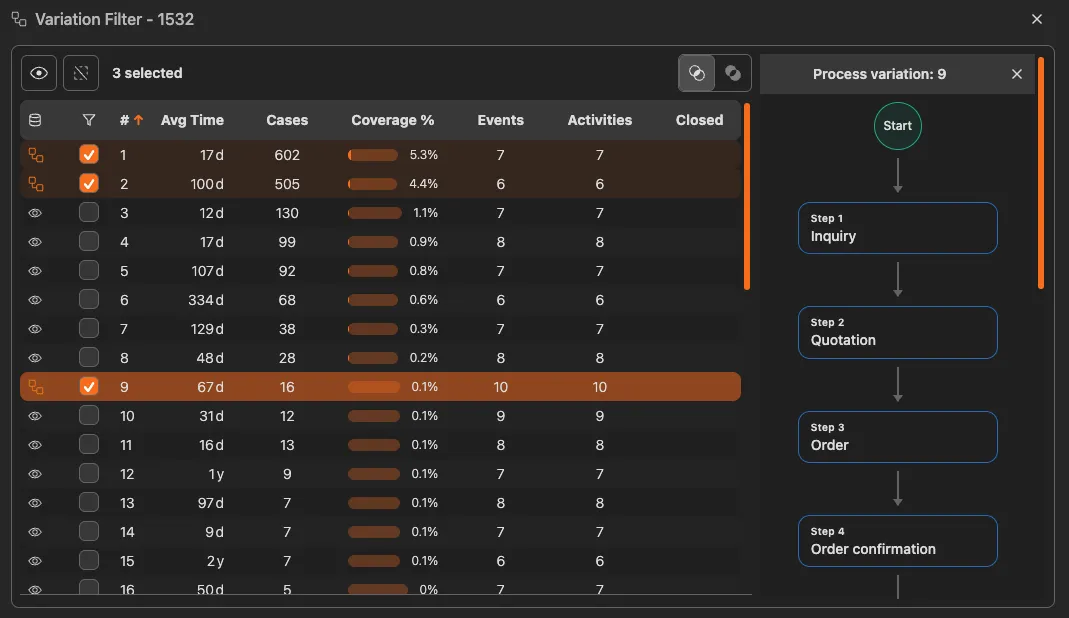
- Lista de variantes: Muestra todas las rutas únicas a través del proceso
- Métricas: Cada variante muestra el recuento de casos, el tiempo promedio y más
- Vista previa: Haga clic en una variante para ver su ruta resaltada
- Selección múltiple: Incluya o excluya múltiples variantes
Caso de uso: Compare la “ruta óptima” con las variaciones problemáticas.
Atributos predeterminados
Métricas estándar de process mining disponibles en todos los datasets:
- Start Time: Filtrar por la fecha de inicio de los casos
- Cost: Filtrar por el costo del caso (si está disponible)
- tCO2e: Filtrar por la huella de carbono (si está disponible)
Filtros específicos del dataset
Filtros basados en atributos de tus datos:
- Tipo de cliente, región, categoría de producto
- Códigos de estado, niveles de prioridad
- Cualquier campo personalizado de tu dataset
Estos varían según los datos que se hayan cargado.
Administrar filtros
Ver filtros activos
Todos los filtros activos aparecen en el panel de filtros. Cada filtro muestra:
- Tipo de filtro y nombre
- Valores actuales del filtro
- Botón para quitar (X)
Quitar filtros
- Un filtro: haz clic en la X junto al filtro
- Todos los filtros: haz clic en Clear All en la parte superior del panel de filtros
Desactivar filtros temporalmente
Haz clic en el icono del ojo para desactivar todos los filtros sin eliminarlos. Esto te permite:
- Comparar rápidamente la vista con y sin filtros
- Ver el impacto de tus filtros
- Activar o desactivar filtros sin reconfigurarlos
Vuelve a hacer clic en el icono del ojo para reactivarlos.
Guardar conjuntos de filtros
Puede guardar una combinación de filtros para reutilizarla más adelante.
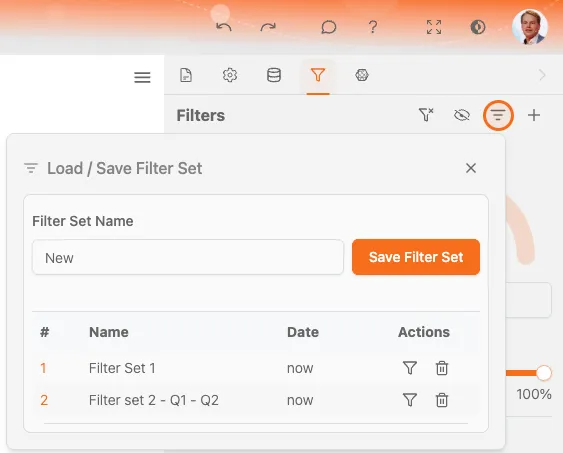
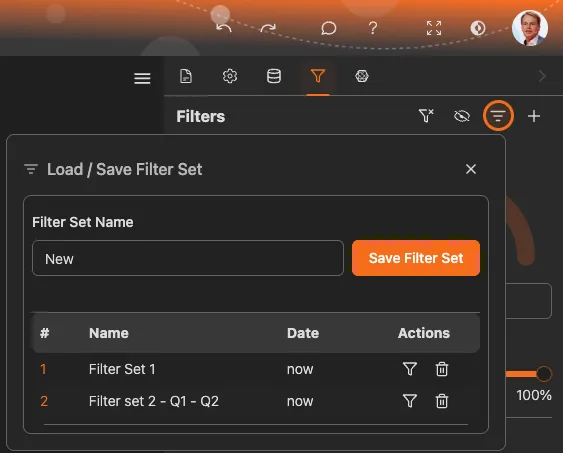
Guardar filtros
- Configura tus filtros como necesites
- Haz clic en el icono Filter Set en el panel de filtros
- Escribe un nombre y haz clic en Save
Cargar filtros guardados
- Haz clic en el icono Filter Set
- Selecciona un conjunto de filtros guardado de la lista
- Los filtros reemplazan tus filtros actuales
Los marcadores incluyen filtros
Para un estado guardado más completo, usa Bookmarks, que guardan los filtros junto con la configuración de la vista, el nivel de zoom y la configuración de los gráficos.
Selectores
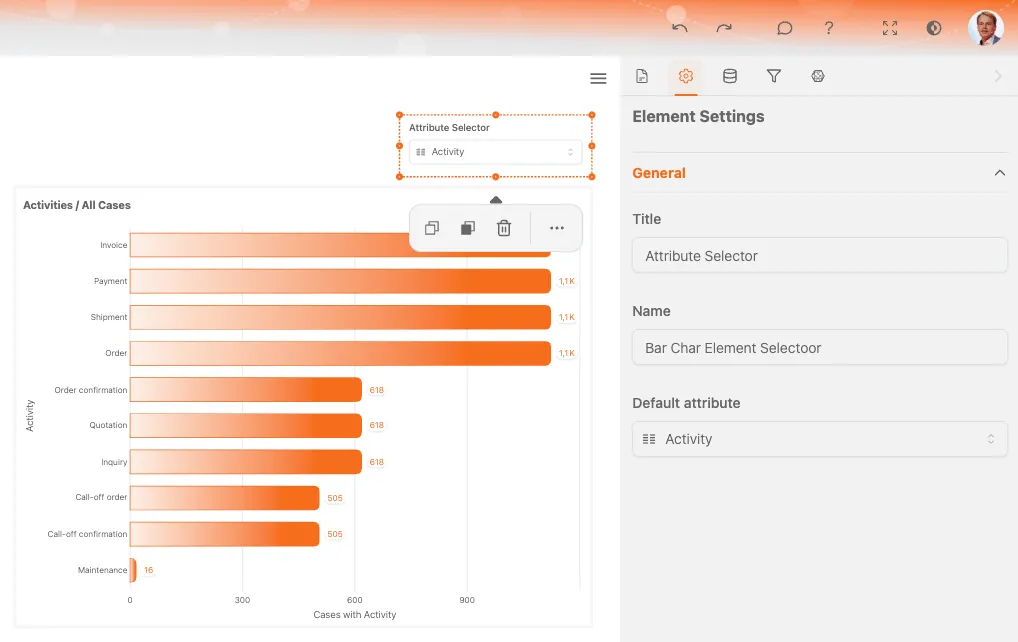
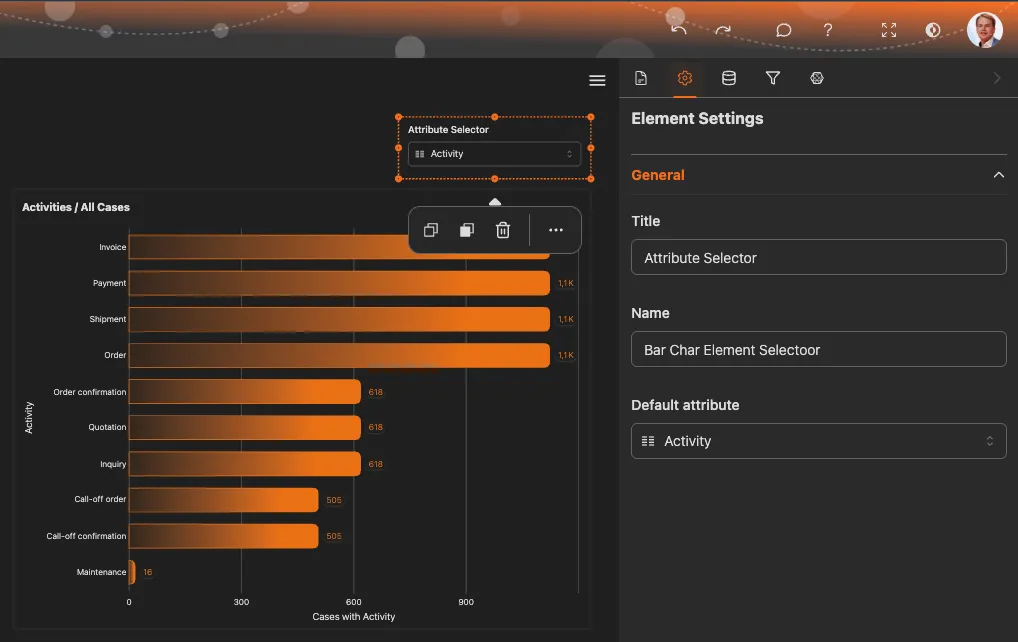
Los selectores se asemejan a los filtros, pero tienen una finalidad diferente: en lugar de filtrar datos, le permiten elegir la dimensión por la cual desea analizar.
Filtros vs. selectores
| Filtros | Selectores | |
|---|---|---|
| Propósito | Excluir datos | Elegir la perspectiva |
| Efecto | Reduce el número de casos | Cambia la agrupación/desglose |
| Ejemplo | ”Mostrar solo Europa" | "Desglosar por región” |
| Resultado | Menos casos | Mismos casos, otra vista |
Cómo funcionan los selectores
Los selectores cambian cómo se agrupan y muestran los datos en gráficos y métricas:
- Selector de región: Ver métricas desglosadas por región
- Selector de producto: Ver el rendimiento de distintos productos
- Selector de equipo: Comparar el desempeño entre equipos
- Selector de tiempo: Elegir la granularidad (día, semana, mes)
Los selectores disponibles dependen de las dimensiones configuradas en tu dataset.
Uso de selectores
- Ubica el menú desplegable del selector (normalmente cerca de la parte superior del dashboard o en la configuración del gráfico)
- Haz clic para abrirlo
- Elige la dimensión por la que quieres analizar
- Los gráficos y las métricas se actualizarán según tu selección
Combinar selectores con filtros
Los selectores y los filtros se complementan:
- Primero filtra: acota a los casos que te interesan
- Luego selecciona: elige cómo desglosar esos casos
Ejemplo: Filtra los datos del Q4 y, después, usa el selector de región para comparar regiones dentro del Q4.
Explorar dimensiones
Prueba distintos valores del selector para descubrir patrones. Es posible que el desempeño varíe mucho por región, producto o tipo de cliente.
Consejos para filtrar
Cómo combinar filtros
Varios filtros se combinan con lógica AND. Un caso debe cumplir todos los filtros activos para ser incluido.
Ejemplo: Filtro de período (enero) + Filtro de región (Europa) = solo casos europeos de enero.
El orden no importa
Puedes agregar filtros en cualquier orden. El resultado será el mismo, sin importar cuál agregues primero.
Controla el número de casos
A medida que agregas filtros, el número de casos disminuye. Si filtras en exceso, podrías quedarte con muy pocos casos para un análisis útil.
Consulta el indicador de casos para ver cuántos coinciden con tus filtros actuales.
Empieza amplio y luego afina
Comienza con pocos filtros para entender el panorama general y, después, ve agregando filtros para centrarte en preguntas específicas.
Funciones relacionadas
- Filtros de proceso (referencia detallada) - Documentación completa de los filtros
- Menús de elementos - Filtra desde elementos del proceso
- Marcadores - Guarda los filtros junto con tu vista