Usare i filtri
Uso dei filtri
I filtri ti permettono di concentrarti su sottoinsiemi specifici dei tuoi dati. Invece di analizzare tutto in una volta, puoi restringere il campo ai casi, ai periodi o ai pattern che contano davvero.
Perché usare i filtri?
I filtri ti aiutano a rispondere a domande precise:
- “Che cosa succede agli ordini di questa regione?”
- “Come si è comportato il processo nell’ultimo trimestre?”
- “Quali casi hanno seguito il percorso più lungo?”
- “Che cosa hanno in comune i casi falliti?”
Senza filtri vedi solo medie e totali. Con i filtri puoi isolare e confrontare segmenti specifici.
Il Pannello dei Filtri
Il pannello dei filtri si trova sul lato sinistro della dashboard.
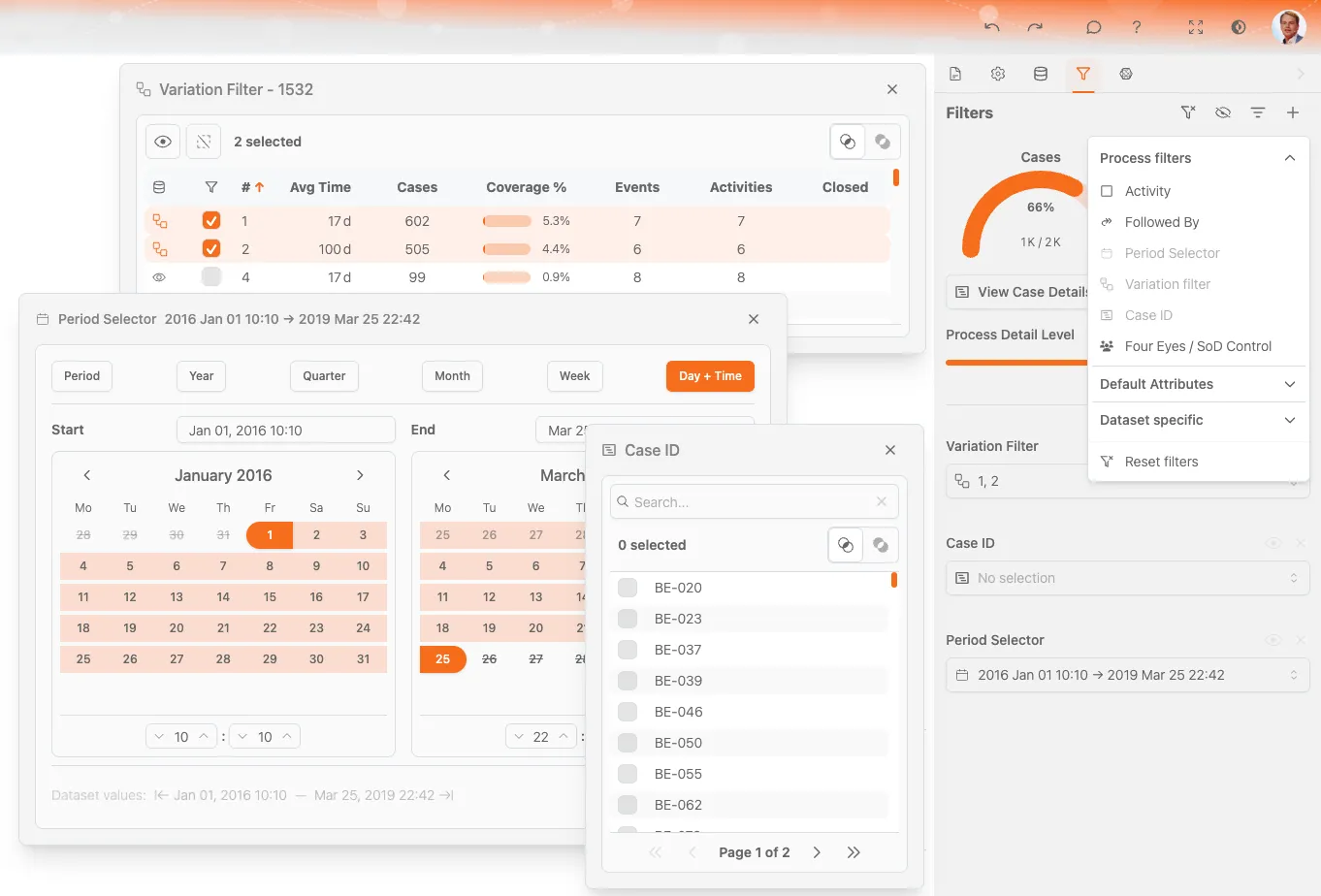
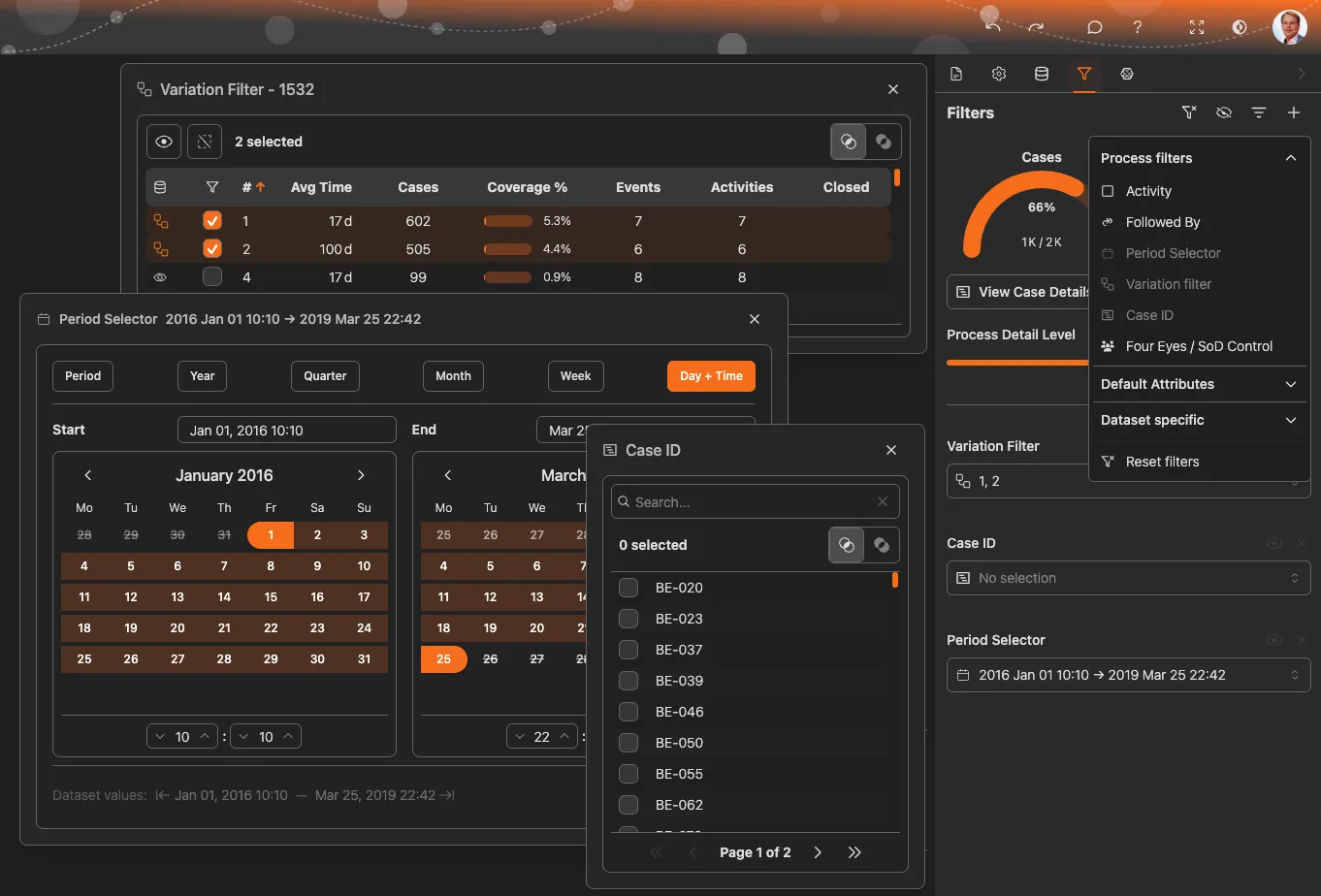
Controlli del pannello Filtri
| Controllo | Azione |
|---|---|
| + Aggiungi filtro | Apre il menu dei filtri per aggiungerne uno nuovo |
| Filtri attivi | Elenco dei filtri attualmente applicati |
| X sul filtro | Rimuove quel filtro specifico |
| Cancella tutto | Rimuove tutti i filtri in un colpo solo |
| Icona a forma di occhio | Disattiva temporaneamente i filtri senza rimuoverli |
Aggiungere filtri
Ci sono tre modi per aggiungere filtri:
1. Dal menu Filtri
- Fai clic su + Aggiungi filtro nel pannello Filtri
- Scegli una categoria di filtro
- Seleziona il tipo di filtro
- Configura i valori del filtro
2. Dai grafici
- Fai clic su un segmento in qualsiasi grafico (ad esempio una barra in un istogramma)
- Fai clic sul pulsante Filtra che compare, oppure fai doppio clic sul segmento
- Il filtro viene creato automaticamente in base alla tua selezione
3. Dal diagramma di processo
- Fai clic su un’attività o su una connessione nel processo
- Fai clic su Filtra nel menu contestuale
- Scegli il tipo di filtro da applicare
Filtro rapido
Il doppio clic sui dati dei grafici o sugli elementi del processo è il modo più veloce per creare filtri in base a ciò che stai osservando.
Tipi di filtro
ProcessMind organizza i filtri in categorie:
Filtri comuni
Questi filtri funzionano su tutti i processi:
Filtro Casi
Filtra in base a quanto è comune un percorso di processo.
- Intervallo dello slider: include solo i casi che seguono percorsi presenti tra X% e Y% dei casi
- Caso d’uso: escludi situazioni rare per concentrarti sul processo principale, oppure isola variazioni insolite
Filtro Seguito da
Filtra in base alla sequenza delle attività.
| Opzione | Significato |
|---|---|
| Direttamente seguito da | L’attività B segue immediatamente l’attività A |
| Indirettamente seguito da | L’attività B avviene dopo l’attività A, non necessariamente subito |
| Non direttamente seguito da | L’attività B non segue immediatamente A (ma può avvenire più avanti) |
| Mai seguito da | L’attività B non avviene mai dopo l’attività A |
Caso d’uso: trova i casi in cui l’approvazione non è avvenuta prima della spedizione, oppure individua cicli di rielaborazione.
Filtro per Periodo
Filtra in base all’intervallo di tempo.
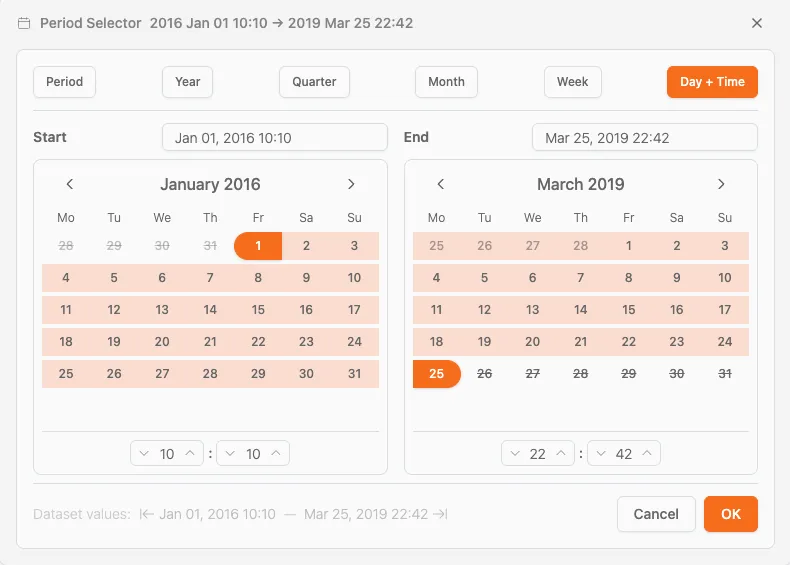
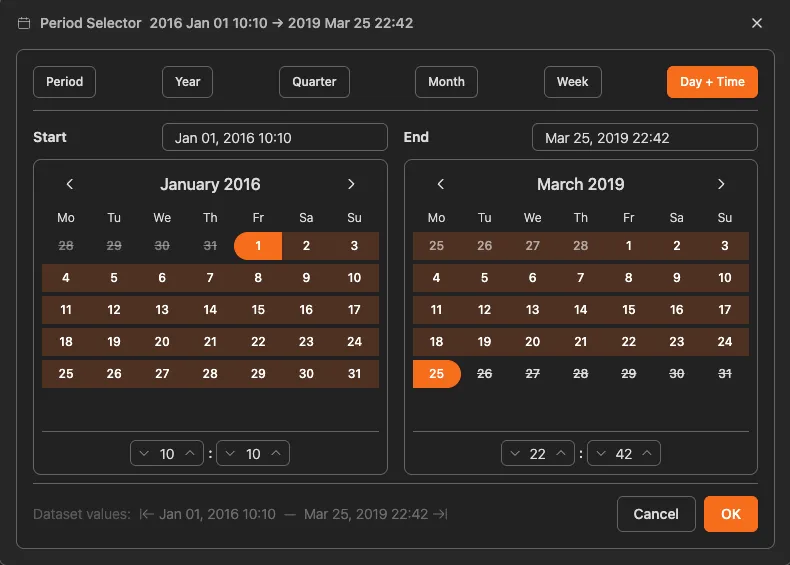
| Opzione | Descrizione |
|---|---|
| Periodo Personalizzato | Seleziona date di inizio e fine specifiche |
| Anno | Tutti i dati di un anno specifico |
| Trimestre | Dati di trimestri specifici |
| Mese | Dati di mesi specifici |
| Settimana | Dati di settimane specifiche |
| Giorno + Ora | Intervallo preciso di data e ora |
Caso d’uso: Confrontare il trimestre corrente con quello precedente, o concentrarsi su un periodo di incidenza specifico.
Filtro Varianti
Filtra in base al percorso del processo (variante).
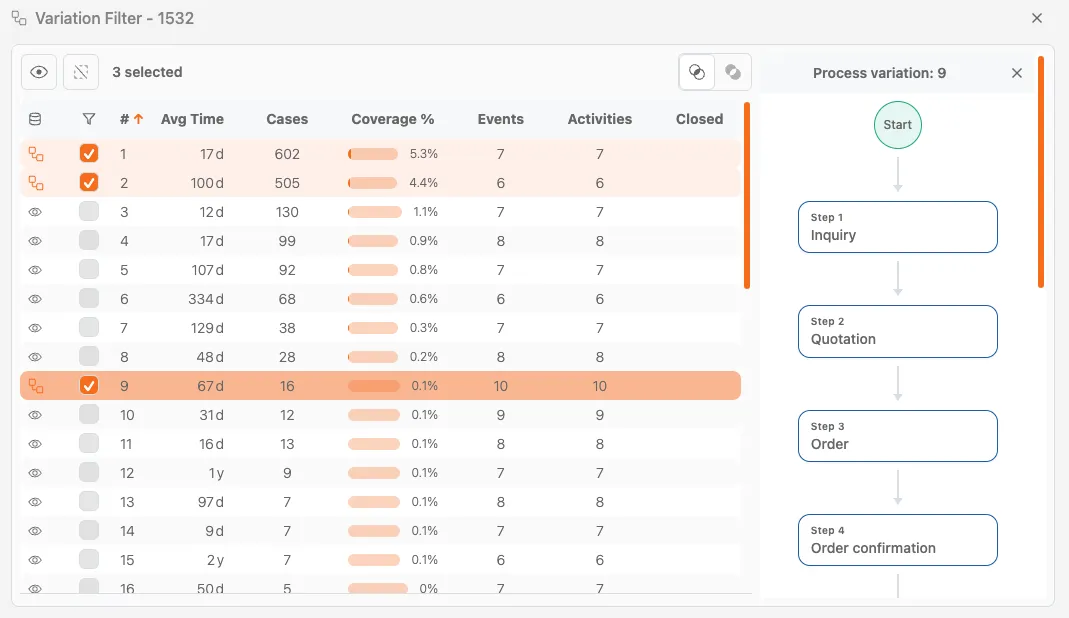
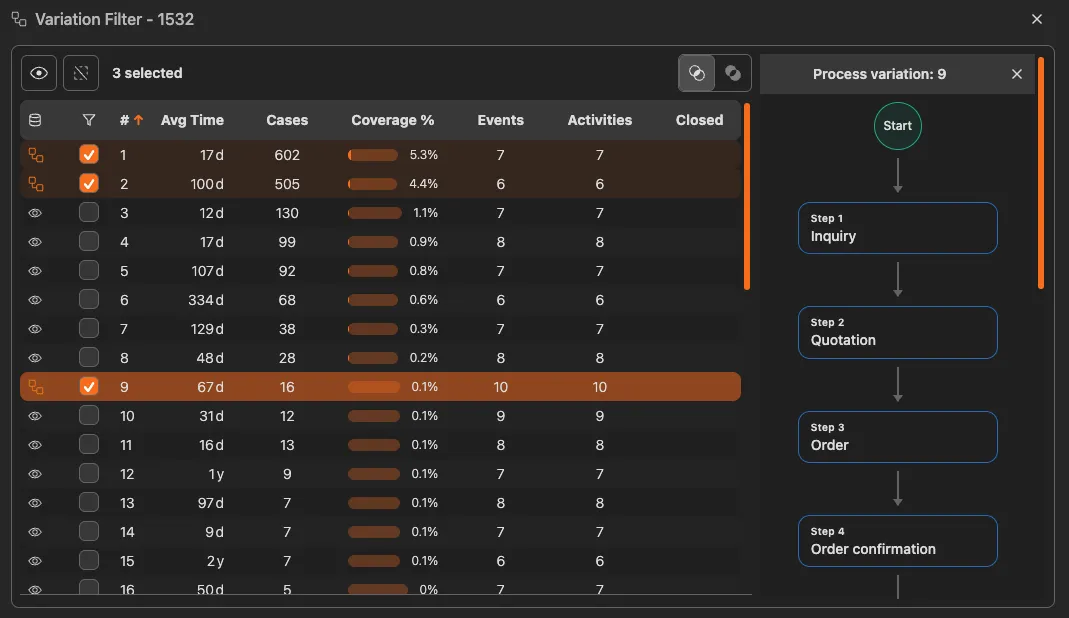
- Elenco varianti: Mostra tutti i percorsi unici del processo
- Metriche: Ogni variante mostra il numero di casi, il tempo medio e altro
- Anteprima: Clicchi su una variante per visualizzare il suo percorso evidenziato
- Selezione multipla: Include o esclude più varianti
Caso d’uso: Confronti il “percorso ideale” con le variazioni problematiche.
Attributi predefiniti
Metriche standard di process mining disponibili su tutti i dataset:
- Start Time: filtra in base a quando sono iniziati i casi
- Cost: filtra per costo del caso (se disponibile)
- tCO2e: filtra per impronta di carbonio (se disponibile)
Filtri specifici del dataset
Filtri basati sugli attributi del tuo dataset:
- Tipologia di cliente, area geografica, categoria di prodotto
- Codici di stato, livelli di priorità
- Qualsiasi campo personalizzato nel tuo dataset
Questi variano in base ai dati caricati.
Gestione dei filtri
Visualizzare i filtri attivi
Tutti i filtri attivi compaiono nel pannello Filtri. Ogni filtro mostra:
- Tipo e nome del filtro
- Valori correnti del filtro
- Pulsante Rimuovi (X)
Rimuovere i filtri
- Filtro singolo: fai clic sulla X accanto al filtro
- Tutti i filtri: fai clic su Cancella tutto in cima al pannello Filtri
Disattivare temporaneamente i filtri
Fai clic sull’icona a forma di occhio per disattivare tutti i filtri senza rimuoverli. Questo ti permette di:
- Confrontare rapidamente le viste filtrata e non filtrata
- Valutare l’impatto dei tuoi filtri
- Attivare/disattivare i filtri senza doverli riconfigurare
Fai di nuovo clic sull’icona per riattivare i filtri.
Salvataggio dei set di filtri
Può salvare una combinazione di filtri per riutilizzarla in seguito.
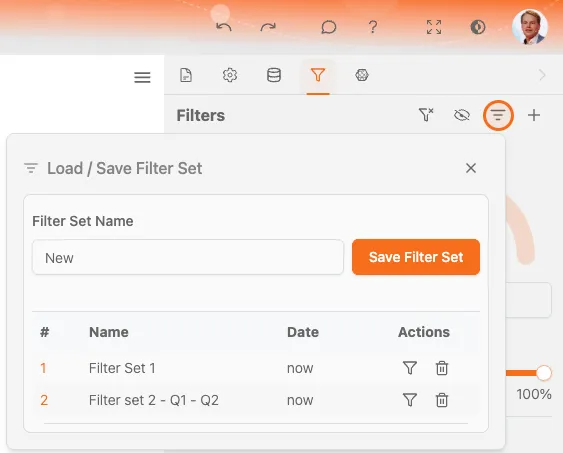
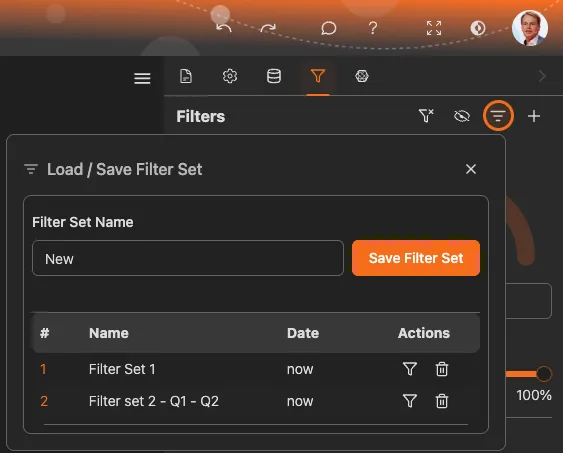
Per salvare i filtri
- Configura i filtri come ti servono
- Fai clic sull’icona Set di filtri nel pannello Filtri
- Inserisci un nome e fai clic su Salva
Per caricare insiemi di filtri salvati
- Fai clic sull’icona Set di filtri
- Seleziona un set di filtri salvato dall’elenco
- I filtri sostituiscono quelli attuali
I segnalibri includono i filtri
Per uno stato salvato più completo, usa i Segnalibri, che salvano i filtri insieme alle impostazioni della vista, al livello di zoom e alle configurazioni dei grafici.
Selettori
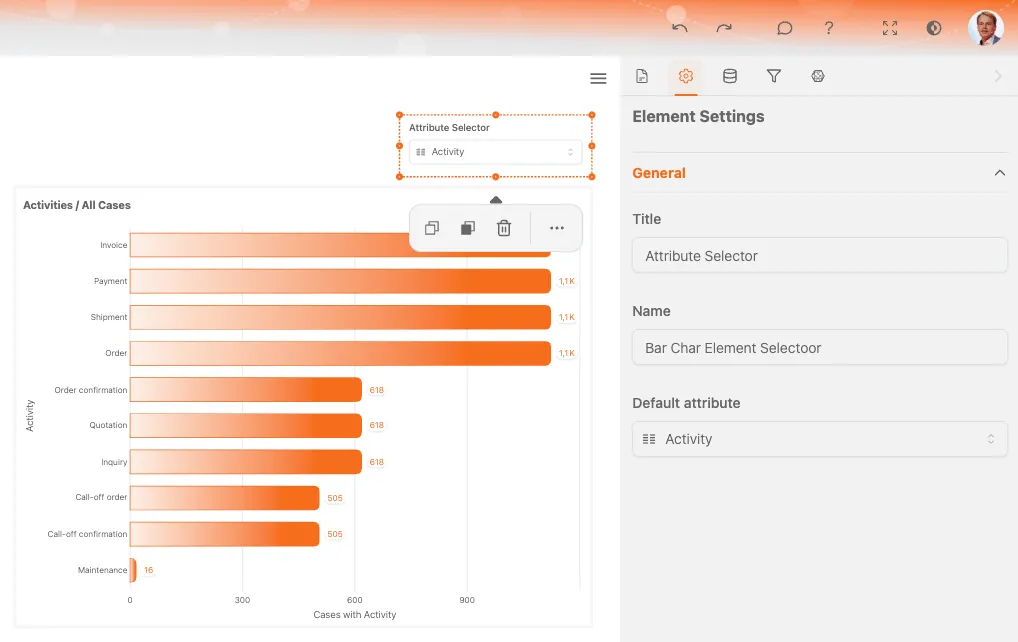
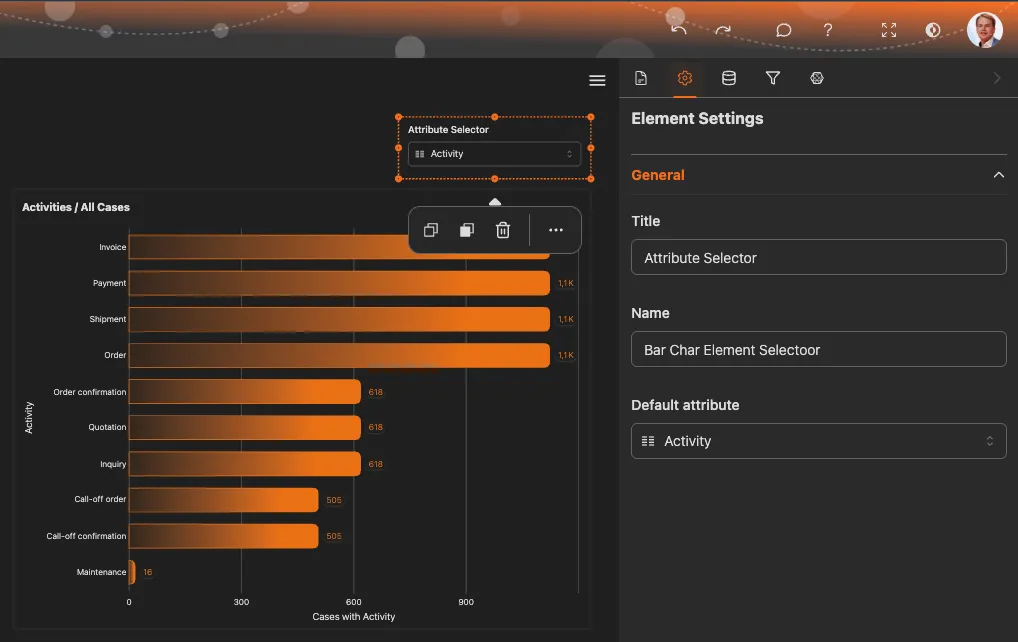
I selettori sono simili ai filtri, ma hanno uno scopo diverso: invece di escludere i dati, le consentono di scegliere la dimensione in base alla quale analizzare.
Filtri vs selettori
| Filtri | Selettori | |
|---|---|---|
| Scopo | Escludere dati | Scegliere la prospettiva |
| Effetto | Riduce il numero di casi | Cambia raggruppamento/suddivisione |
| Esempio | ”Mostra solo Europa" | "Suddividi per regione” |
| Risultato | Meno casi | Stessi casi, vista diversa |
Come funzionano i selettori
I selettori cambiano il modo in cui i dati vengono raggruppati e mostrati in grafici e metriche:
- Selettore regione: visualizza le metriche suddivise per regione
- Selettore prodotto: scopri come si comportano i diversi prodotti
- Selettore team: confronta le prestazioni tra team
- Selettore tempo: scegli la granularità temporale (giorno, settimana, mese)
I selettori disponibili dipendono dalle dimensioni configurate nel tuo dataset.
Uso dei selettori
- Trova il menu a discesa del selettore (di solito in alto nel dashboard o nelle impostazioni del grafico)
- Fai clic per aprire il menu
- Scegli la dimensione in base a cui analizzare
- Grafici e metriche si aggiornano in base alla tua scelta
Combinare selettori e filtri
Selettori e filtri lavorano insieme:
- Prima filtra: restringi l’analisi ai casi che ti interessano
- Poi seleziona: scegli come suddividere quei casi
Esempio: filtra sui dati del Q4, poi usa il selettore regione per confrontare le regioni all’interno del Q4.
Esplorare le dimensioni
Prova valori diversi del selettore per scoprire pattern. Potresti notare che le prestazioni variano molto per regione, prodotto o tipologia di cliente.
Consigli sui filtri
Combinare i filtri
Più filtri funzionano insieme con logica AND. Un caso deve rispettare tutti i filtri attivi per essere incluso.
Esempio: filtro periodo (gennaio) + filtro regione (Europa) = solo i casi europei di gennaio.
L’ordine non conta
Puoi aggiungere i filtri in qualsiasi ordine. Il risultato è lo stesso indipendentemente da quale filtro aggiungi per primo.
Tieni d’occhio il numero di casi
Quando aggiungi filtri, il numero di casi diminuisce. Se filtri troppo, potresti ritrovarti con pochi casi per un’analisi significativa.
Controlla l’indicatore del conteggio dei casi per vedere quanti casi corrispondono ai filtri correnti.
Inizia in modo ampio, poi restringi
Inizia con pochi filtri per capire il quadro generale, poi aggiungine progressivamente per concentrarti su domande specifiche.
Funzionalità correlate
- Filtri di processo (riferimento dettagliato) - Documentazione completa sui filtri
- Menu degli elementi - Filtra direttamente dagli elementi del processo
- Segnalibri - Salva i filtri insieme alla tua vista