Usando Filtros
Usando Filtros
Os filtros permitem que você se concentre em subconjuntos específicos dos seus dados. Em vez de analisar tudo de uma vez, você pode restringir a visualização aos cases, períodos de tempo ou padrões que mais importam.
Por Que Usar Filtros?
Os filtros ajudam você a responder perguntas específicas:
- “O que acontece com os pedidos desta região?”
- “Como o processo se desempenhou no último trimestre?”
- “Quais cases seguiram o caminho mais longo?”
- “O que os cases com falha têm em comum?”
Sem filtros, você vê médias e totais. Com filtros, você pode isolar e comparar segmentos específicos.
O Painel de Filtros
O painel de filtros está localizado no lado esquerdo do dashboard.
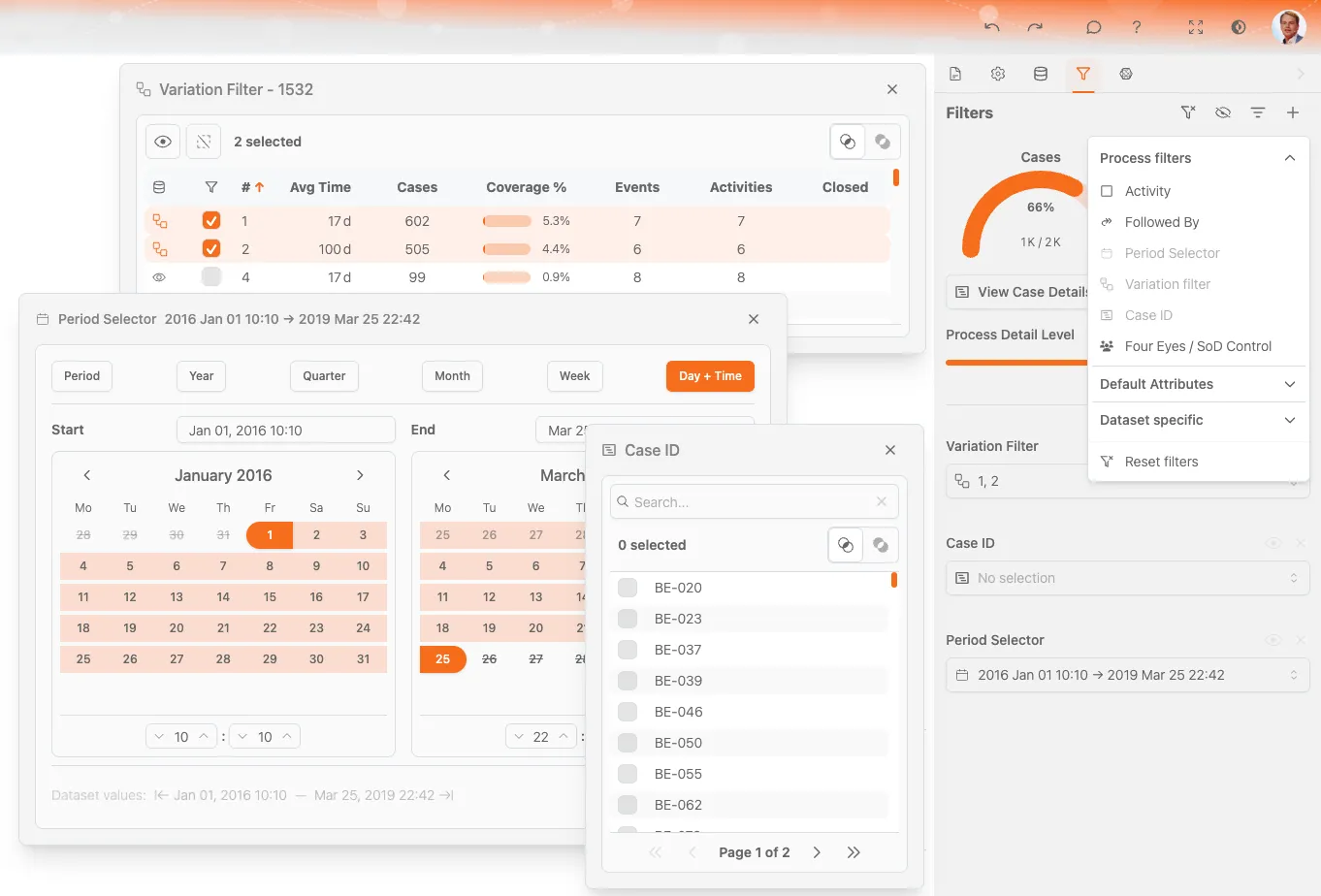
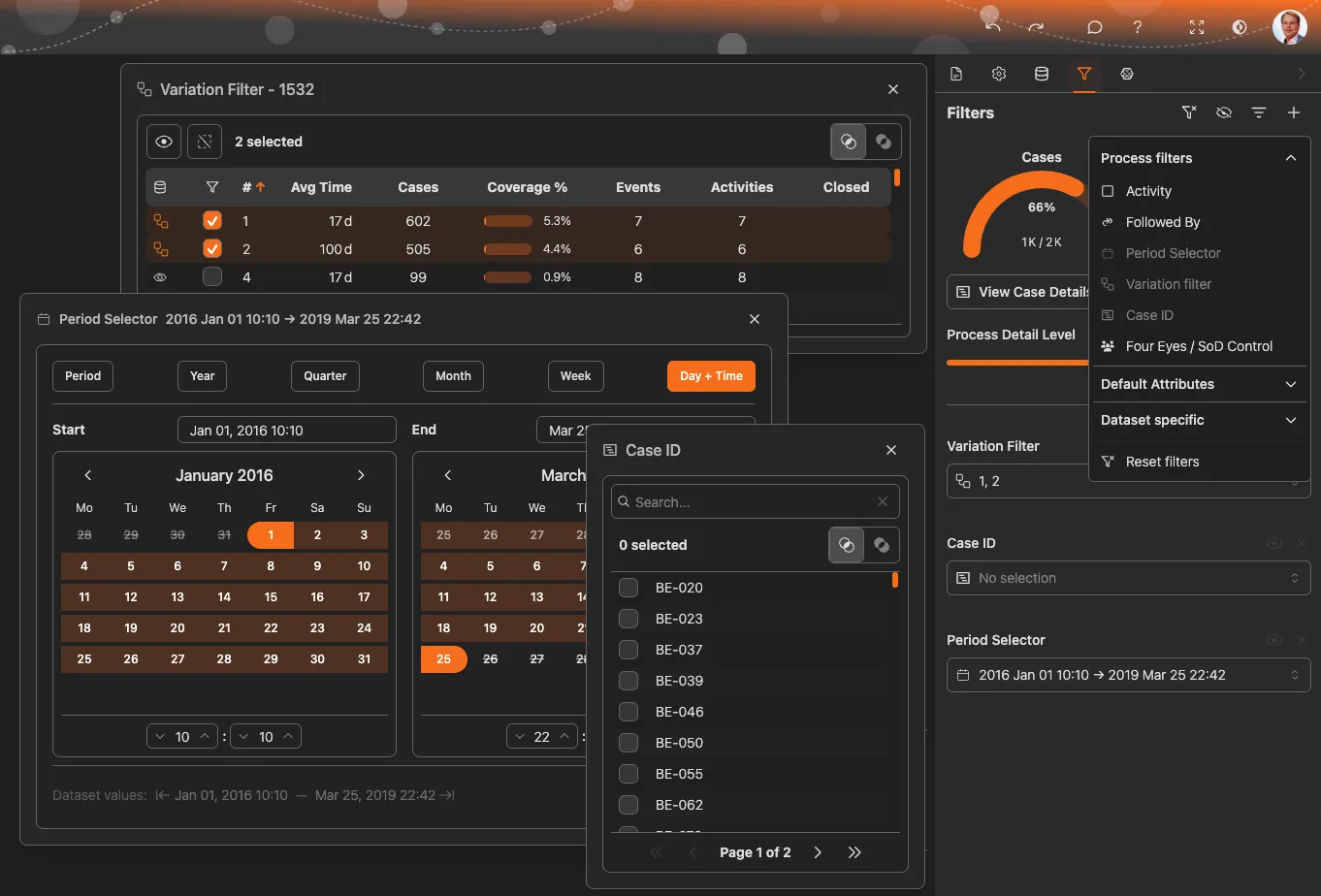
Controles do Painel de Filtros
| Controle | Ação |
|---|---|
| + Adicionar Filtro | Abrir menu de filtro para adicionar um novo filtro |
| Filtros Ativos | Lista de filtros atualmente aplicados |
| X no filtro | Remover aquele filtro específico |
| Limpar Tudo | Remover todos os filtros de uma vez |
| Ícone do Olho | Desativar temporariamente os filtros sem removê-los |
Adicionar Filtros
Existem três formas de adicionar filtros:
1. No Menu de Filtros
- Clique em + Adicionar Filtro no painel de filtros
- Escolha uma categoria de filtro
- Selecione o tipo de filtro específico
- Configure os valores do filtro
2. A Partir dos Gráficos
- Clique em um segmento de qualquer gráfico (por exemplo, uma barra em um gráfico de barras)
- Clique no botão Filtrar que aparece, ou dê um clique duplo no segmento
- O filtro é criado automaticamente com base na sua seleção
3. No Diagrama de Processo
- Clique numa atividade ou conexão no processo
- Clique em Filtrar no menu de contexto
- Escolha o tipo de filtro a aplicar
Filtro Rápido
Clicar duas vezes em dados de gráfico ou elementos de processo é a forma mais rápida de criar filtros com base no que está a visualizar.
Tipos de Filtro
O ProcessMind organiza os filtros em categorias:
Filtros Comuns
Estes filtros funcionam em todos os processos:
Filtro de Cases
Filtre pela frequência de um caminho de processo.
- Intervalo do slider: Inclua apenas os cases que seguem caminhos que ocorrem entre X% e Y% dos cases
- Caso de uso: Exclua casos de exceção raros para focar no processo principal, ou isole variações incomuns
Filtro ‘Seguido Por’
Filtra com base na sequência de atividades.
| Opção | Significado |
|---|---|
| Seguido Diretamente Por | A Atividade B segue imediatamente a Atividade A |
| Seguido Indiretamente Por | A Atividade B ocorre algum tempo depois da Atividade A |
| Não Seguido Diretamente Por | A Atividade B não segue imediatamente a A (mas pode ocorrer mais tarde) |
| Nunca Seguido Por | A Atividade B nunca ocorre depois da Atividade A |
Caso de uso: Encontre casos em que a aprovação não ocorreu antes do envio, ou identifique ciclos de retrabalho.
Filtro de Período
Filtre por intervalo de tempo.
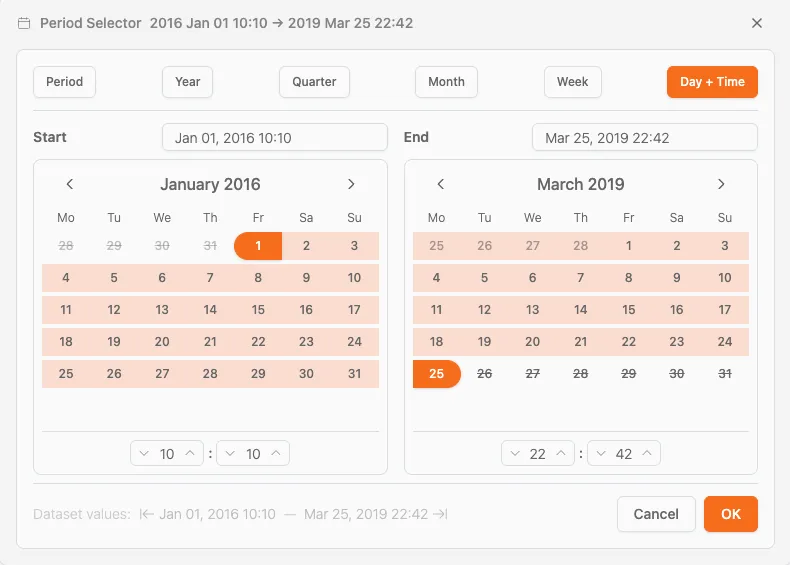
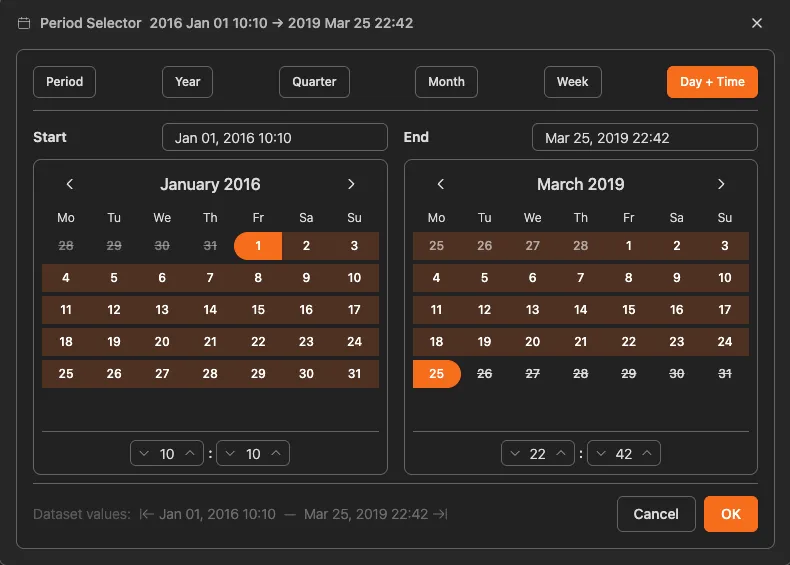
| Opção | Descrição |
|---|---|
| Período Personalizado | Selecione datas de início e fim específicas |
| Ano | Todos os dados de um ano específico |
| Trimestre | Dados de trimestres específicos |
| Mês | Dados de meses específicos |
| Semana | Dados de semanas específicas |
| Dia + Hora | Intervalo preciso de data e hora |
Caso de uso: Compare este trimestre com o trimestre anterior, ou foque em um período de incidente específico.
Filtro de Variação
Filtre por caminho do processo (variante).
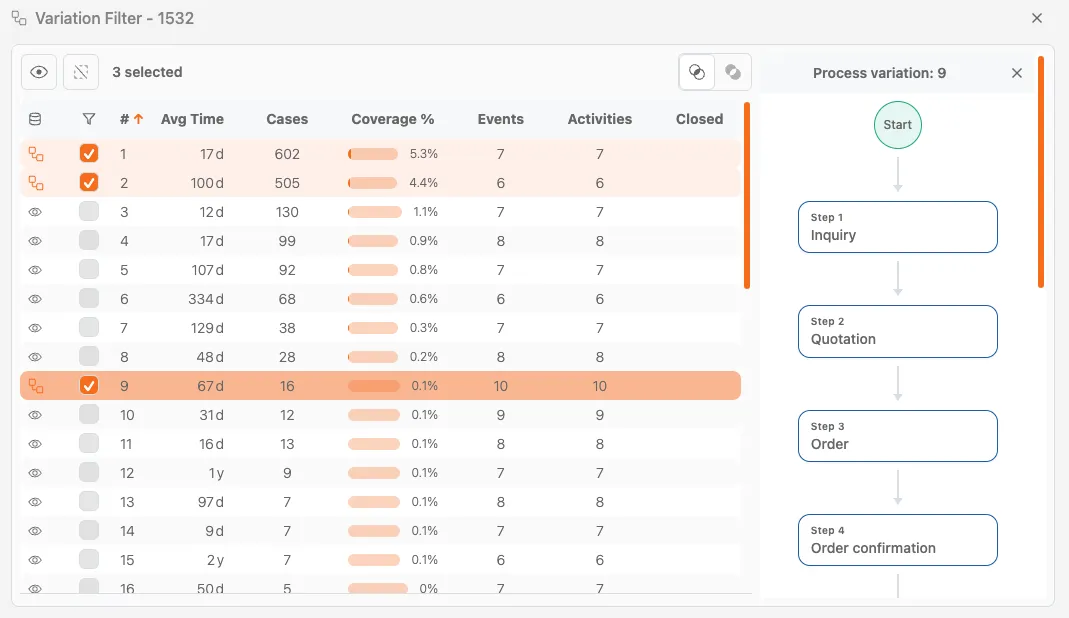
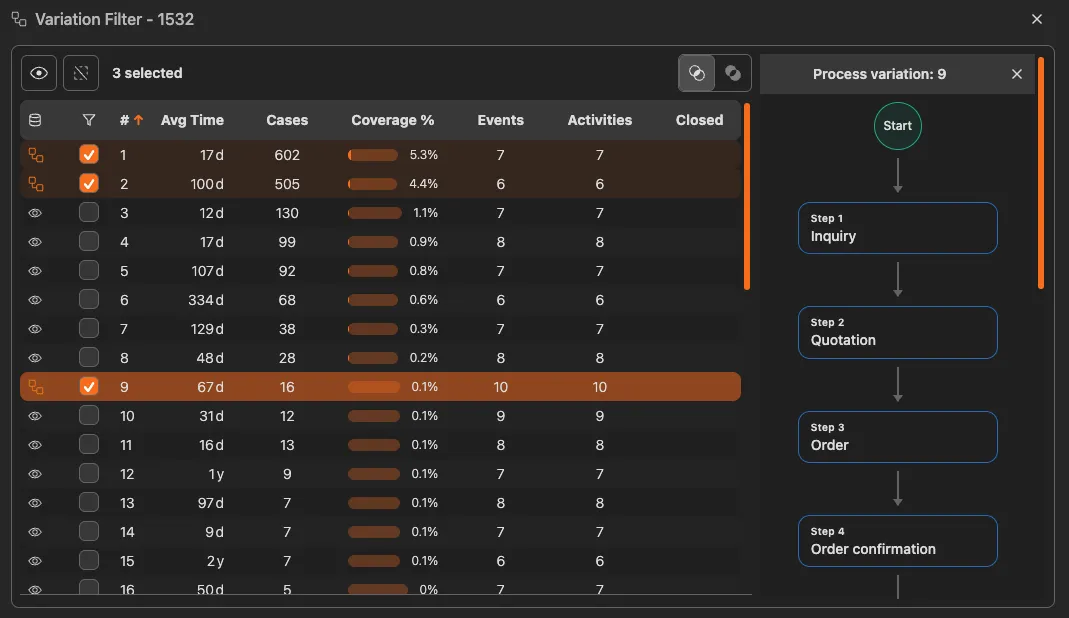
- Lista de variantes: Mostra todos os caminhos únicos através do processo
- Métricas: Cada variante exibe a contagem de casos, tempo médio e mais
- Visualização: Clique em uma variante para ver seu caminho destacado
- Seleção múltipla: Inclua ou exclua várias variantes
Caso de uso: Compare o “caminho feliz” com variações problemáticas.
Atributos Padrão
Métricas padrão de Process Mining disponíveis em todos os conjuntos de dados:
- Start Time: Filtrar pela hora de início dos cases
- Cost: Filtrar pelo custo do case (se disponível)
- tCO2e: Filtrar pela pegada de carbono (se disponível)
Filtros Específicos do Conjunto de Dados
Filtros baseados em atributos dos seus dados específicos:
- Tipo de cliente, região, categoria de produto
- Códigos de status, níveis de prioridade
- Qualquer campo personalizado no seu conjunto de dados
Estes variam dependendo dos dados que foram carregados.
Gerenciar Filtros
Visualizando Filtros Ativos
Todos os filtros ativos aparecem no painel de filtros. Cada filtro mostra:
- Tipo e nome do filtro
- Valores atuais do filtro
- Botão Remover (X)
Remover Filtros
- Filtro único: Clique no X ao lado do filtro
- Todos os filtros: Clique em Limpar Tudo no topo do painel de filtros
Desativar Filtros Temporariamente
Clique no Ícone do Olho para desativar todos os filtros sem removê-los. Isso permite que você:
- Compare rapidamente visualizações filtradas e não filtradas
- Verifique o impacto dos seus filtros
- Ative/desative filtros sem reconfigurar
Clique no ícone do olho novamente para reativar os filtros.
Salvar conjuntos de filtros
Você pode salvar uma combinação de filtros para reutilizar depois.
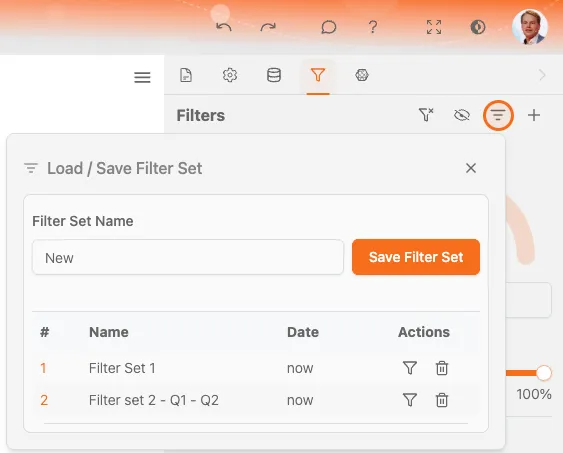
Para Salvar Filtros
- Configure seus filtros conforme necessário
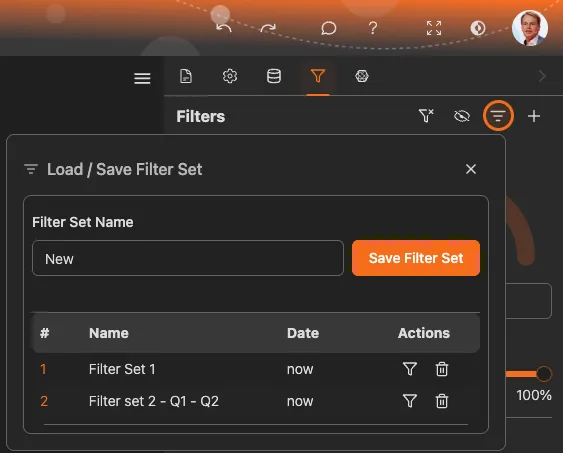
- Clique no ícone de Conjunto de Filtros no painel de filtros
- Digite um nome e clique em Salvar
Para Carregar Filtros Guardados
- Clique no ícone de Conjunto de Filtros
- Selecione um conjunto de filtros guardado da lista
- Os filtros substituem os seus filtros atuais
Marcadores Incluem Filtros
Para um estado guardado mais completo, utilize os Marcadores que guardam filtros juntamente com as definições de visualização, nível de zoom e configurações de gráfico.
Seletores
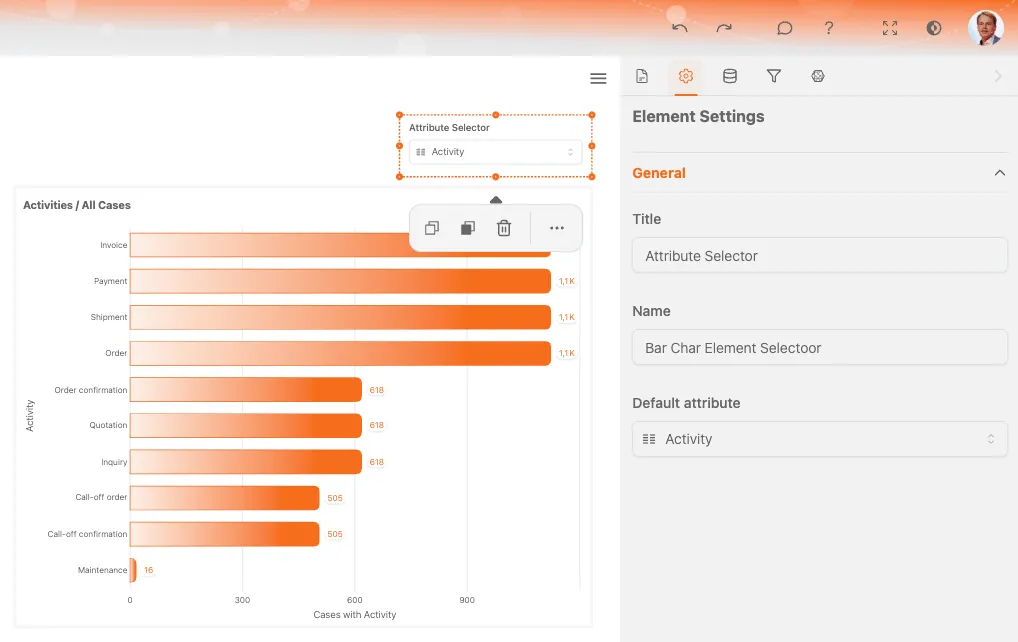
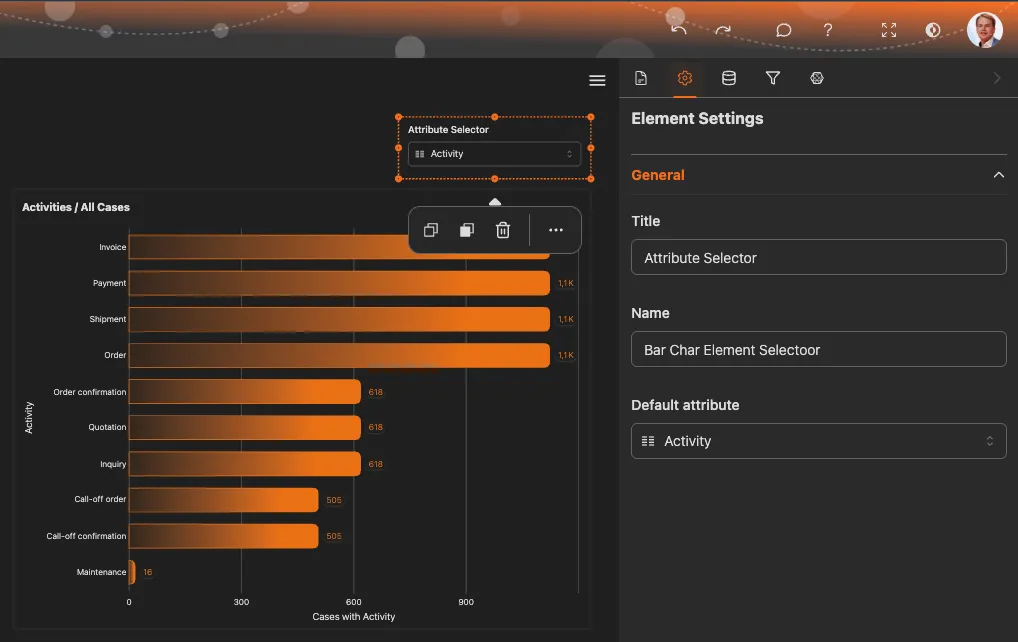
Seletores são semelhantes a filtros, mas servem a um propósito diferente: em vez de filtrar dados, eles permitem que você escolha por qual dimensão analisar.
Filtros vs. Seletores
| Filtros | Seletores | |
|---|---|---|
| Objetivo | Excluir dados | Escolher perspetiva |
| Efeito | Reduz o número de casos | Altera agrupamento/detalhamento |
| Exemplo | ”Mostrar apenas Europa" | "Detalhar por região” |
| Resultado | Menos casos | Mesmos casos, visão diferente |
Como os Seletores Funcionam
Os seletores alteram a forma como os dados são agrupados e exibidos em gráficos e métricas:
- Seletor de Região: Visualizar métricas detalhadas por região
- Seletor de Produto: Ver como diferentes produtos se desempenham
- Seletor de Equipe: Comparar desempenho entre equipes
- Seletor de Tempo: Escolher a granularidade de tempo (dia, semana, mês)
Os seletores disponíveis dependem das dimensões configuradas no seu conjunto de dados.
Usando Seletores
- Encontre o menu suspenso do seletor (geralmente próximo ao topo do dashboard ou nas configurações do gráfico)
- Clique para abrir o menu suspenso
- Escolha a dimensão pela qual você deseja analisar
- Gráficos e métricas serão atualizados para refletir sua seleção
Combinando Seletores com Filtros
Seletores e filtros funcionam em conjunto:
- Primeiro, filtre: Restrinja aos casos que importam
- Em seguida, selecione: Decida como detalhar esses casos
Exemplo: Filtre os dados do Q4 e, em seguida, utilize o seletor de região para comparar as regiões dentro do Q4.
Explorando Dimensões
Experimente diferentes valores de seletor para descobrir padrões. Você pode descobrir que o desempenho varia significativamente por região, produto ou tipo de cliente.
Dicas de Filtros
Combinando Filtros
Múltiplos filtros funcionam em conjunto com a lógica E (AND). Um case deve corresponder a todos os filtros ativos para ser incluído.
Exemplo: Filtro de Período (Janeiro) + Filtro de Região (Europa) = Apenas cases europeus de Janeiro.
A Ordem Não Importa
Você pode adicionar filtros em qualquer ordem. O resultado é o mesmo, independentemente de qual filtro você adiciona primeiro.
Monitore a Contagem de Cases
À medida que você adiciona filtros, a contagem de cases diminui. Se você filtrar de forma muito agressiva, pode acabar com poucos cases para uma análise significativa.
Procure o indicador de contagem de cases para ver quantos cases correspondem aos seus filtros atuais.
Comece Amplo, Depois Restrinja
Comece com o mínimo de filtros para entender o cenário completo e, em seguida, adicione filtros progressivamente para focar em perguntas específicas.
Funcionalidades relacionadas
- Filtros de Processo (Referência Detalhada) - Documentação completa sobre filtros
- Menus de Elementos - Filtrar a partir de elementos do processo
- Bookmarks - Salvar filtros com sua visualização