Filtreleri Kullanma
Filtreleri Kullanma
Filtreler, verinizin belirli bir kısmına odaklanmanızı sunar. Her şeyi aynı anda analiz etmek yerine, en çok önem verdiğiniz vaka gruplarına, dönemlere veya kalıplara daraltabilirsiniz.
Neden Filtre Kullanılır?
Filtreler, belirli sorulara yanıt bulmanıza yardımcı olur:
- “Bu bölgeden gelen siparişlerde ne oluyor?”
- “Süreç geçen çeyrekte nasıl performans gösterdi?”
- “Hangi vakalar en uzun yolu izledi?”
- “Başarısız vakaların ortak noktası ne?”
Filtre olmadan sadece ortalamalara ve toplamlara bakarsınız. Filtrelerle belirli segmentleri izole edip karşılaştırabilirsiniz.
Filtre Paneli
Filtre paneli, Dashboard’ın sol tarafında yer alır.
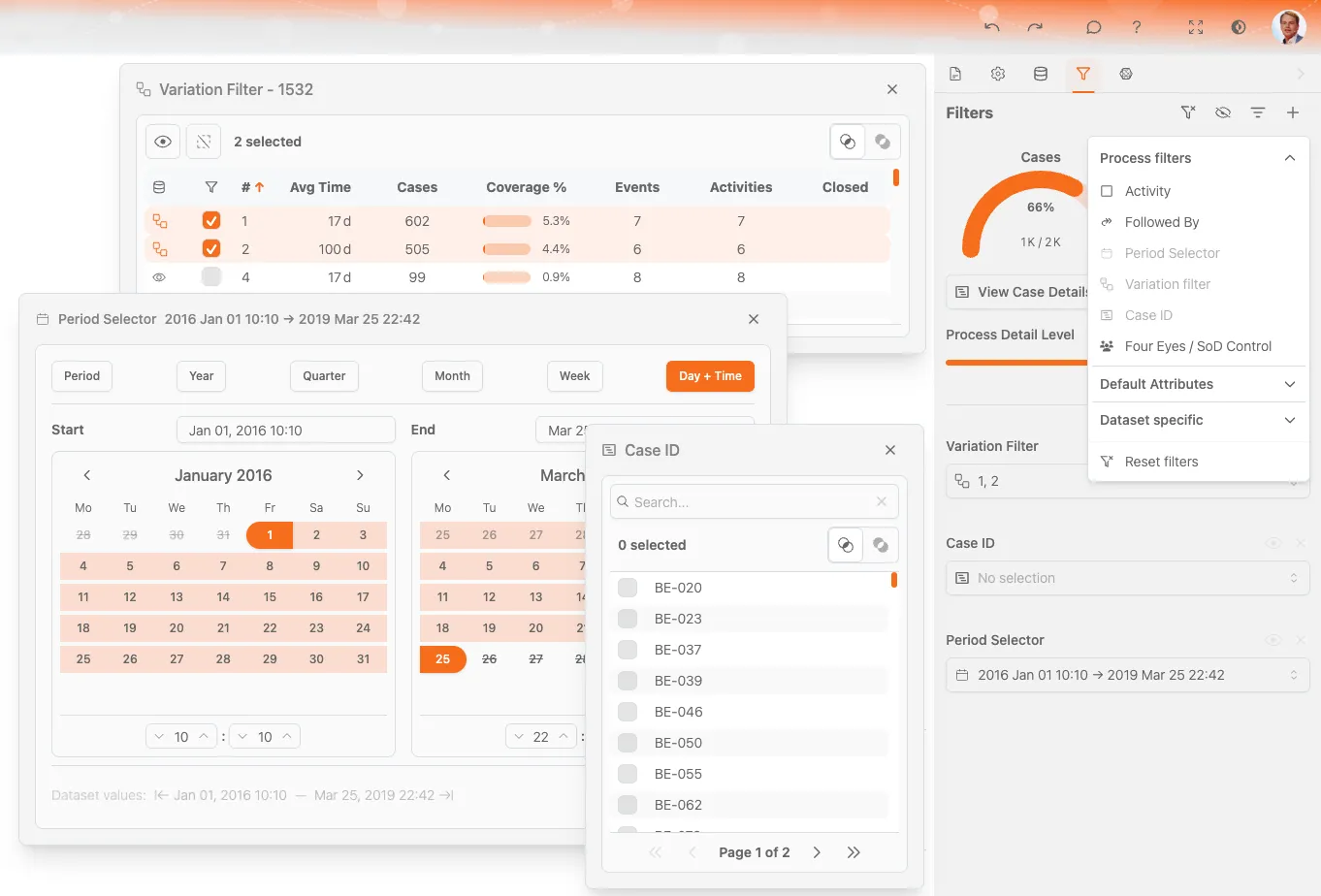
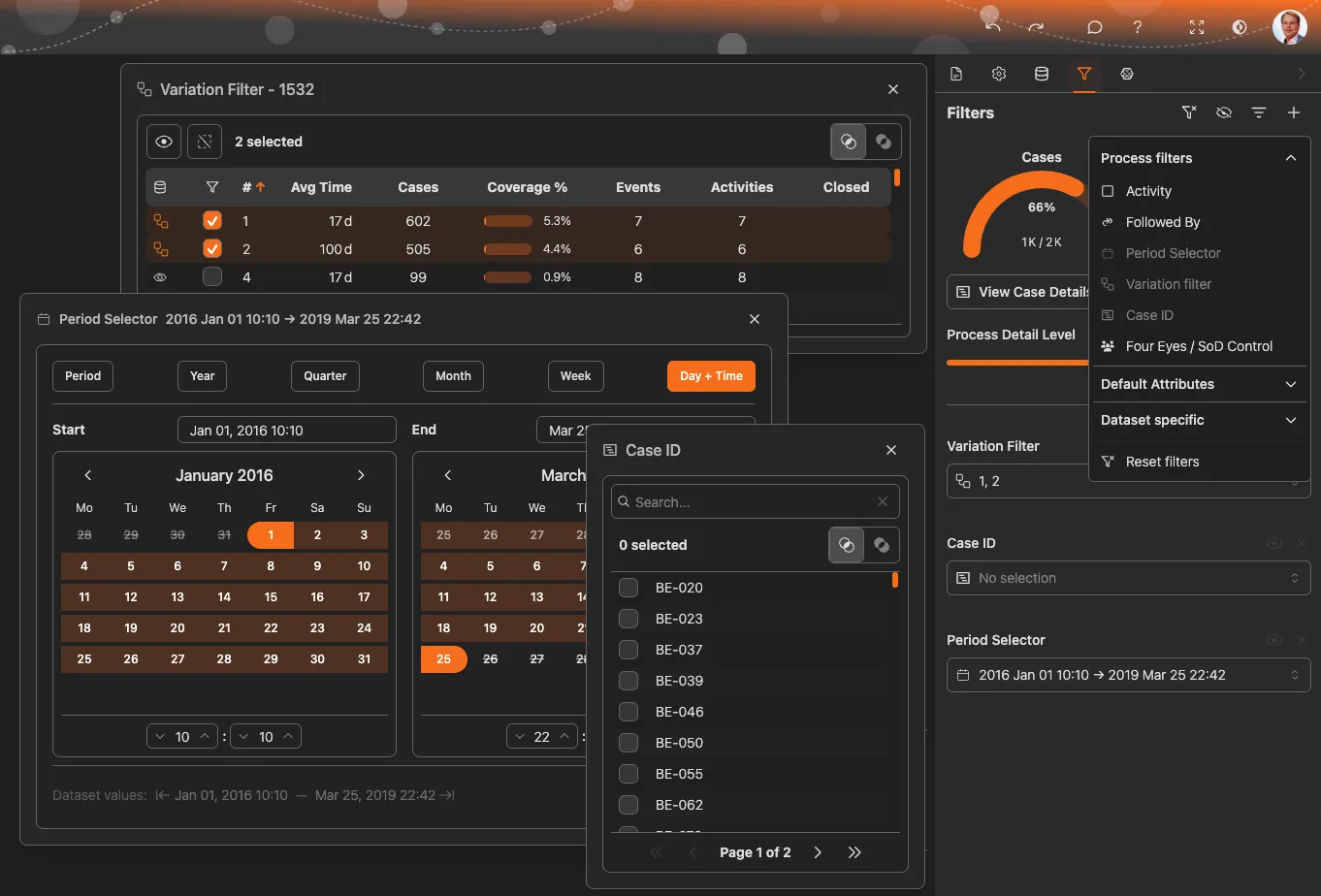
Filtre Paneli Kontrolleri
| Kontrol | İşlem |
|---|---|
| + Filtre Ekle | Yeni filtre eklemek için filtre menüsünü açar |
| Aktif Filtreler | Şu anda uygulanan filtrelerin listesi |
| X on filter | O filtreyi kaldırır |
| Tümünü Temizle | Tüm filtreleri tek seferde kaldırır |
| Göz Simgesi | Filtreleri silmeden geçici olarak devre dışı bırakır |
Filtre Ekleme
Filtre eklemenin üç yolu vardır:
1. Filtre Menüsünden
- Filtre panelinde + Filtre Ekle düğmesine tıklayın
- Bir filtre kategorisi seçin
- Belirli filtre türünü seçin
- Filtre değerlerini ayarlayın
2. Grafiklerden
- Herhangi bir grafikte bir bölüme tıklayın (ör. çubuk grafikte bir çubuk)
- Görünen Filtre düğmesine tıklayın veya bölüme çift tıklayın
- Seçiminize göre filtre otomatik olarak oluşturulur
3. Süreç Diyagramından
- Süreçte bir aktiviteye veya bağlantıya tıklayın
- Bağlam menüsünde Filtre seçeneğine tıklayın
- Uygulanacak filtre türünü seçin
Hızlı Filtre
Grafik verisine veya süreç öğelerine çift tıklamak, ekranda gördüğünüze göre filtre oluşturmanın en hızlı yoludur.
Filtre Türleri
ProcessMind filtreleri kategorilere ayırır:
Genel Filtreler
Tüm süreçlerde geçerli olan filtreler:
Vaka Filtresi
Bir süreç yolunun ne kadar yaygın olduğuna göre filtreleyin.
- Sürgü aralığı: Yalnızca vakaların X% ile Y% aralığında görülen yollarını izleyenleri dahil eder
- Kullanım alanı: Ana sürece odaklanmak için nadir uç vakaları hariç tutun ya da sıra dışı varyasyonları izole edin
Ardından Gelen Filtresi
Aktivitelerin sırasına göre filtreleyin.
| Seçenek | Anlamı |
|---|---|
| Doğrudan Ardından Gelen | B aktivitesi A’yı hemen takip eder |
| Dolaylı Olarak Ardından Gelen | B aktivitesi, A’dan bir süre sonra gerçekleşir |
| Doğrudan Ardından Gelmeyen | B aktivitesi A’yı hemen takip etmez (daha sonra olabilir) |
| Hiçbir Zaman Ardından Gelmeyen | B aktivitesi, A’dan sonra hiç gerçekleşmez |
Kullanım alanı: Sevkiyattan önce onayın yapılmadığı vakaları bulun veya yeniden işleme döngülerini tespit edin.
Dönem Filtresi
Zaman aralığına göre filtreleme.
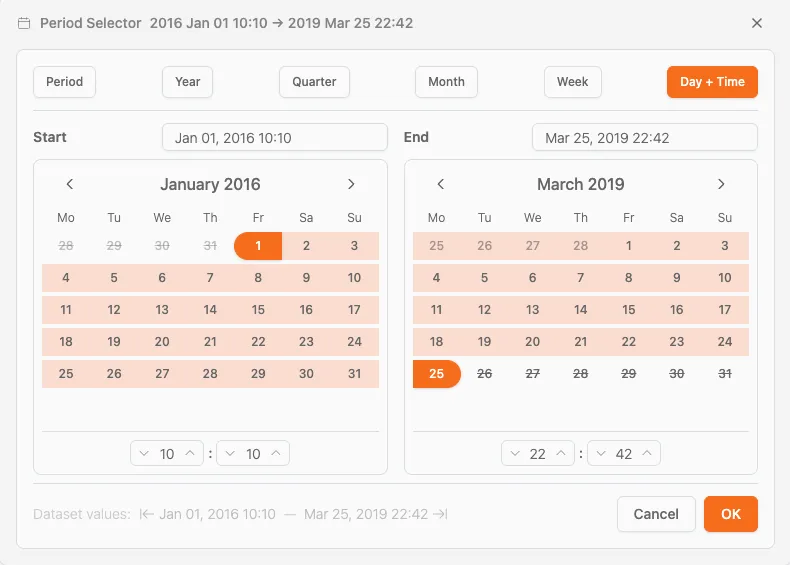
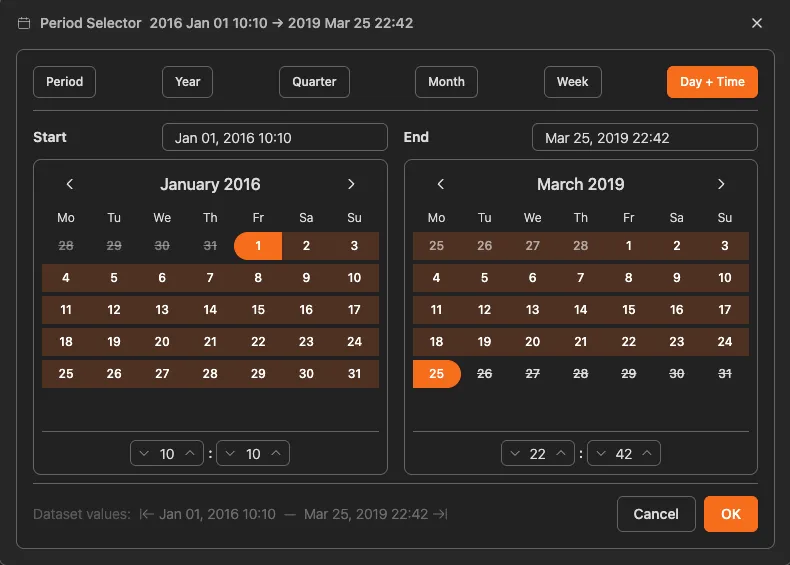
| Seçenek | Açıklama |
|---|---|
| Özel Dönem | Belirli başlangıç ve bitiş tarihlerini seçin |
| Yıl | Belirli bir yıla ait tüm veriler |
| Çeyrek | Belirli çeyreklere ait veriler |
| Ay | Belirli aylara ait veriler |
| Hafta | Belirli haftalara ait veriler |
| Gün + Saat | Kesin tarih ve saat aralığı |
Kullanım Örneği: Bu çeyreği geçen çeyrekle karşılaştırın veya belirli bir olay dönemine odaklanın.
Varyasyon Filtresi
Süreç yoluna (varyant) göre filtreleyin.
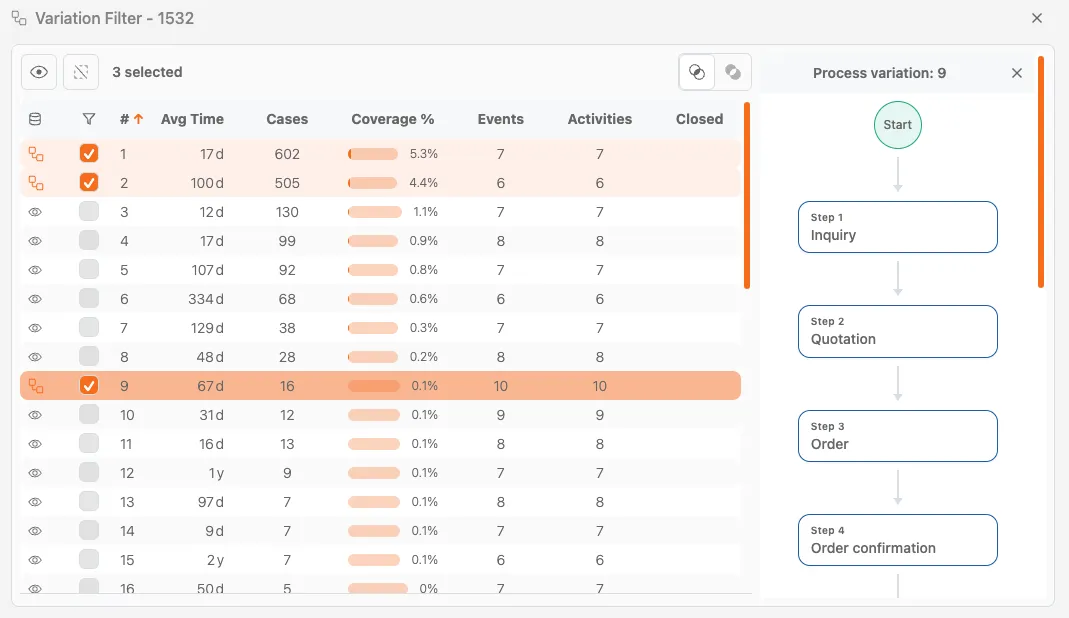
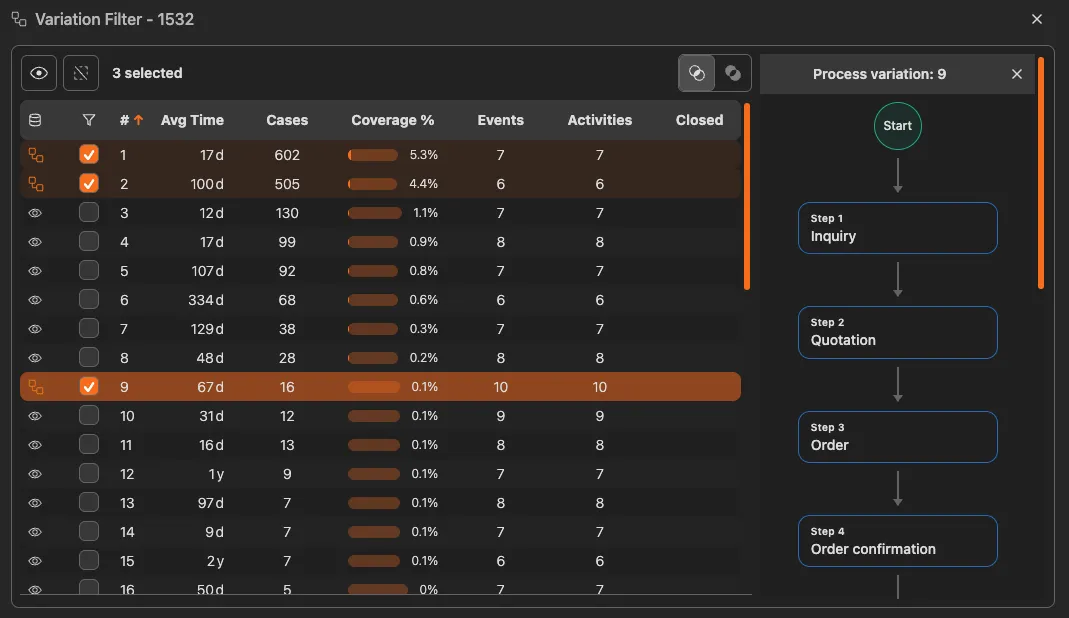
- Varyant listesi: Süreç boyunca tüm benzersiz yolları gösterir
- Metrikler: Her varyant, vaka sayısını, ortalama süreyi ve daha fazlasını gösterir
- Önizleme: Yolunu vurgulamak için bir varyanta tıklayın
- Çoklu seçim: Birden çok varyantı dahil edin veya hariç tutun
Kullanım Durumu: “Mutlu yolu” sorunlu varyasyonlarla karşılaştırın.
Varsayılan Özellikler
Tüm veri setlerinde bulunan standart Process Mining metrikleri:
- Başlangıç Zamanı: Vaka başlangıç zamanına göre filtreleme
- Maliyet: Vaka maliyetine göre filtreleme (varsa)
- tCO2e: Karbon ayak izine göre filtreleme (varsa)
Veri Setine Özel Filtreler
Verinizdeki özelliklere dayalı filtreler:
- Müşteri türü, bölge, ürün kategorisi
- Durum kodları, öncelik seviyeleri
- Veri setinizdeki herhangi bir özel alan
Bunlar, yüklenen verilere göre değişir.
Filtreleri Yönetme
Etkin Filtreleri Görüntüleme
Tüm etkin filtreler filtre panelinde görünür. Her filtre şunları gösterir:
- Filtre türü ve adı
- Geçerli filtre değerleri
- Kaldırma (X) düğmesi
Filtreleri Kaldırma
- Tek filtre: Filtrenin yanındaki X’e tıklayın
- Tüm filtreler: Filtre panelinin üstündeki Tümünü Temizle’a tıklayın
Filtreleri Geçici Olarak Devre Dışı Bırakma
Filtreleri kaldırmadan hepsini devre dışı bırakmak için Göz Simgesi simgesine tıklayın. Bu sayede:
- Filtreli ve filtresiz görünümleri hızlıca karşılaştırabilirsiniz
- Filtrelerinizin etkisini kontrol edebilirsiniz
- Yeniden yapılandırmaya gerek kalmadan filtreleri açıp kapatabilirsiniz
Filtreleri yeniden etkinleştirmek için Göz Simgesi simgesine tekrar tıklayın.
Filtre Setlerini Kaydetme
Birden fazla filtreyi birlikte kaydedip daha sonra tekrar kullanabilirsiniz.
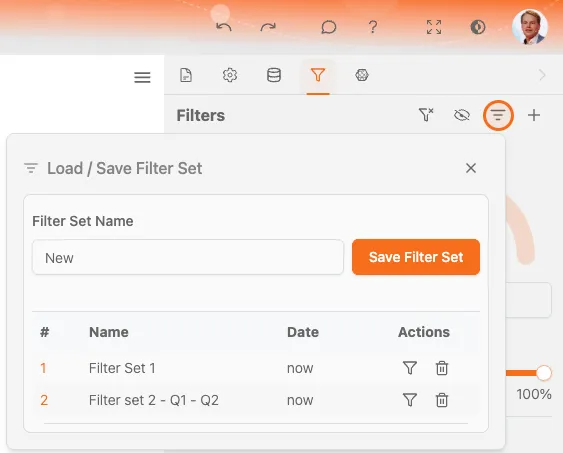
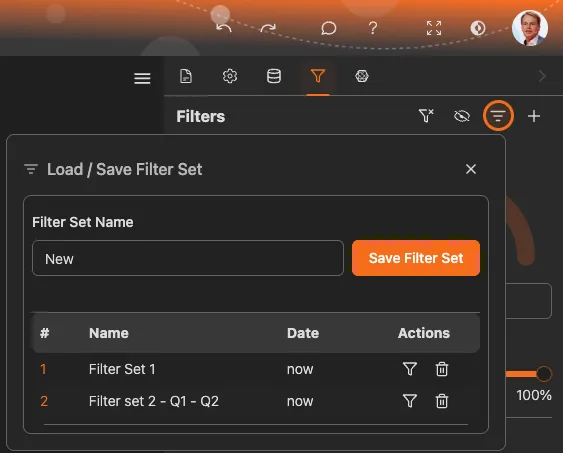
Filtreleri Kaydetme
- Filtreleri ihtiyacınıza göre ayarlayın
- Filtre panelindeki Filtre Seti ikonuna tıklayın
- Bir ad girip Save’e tıklayın
Kaydedilmiş Filtreleri Yükleme
- Filtre Seti ikonuna tıklayın
- Listeden kayıtlı bir filtre seti seçin
- Seçilen filtreler mevcut filtrelerin yerini alır
Yer İmleri Filtreleri de Kaydeder
Daha detaylı bir kayıt için Yer İmlerini kullanın. Yer imleri, filtrelerle birlikte görünüm ayarlarını, zoom seviyesini ve grafik yapılandırmalarını da kaydeder.
Seçiciler
Seçiciler, filtrelere benzer görünse de farklı bir amaca olarak kullanılır: veriyi elemek yerine, hangi boyuta göre analiz yapacağınızı seçmenizi sunarlar.
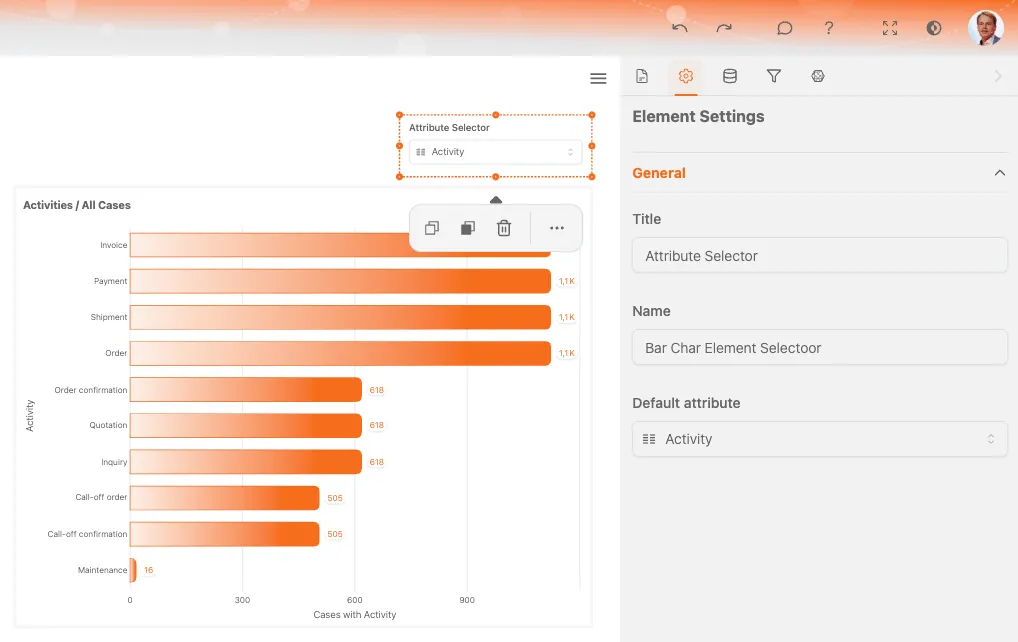
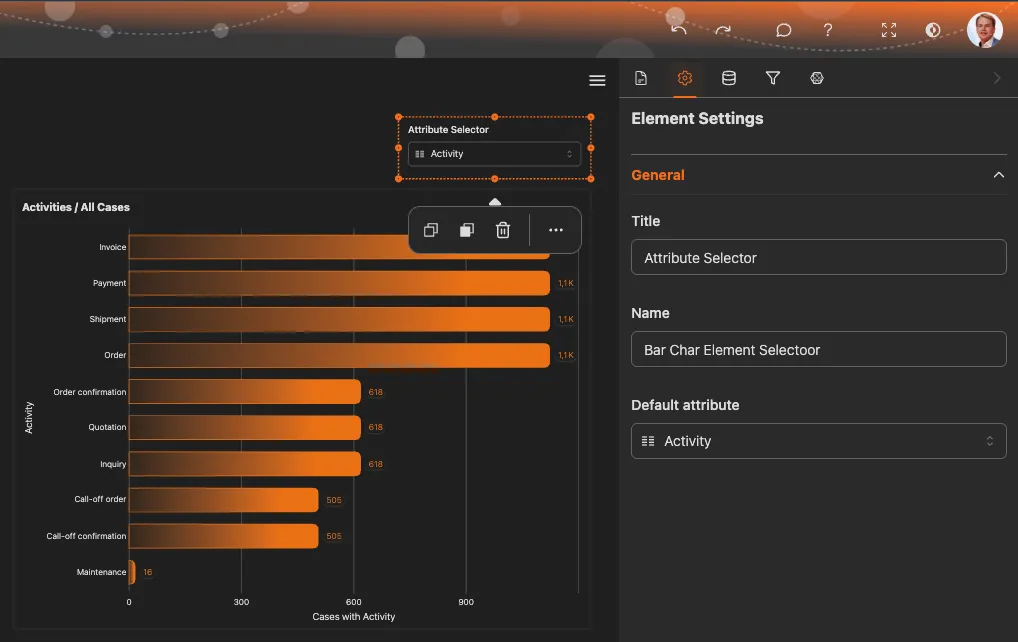
Filtreler ve Seçiciler
| Filtreler | Seçiciler | |
|---|---|---|
| Amaç | Veriyi hariç tutmak | Bakış açısı seçmek |
| Etki | Vaka sayısını azaltır | Gruplamayı/kırılımı değiştirir |
| Örnek | ”Yalnızca Avrupa’yı göster" | "Bölgeye göre kırılım yap” |
| Sonuç | Daha az vaka | Aynı vakalar, farklı görünüm |
Seçiciler Nasıl Çalışanşır
Seçiciler, grafiklerde ve metriklerde verinin nasıl gruplanıp gösterileceğini değiştirir:
- Bölge seçicisi: Metrikleri bölge bazında görün
- Ürün seçicisi: Farklı ürünlerin performansını görün
- Ekip seçicisi: Ekipler arası performansı karşılaştırın
- Zaman seçicisi: Zaman ayrıntı düzeyini seçin (gün, hafta, ay)
Kullanılabilir seçiciler, veri setinizde yapılandırılan boyutlara bağlıdır.
Seçicileri Kullanma
- Seçici açılır listesini bulun (genellikle kontrol paneli’un üstünde ya da grafik ayarlarında)
- Tıklayarak açın
- Analiz etmek istediğiniz boyutu seçin
- Grafikler ve metrikler seçiminize göre güncellenir
Seçicileri Filtrelerle Birlikte Kullanma
Seçiciler ve filtreler birlikte çalışır:
- Önce filtreleyin: Önem verdiğiniz vakalara daraltın
- Sonra seçin: Bu vakaları hangi kırılımla inceleyeceğinizi seçin
Örnek: Veriyi 4. çeyreğe (Q4) filtreleyin, ardından bölge seçicisiyle Q4 içinde bölgeleri karşılaştırın.
Boyutları Keşfetme
Farklı seçici değerlerini deneyin. Performansın bölgeye, ürüne veya müşteri tipine göre belirgin biçimde değiştiğini görebilirsiniz.
Filtre İpuçları
Filtreleri Birlikte Kullanma
Birden çok filtre VE mantığıyla birlikte çalışır. Bir vakanın dahil edilmesi için etkin filtrelerin tamamını karşılaması gerekir.
Örnek: Dönem filtresi (Ocak) + Bölge filtresi (Avrupa) = Yalnızca Ocak ayındaki Avrupa vakaları.
Sıra Önemli Değil
Filtreleri dilediğiniz sırada ekleyebilirsiniz. Hangi filtreyi önce eklediğiniz sonuçları değiştirmez.
Vaka Sayısını Takip Edin
Filtre ekledikçe vaka sayısı düşer. Aşırı filtrelerseniz, anlamlı analiz için yeterli vaka kalmayabilir.
Mevcut filtrelerinize kaç vakanın uyduğunu görmek için vaka sayacını kontrol edin.
Geniş Başlayın, Sonra Daraltın
Önce resmi görmek için minimum filtreyle başlayın; ardından belirli sorulara odaklanmak için kademeli olarak filtre ekleyin.
İlgili Özellikler
- Süreç Filtreleri (Ayrıntılı Referans) - Filtrelerin tam dokümantasyonu
- Öğe menüleri - Süreç öğelerinden filtre ekleme
- Yer İmleri - Filtreleri görünümünüzle birlikte kaydedin