Utilisation des filtres
Utiliser les filtres
Les filtres vous aident à cibler des sous-ensembles précis de vos données. Au lieu d’analyser tout en même temps, concentrez-vous sur les cas, périodes ou motifs qui comptent le plus.
Pourquoi utiliser des filtres ?
Les filtres vous aident à répondre à des questions ciblées :
- « Que se passe-t-il pour les commandes de cette région ? »
- « Comment le processus s’est-il comporté le trimestre dernier ? »
- « Quels cas ont suivi le chemin le plus long ? »
- « Qu’ont en commun les cas qui ont échoué ? »
Sans filtres, vous voyez surtout des moyennes et des totaux. Avec des filtres, vous isolez et comparez des segments précis.
Le Panneau de Filtres
Le panneau de filtres se trouve sur le côté gauche du tableau de bord.
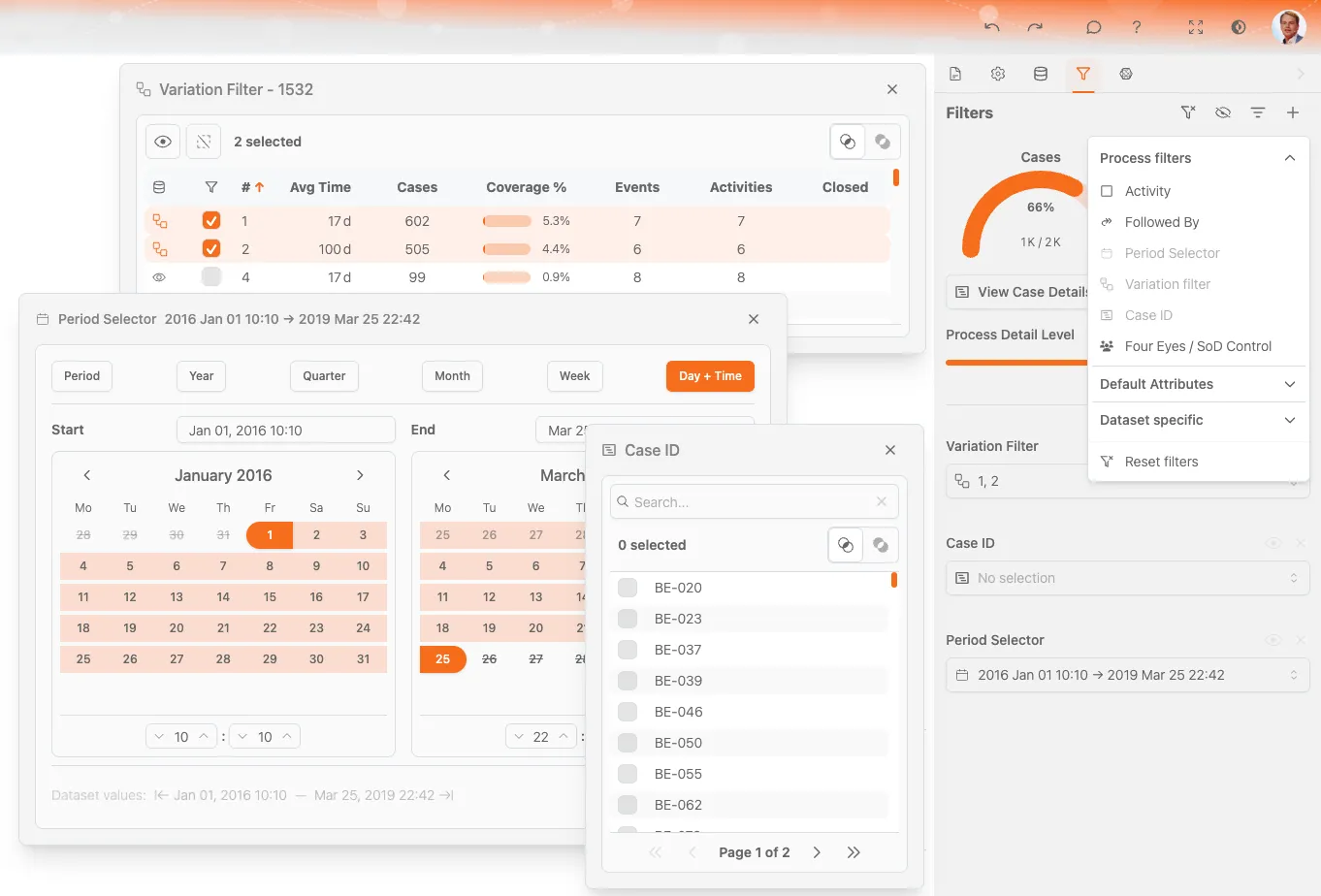
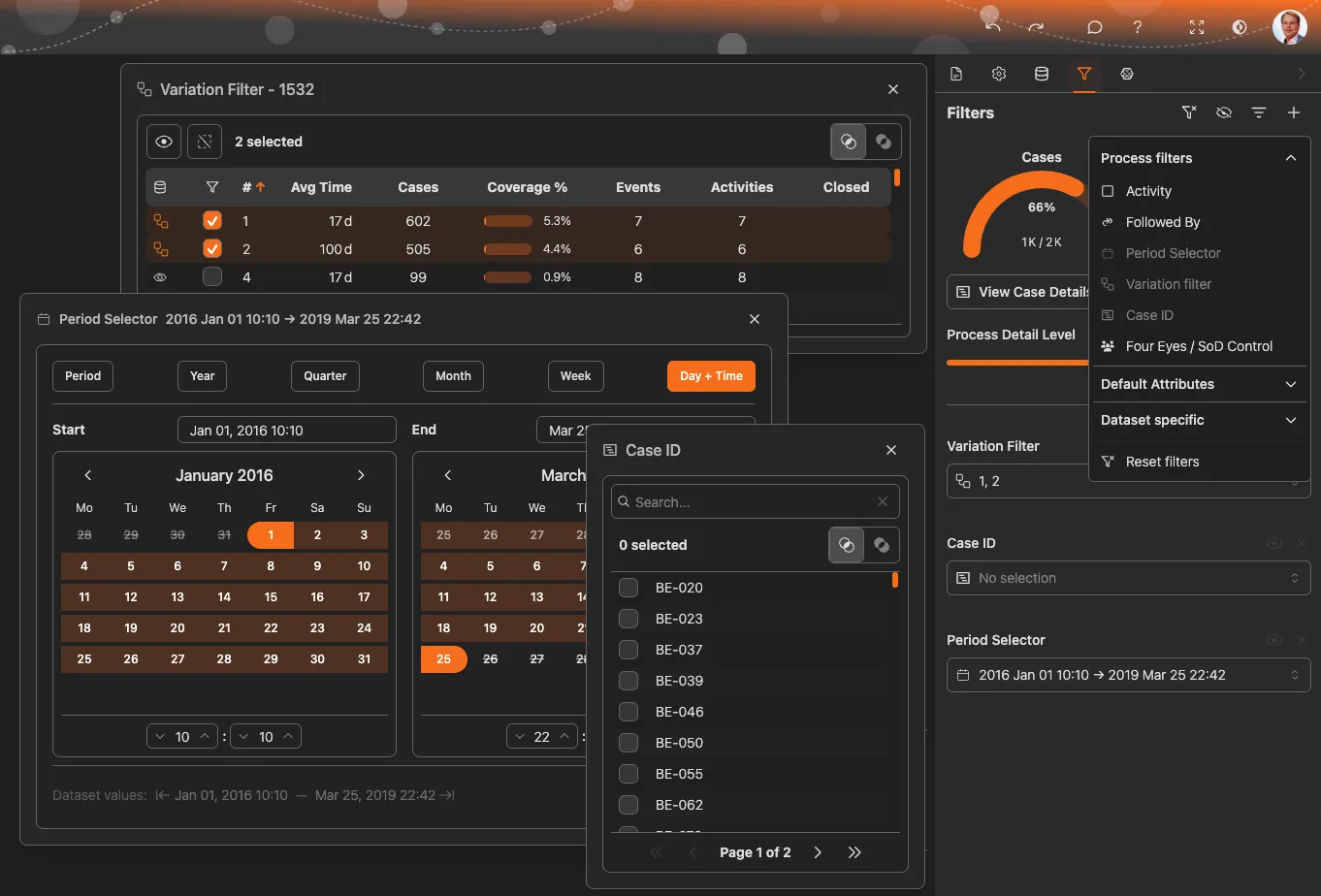
Commandes du panneau des filtres
| Commande | Action |
|---|---|
| + Ajouter un filtre | Ouvrir le menu pour ajouter un nouveau filtre |
| Filtres actifs | Liste des filtres actuellement appliqués |
| X sur le filtre | Supprimer ce filtre spécifique |
| Tout effacer | Supprimer tous les filtres d’un coup |
| Icône œil | Désactiver temporairement les filtres sans les supprimer |
Ajouter des filtres
Il existe trois façons d’ajouter des filtres :
1. Depuis le menu des filtres
- Cliquez sur + Ajouter un filtre dans le panneau des filtres
- Choisissez une catégorie de filtre
- Sélectionnez le type de filtre
- Configurez ses valeurs
2. Depuis les graphiques
- Cliquez sur un segment de n’importe quel graphique (p. ex., une barre)
- Cliquez sur le bouton Filtrer qui apparaît, ou double-cliquez sur le segment
- Le filtre est créé automatiquement à partir de votre sélection
3. Depuis le diagramme de processus
- Cliquez sur une activité ou une connexion dans le processus
- Cliquez sur Filtrer dans le menu contextuel
- Choisissez le type de filtre à appliquer
Filtre rapide
Le double-clic sur un point de données d’un graphique ou sur un élément du processus est le moyen le plus rapide de créer un filtre à partir de ce que vous consultez.
Types de filtres
ProcessMind regroupe les filtres par catégories :
Filtres courants
Ces filtres fonctionnent pour tous les processus :
Filtre de cas
Filtrer selon la fréquence d’un chemin de processus.
- Plage du curseur : inclure uniquement les cas qui suivent des chemins présents entre X % et Y % des cas
- Cas d’usage : exclure les cas rares pour se concentrer sur le chemin principal, ou isoler des variantes inhabituelles
Filtre « Suivi par »
Filtrer selon la séquence des activités.
| Option | Signification |
|---|---|
| Directement suivi par | L’activité B suit immédiatement l’activité A |
| Indirectement suivi par | L’activité B se produit quelque temps après l’activité A |
| Not Directement suivi par | L’activité B ne suit pas immédiatement l’activité A (mais peut arriver plus tard) |
| Jamais suivi par | L’activité B n’a jamais lieu après l’activité A |
Cas d’usage : repérer les cas où l’approbation n’a pas eu lieu avant l’expédition, ou identifier des boucles de retraitement.
Filtre de période
Filtrez par plage horaire.
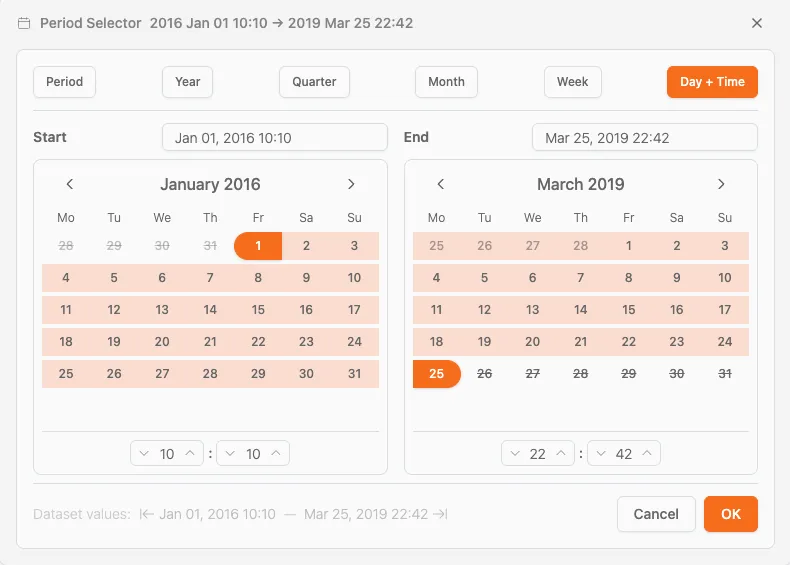
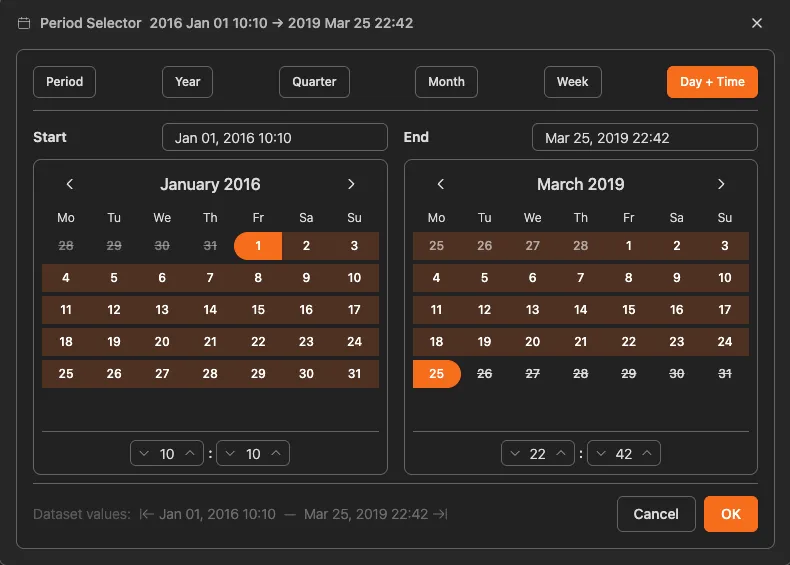
| Option | Descriptionn |
|---|---|
| Période personnalisée | Sélectionnez des dates de début et de fin spécifiques |
| Année | Toutes les données d’une année spécifique |
| Trimestre | Données de trimestres spécifiques |
| Mois | Données de mois spécifiques |
| Semaine | Données de semaines spécifiques |
| Jour + Heure | Plage de dates et d’heures précise |
Cas d’usage : Comparez ce trimestre au trimestre précédent, ou concentrez-vous sur une période d’incident spécifique.
Filtre de Variation
Filtrez par chemin de processus (variante).
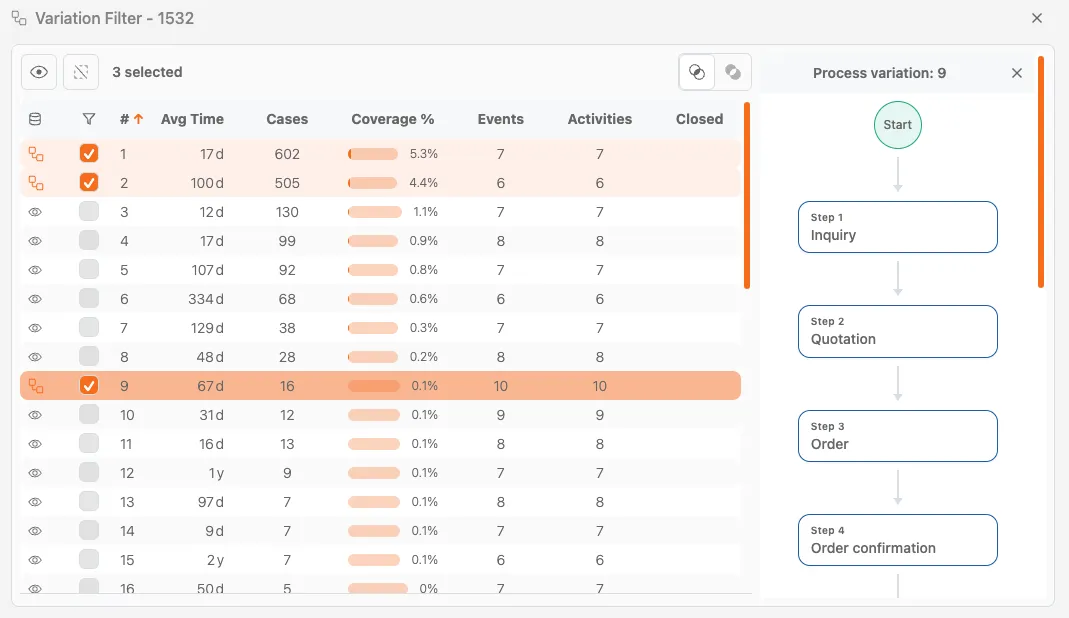
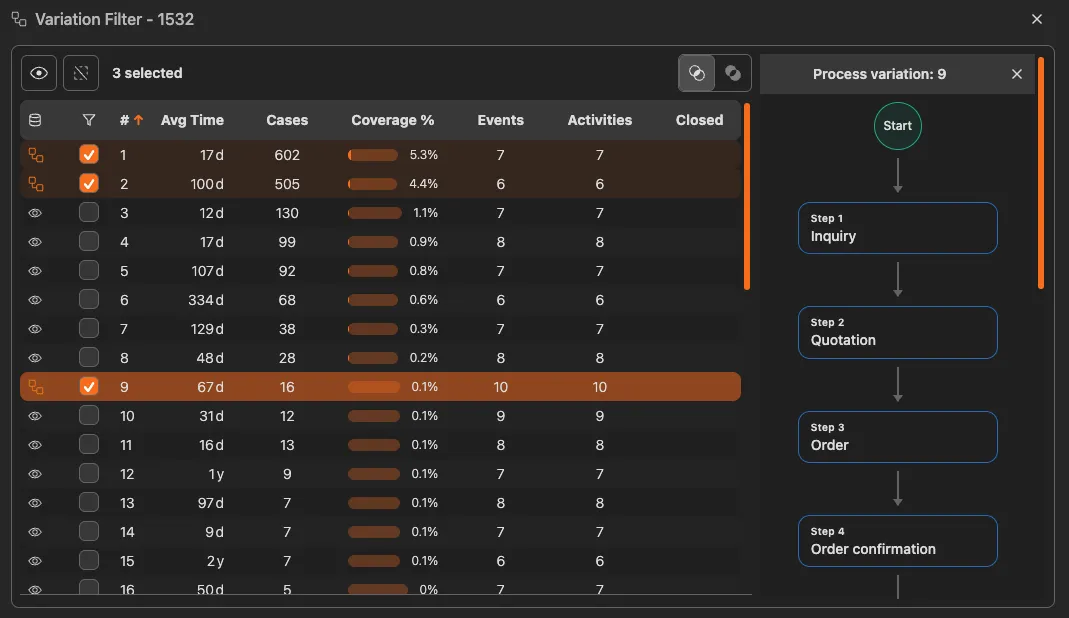
- Liste des variantes : Affiche tous les chemins uniques parcourus par le processus
- Métriques : Chaque variante indique le nombre de cas, le temps moyen, et plus encore
- Aperçu : Cliquez sur une variante pour voir son chemin mis en évidence
- Sélection multiple : Incluez ou excluez plusieurs variantes
Cas d’usage : Comparez le “chemin idéal” aux variations problématiques.
Attributs par défaut
Mesures standard de process mining disponibles pour tous les jeux de données :
- Heure de début : filtrer selon le moment où les cas ont démarré
- Cost : filtrer selon le coût du cas (si disponible)
- tCO2e : filtrer selon l’empreinte carbone (si disponible)
Filtres propres au jeu de données
Filtres basés sur les attributs de vos données spécifiques :
- Type de client, région, catégorie de produit
- Codes de statut, niveaux de priorité
- Tout champ personnalisé de votre jeu de données de données
Ils varient en fonction des données importées.
Gestion des filtres
Voir les filtres actifs
Tous les filtres actifs apparaissent dans le panneau des filtres. Chaque filtre affiche :
- Le type et le nom du filtre
- Les valeurs actuelles
- Le bouton de suppression (X)
Supprimer des filtres
- Un seul filtre : cliquez sur le X à côté du filtre
- Tous les filtres : cliquez sur Tout effacer en haut du panneau des filtres
Désactiver temporairement les filtres
Cliquez sur l’icône œil pour désactiver tous les filtres sans les supprimer. Cela permet de :
- Comparer rapidement les vues filtrées et non filtrées
- Mesurer l’impact de vos filtres
- Activer/désactiver les filtres sans tout reconfigurer
Cliquez à nouveau sur l’icône œil pour réactiver les filtres.
Enregistrer des ensembles de filtres
Vous pouvez enregistrer une combinaison de filtres pour la réutiliser plus tard.
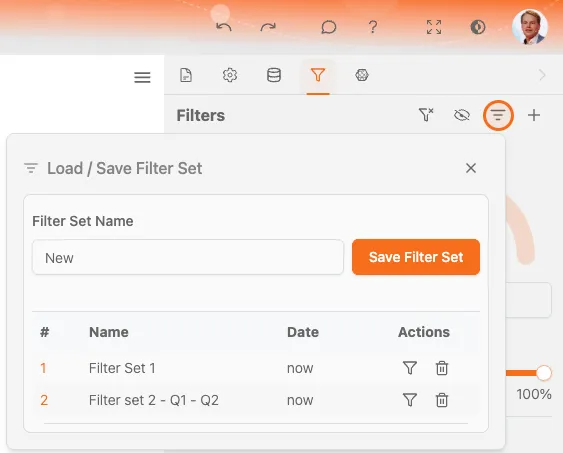
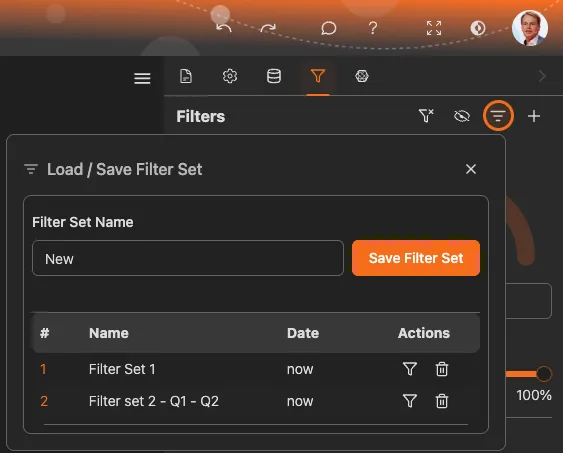
Enregistrer des filtres
- Configurez vos filtres
- Cliquez sur l’icône Ensemble de filtres dans le panneau des filtres
- Saisissez un nom et cliquez sur Enregistrer
Charger des filtres enregistrés
- Cliquez sur l’icône Ensemble de filtres
- Sélectionnez un ensemble de filtres enregistré dans la liste
- Les filtres remplacent vos filtres actuels
Les Favoris incluent les filtres
Pour un état sauvegardé plus complet, utilisez les Favoris qui enregistrent les filtres ainsi que les réglages de vue, le niveau de zoom et la configuration des graphiques.
Sélecteurs
Les sélecteurs ressemblent aux filtres mais ont une fonction différente : au lieu d’exclure des données, ils vous permettent de choisir la dimension par laquelle analyser.
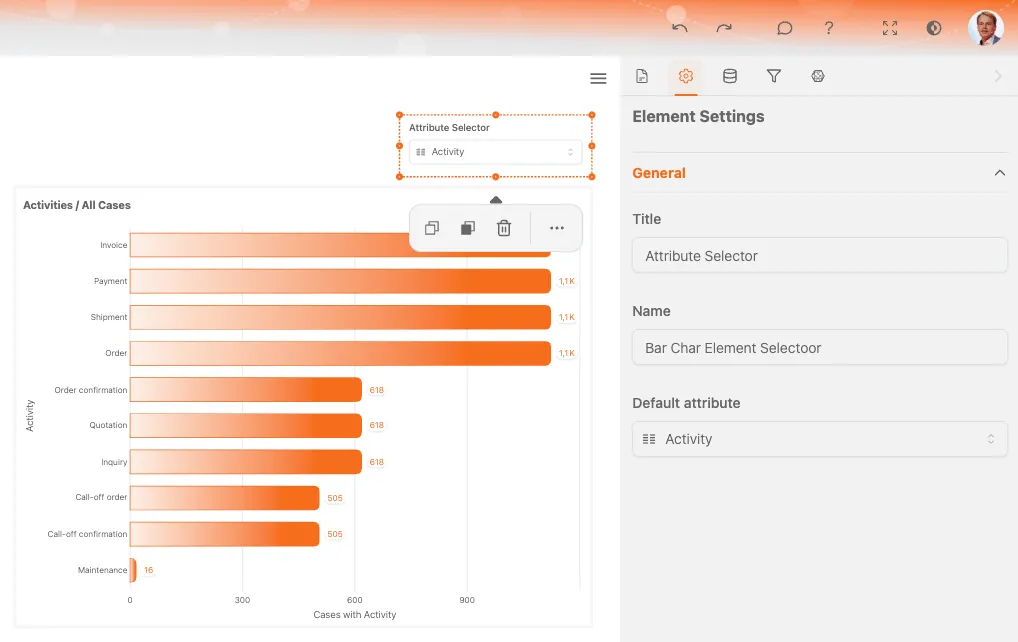
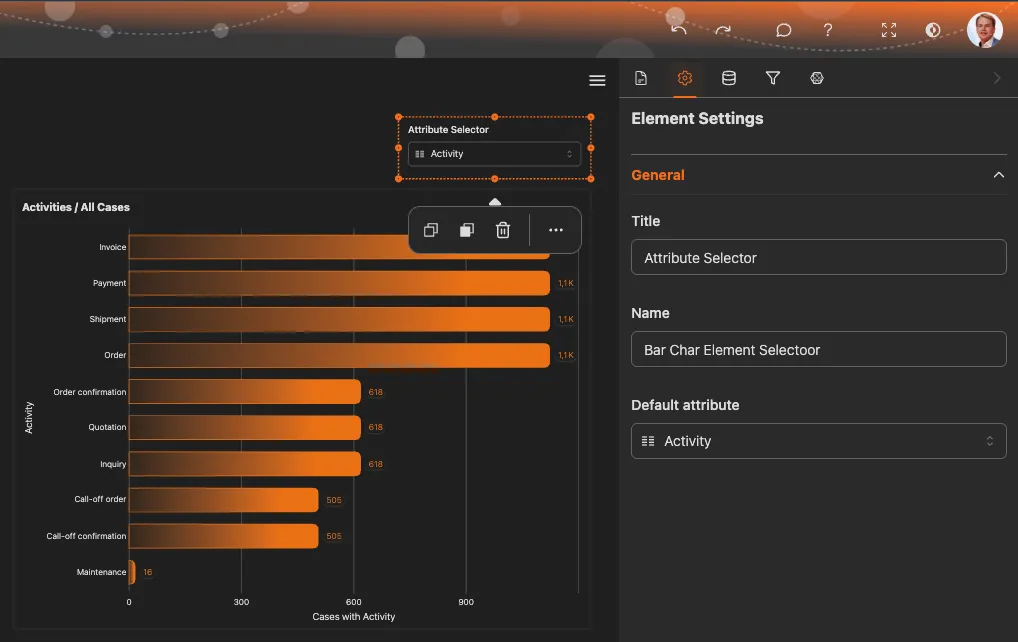
Filtres vs sélecteurs
| Filtres | Sélecteurs | |
|---|---|---|
| Objectif | Exclure des données | Choisir la perspective |
| Effet | Réduit le nombre de cas | Modifie le regroupement/la répartition |
| Exemple | « Afficher seulement l’Europe » | « Ventiler par région » |
| Résultat | Moins de cas | Mêmes cas, vue différente |
Comment fonctionnent les sélecteurs
Les sélecteurs modifient la façon dont les données sont regroupés et affichées dans les graphiques et indicateurs :
- Sélecteur de région : afficher les indicateurs ventilés par région
- Sélecteur de produit : voir la performance par produit
- Sélecteur d’équipe : comparer les performances entre équipes
- Sélecteur de temps : choisir la granularité temporelle (jour, semaine, mois)
Les sélecteurs disponibles dépendent des dimensions configurées dans votre jeu de données de données.
Utiliser les sélecteurs
- Repérez la liste déroulante du sélecteur (généralement en haut du tableau de bord ou dans les paramètres du graphique)
- Cliquez pour ouvrir la liste
- Choisissez la dimension selon laquelle analyser vos données
- Les graphiques et indicateurs se mettent à jour en conséquence
Combiner sélecteurs et filtres
Les sélecteurs et les filtres se complètent :
- D’abord filtrer : restreignez aux cas qui vous intéressent
- Puis sélectionner : choisissez comment ventiler ces cas
Exemple : filtrez sur les données du T4, puis utilisez le sélecteur de région pour comparer les régions au sein du T4.
Explorer les dimensions
Testez différentes valeurs de sélecteur pour déceler des motifs. Les performances varient souvent selon la région, le produit ou le type de client.
Astuces de filtrage
Combiner des filtres
Plusieurs filtres s’appliquent avec une logique ET. Un cas doit correspondre à tous les filtres actifs pour être inclus.
Exemple : Filtre de période (janvier) + Filtre de région (Europe) = uniquement les cas européens de janvier.
L’ordre n’a pas d’importance
Vous pouvez ajouter des filtres dans n’importe quel ordre. Le résultat est identique quel que soit le filtre ajouté en premier.
Surveillez le nombre de cas
À mesure que vous ajoutez des filtres, le nombre de cas diminue. Si vous filtrez trop, vous risquez d’obtenir trop peu de cas pour une analyse pertinente.
Consultez l’indicateur du nombre de cas pour voir combien de cas correspondent à vos filtres actuels.
Commencez large, puis affinez
Démarrez avec peu de filtres pour avoir la vue d’ensemble, puis ajoutez progressivement des filtres pour traiter des questions précises.
Fonctionnalités liées
- Filtres de processus (référence détaillée) - Documentation complète des filtres
- Menus des éléments - Filtrer à partir des éléments du processus
- Favoris - Enregistrer les filtres avec votre vue