Icone personalizzate degli elementi
Introduzione
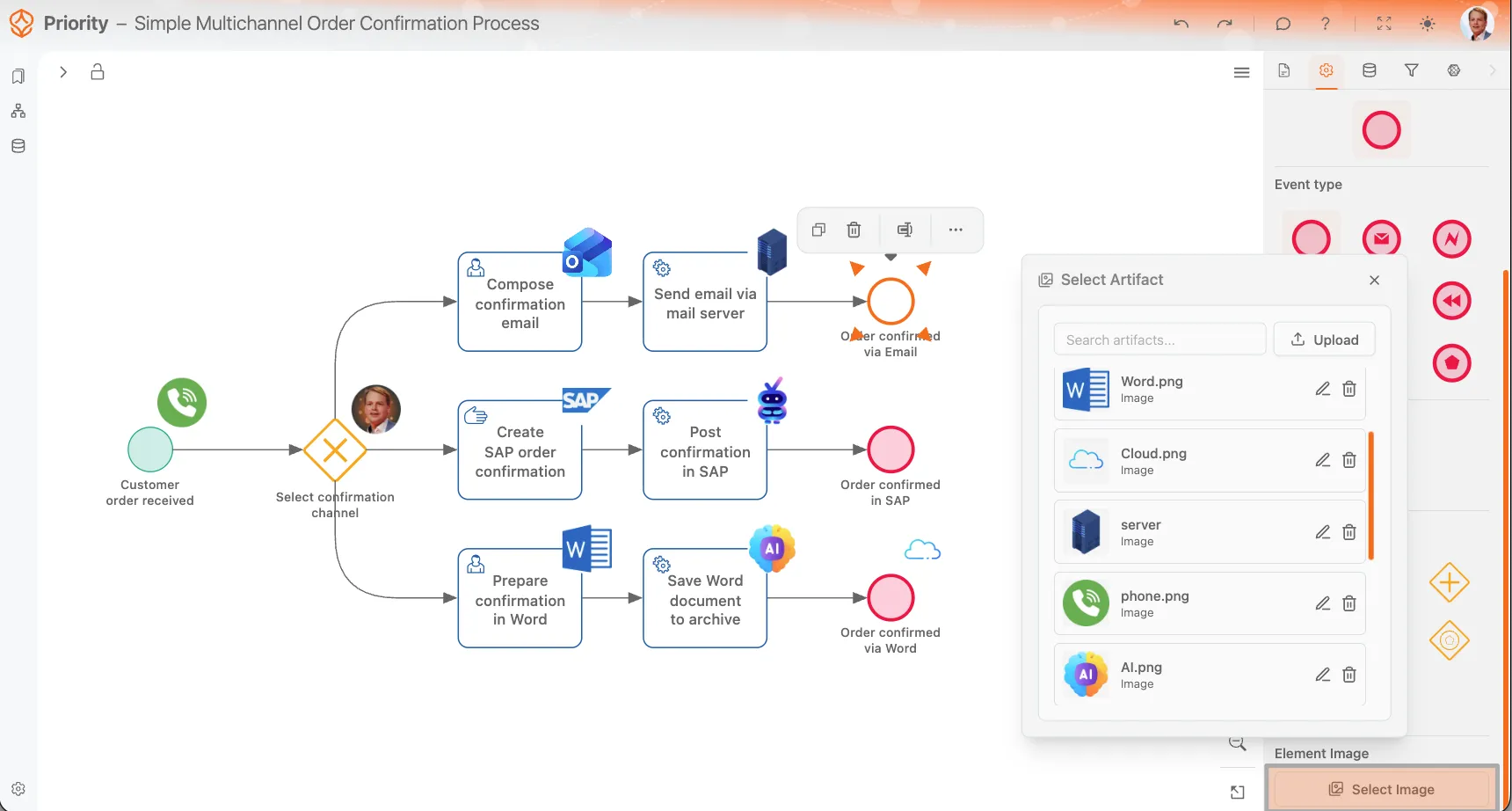
Le icone personalizzate donano carattere al modello di processo e rendono più immediata la comprensione delle attività e dei sistemi coinvolti. Un piccolo segnale visivo permette di capire subito se un’attività viene svolta in SAP, via email, in Word o tramite altri sistemi, senza dover aggiungere ulteriori etichette al diagramma.
Questa funzione utilizza immagini caricate come oggetti grafici. È possibile caricare immagini, assegnare loro un nome chiaro e posizionarle su elementi BPMN come Task, Event e Gateway.
Cosa può fare
- Carichi immagini e le riutilizzi in tutto il modello di processo.
- Posizioni immagini su Task, Event e Gateway.
- Carichi immagini direttamente durante la modifica di uno di questi elementi.
- Assegni alle immagini caricate un nome chiaro per trovarle più facilmente in seguito.
- Rimuova le immagini quando non sono più necessarie.
Come funzionano le immagini degli elementi
Quando si inserisce un’immagine in un elemento, ProcessMind la visualizza in un’area quadrata fissa nell’angolo in alto a destra dell’elemento stesso. La posizione non è modificabile, garantendo così un allineamento coerente in tutto il modello.
Poiché l’immagine viene sempre mostrata all’interno di una cornice quadrata, è consigliabile utilizzare grafiche che si adattino bene a questo formato. Le immagini trasparenti sono caldamente raccomandate, in quanto garantiscono una migliore resa sia in modalità chiara che scura.
Come aggiungere un’immagine a un elemento
- Selezioni l’elemento BPMN nel modello.
- Apra la scheda Element Settings nel pannello a destra.
- Clicchi su Select Image.
- Scelga un’immagine esistente o ne carichi una nuova.
- Confermi la selezione.
È inoltre possibile caricare un’immagine direttamente dal selettore immagini aperto per quel determinato elemento. Questa opzione è utile se, durante la modellazione, si nota subito che un Task, un Event o un Gateway necessita di un indicatore visivo.
Best practice per le immagini degli elementi
- Utilizzi immagini PNG o WEBP trasparenti quando possibile.
- Mantenga il design semplice affinché resti leggibile anche in dimensioni ridotte.
- Prediliga grafiche adatte al formato quadrato, poiché l’area dell’icona è sempre di questa forma.
- Utilizzi simboli di sistema o di azione riconoscibili per migliorare la leggibilità del modello.
- Assegni a ogni immagine caricata un nome descrittivo per facilitarne la ricerca futura.
Gestione delle immagini caricate
Le immagini caricate vengono salvate come elementi riutilizzabili. Ciò significa che la stessa immagine può essere applicata a più elementi all’interno di un processo.
Se elimina un’immagine caricata, questa verrà rimossa da ogni elemento in cui è attualmente utilizzata. Prima di procedere con l’eliminazione, si assicuri che l’immagine non sia più necessaria altrove nel modello o nella documentazione.
Allegati della Process Documentation
Oltre alle immagini degli elementi, è possibile caricare file nella scheda Process Documentation. Questi allegati sono utili per collegare documenti relativi all’intero processo o file di supporto specifici per i singoli elementi, come istruzioni, screenshot, documenti di riferimento, fogli di calcolo o presentazioni.
Ciò consente di allegare documentazione e materiale di riferimento direttamente al processo, ai singoli elementi o ai flussi di documentazione di supporto.
Formati di file supportati
ProcessMind supporta attualmente i seguenti formati per gli artefatti:
- Immagini: PNG, JPEG, WEBP, SVG
- PDF: Documenti PDF
- Word: DOCX
- Excel: XLSX
- PowerPoint: PPTX
Questi formati possono essere utilizzati per le immagini grafiche degli elementi o come allegati di documentazione, a seconda del tipo di file e del punto in cui vengono inseriti nel modello.
Casi d’uso tipici
- Aggiunga un’icona email a un’attività che invia un messaggio di conferma.
- Inserisca un’icona SAP per i task eseguiti in SAP.
- Inserisca un’icona documento in una fase di preparazione che genera un file Word.
- Utilizzi immagini di cloud o server per le fasi di integrazione tecnica.
- Alleghi file PDF, Word o fogli di calcolo nella scheda Process Documentation per istruzioni operative dettagliate.
Esportazione BPMN
Tenga presente che le immagini degli elementi non vengono incluse quando esporta il modello BPMN come file XML. Esse vengono memorizzate e visualizzate solo all’interno di ProcessMind per scopi di visualizzazione e documentazione avanzata. Se desidera condividere il modello grafico con le icone degli elementi, consideri invece l’esportazione in formato PNG.
Riepilogo
L’uso di immagini rende i modelli di processo più visivi e facili da consultare. Aiutano a identificare strumenti, sistemi o output coinvolti mantenendo il diagramma pulito. Per risultati ottimali, utilizzi immagini trasparenti quadrate, assegni loro nomi chiari e ricordi che l’eliminazione di un’immagine la rimuove da ogni punto in cui è applicata.