Aangepaste iconen voor elementen
Introductie
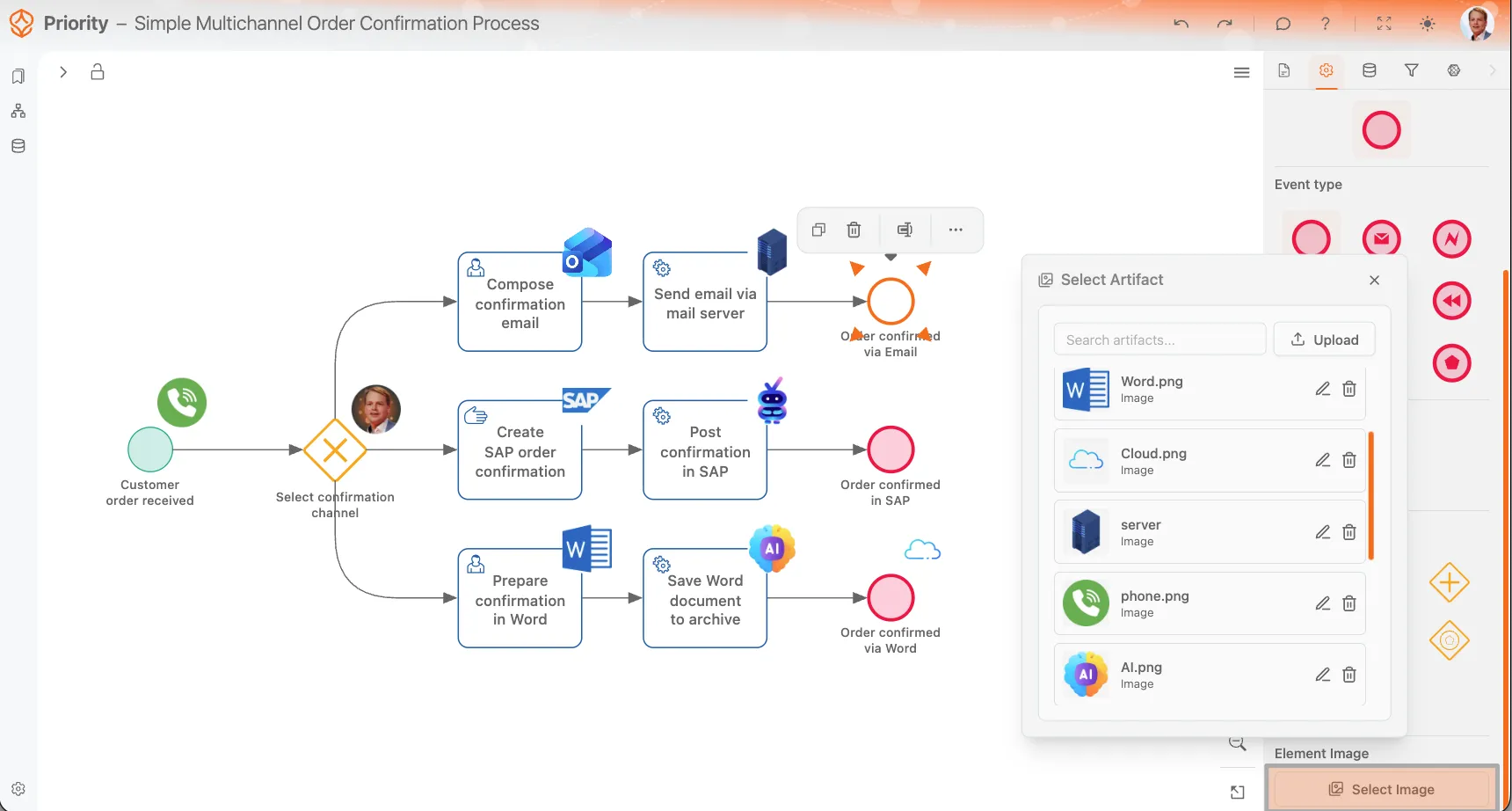
Met aangepaste afbeeldingen geef je je procesmodel meer karakter en maak je in één oogopslag duidelijk wat er in een proces gebeurt of welke systemen erbij betrokken zijn. Dankzij een klein visueel signaal zie je meteen of een activiteit in SAP, via e-mail of in Word plaatsvindt, zonder dat je extra tekstlabels aan het diagram hoeft toe te voegen.
Deze functie maakt gebruik van geüploade afbeeldingen. Je kunt afbeeldingen uploaden, ze een duidelijke naam geven en ze koppelen aan BPMN-elementen zoals activiteiten, events en gateways.
Wat je kunt doen
- Upload afbeeldingen en gebruik ze overal in je procesmodel opnieuw.
- Plaats afbeeldingen op activiteiten, events en gateways.
- Upload afbeeldingen direct terwijl je een van deze elementen bewerkt.
- Geef geüploade afbeeldingen een duidelijke naam zodat je ze later makkelijk terugvindt.
- Verwijder afbeeldingen die je niet meer nodig hebt.
Hoe afbeeldingen bij elementen werken
Wanneer je een afbeelding aan een element koppelt, toont ProcessMind deze in een vast vierkant kader in de rechterbovenhoek. De positie staat vast, zodat alle afbeeldingen in het model netjes en consistent zijn uitgelijnd.
Omdat de afbeelding altijd in een vierkant kader wordt getoond, kun je het beste beeldmateriaal gebruiken dat al een vierkant formaat heeft. We raden transparante afbeeldingen aan, omdat deze er vaak beter uitzien in zowel de lichte als de donkere modus.
Een afbeelding toevoegen aan een element
- Selecteer het BPMN-element in je model.
- Open het tabblad Element Settings in het paneel aan de rechterkant.
- Klik op Select Image.
- Kies een bestaande afbeelding of upload een nieuwe.
- Bevestig je keuze.
Je kunt een afbeelding ook rechtstreeks uploaden via de afbeeldingkiezer van het betreffende element. Dit is handig wanneer je tijdens het modelleren direct ziet dat een taak, event of gateway een visueel symbool nodig heeft.
Best practices voor afbeeldingen bij elementen
- Gebruik waar mogelijk transparante PNG- of WEBP-afbeeldingen.
- Houd het ontwerp simpel zodat het ook op klein formaat leesbaar blijft.
- Gebruik bij voorkeur vierkante afbeeldingen, omdat het icoonveld altijd vierkant is.
- Gebruik herkenbare systeem- of actiesymbolen om de leesbaarheid van je model te verbeteren.
- Geef elke geüploade afbeelding een beschrijvende naam zodat je deze later makkelijk kunt opzoeken.
Geüploade afbeeldingen beheren
Geüploade afbeeldingen worden opgeslagen als herbruikbare bestanden. Hierdoor kun je dezelfde afbeelding voor meerdere elementen in een proces gebruiken.
Als je een geüploade afbeelding verwijdert, verdwijnt deze uit elk element waarin deze momenteel wordt gebruikt. Controleer daarom goed of de afbeelding niet nog ergens nodig is in het model of de documentatie voordat je deze wist.
Bijlagen voor procesdocumentatie
Naast afbeeldingen voor elementen kun je ook bestanden uploaden voor het tabblad Process Documentation. Deze bijlagen zijn handig voor het koppelen van algemene procesdocumentatie of specifieke ondersteunende bestanden, zoals instructies, screenshots, referentiedocumenten, spreadsheets of presentaties.
Hiermee kun je documentatie en referentiemateriaal direct toevoegen aan het proces, aan specifieke elementen of aan ondersteunende documentatiestromen.
Ondersteunde bestandsformaten
ProcessMind ondersteunt momenteel de volgende bestandsformaten:
- Afbeelding: PNG, JPEG, WEBP, SVG
- Pdf: PDF-documenten
- Word: DOCX
- Excel: XLSX
- PowerPoint: PPTX
Afhankelijk van het type bestand en waar je het in het model gebruikt, zijn deze formaten geschikt voor visuele elementiconen of als bijlage bij de documentatie.
Veelvoorkomende praktijkvoorbeelden
- Voeg een e-mailicoon toe aan een activiteit die een bevestigingsmail verstuurt.
- Gebruik een SAP-icoon bij taken die in SAP worden uitgevoerd.
- Voeg een documenticoon toe aan een voorbereidingsstap waarbij een Word-bestand wordt gemaakt.
- Gebruik cloud- of serverafbeeldingen bij technische integratiestappen.
- Voeg pdf’s, Word-bestanden of spreadsheets toe in het tabblad Process Documentation voor gedetailleerde werkinstructies.
BPMN-export
Let op: afbeeldingen bij elementen worden niet meegeëxporteerd wanneer je het BPMN-model opslaat als XML-bestand. Ze worden alleen bewaard en getoond binnen ProcessMind voor betere visualisatie en documentatie. Wil je het visuele model met iconen delen? Exporteer het dan als PNG-bestand.
Samenvatting
Afbeeldingen maken procesmodellen visueler en makkelijker te scannen. Ze helpen lezers begrijpen welke tools, systemen of outputs bij een proces horen, terwijl het diagram overzichtelijk blijft. Gebruik voor het beste resultaat transparante, vierkante afbeeldingen met een duidelijke naam en houd er rekening mee dat het verwijderen van een afbeelding gevolgen heeft voor het hele model.