Iconos personalizados para elementos
Introducción
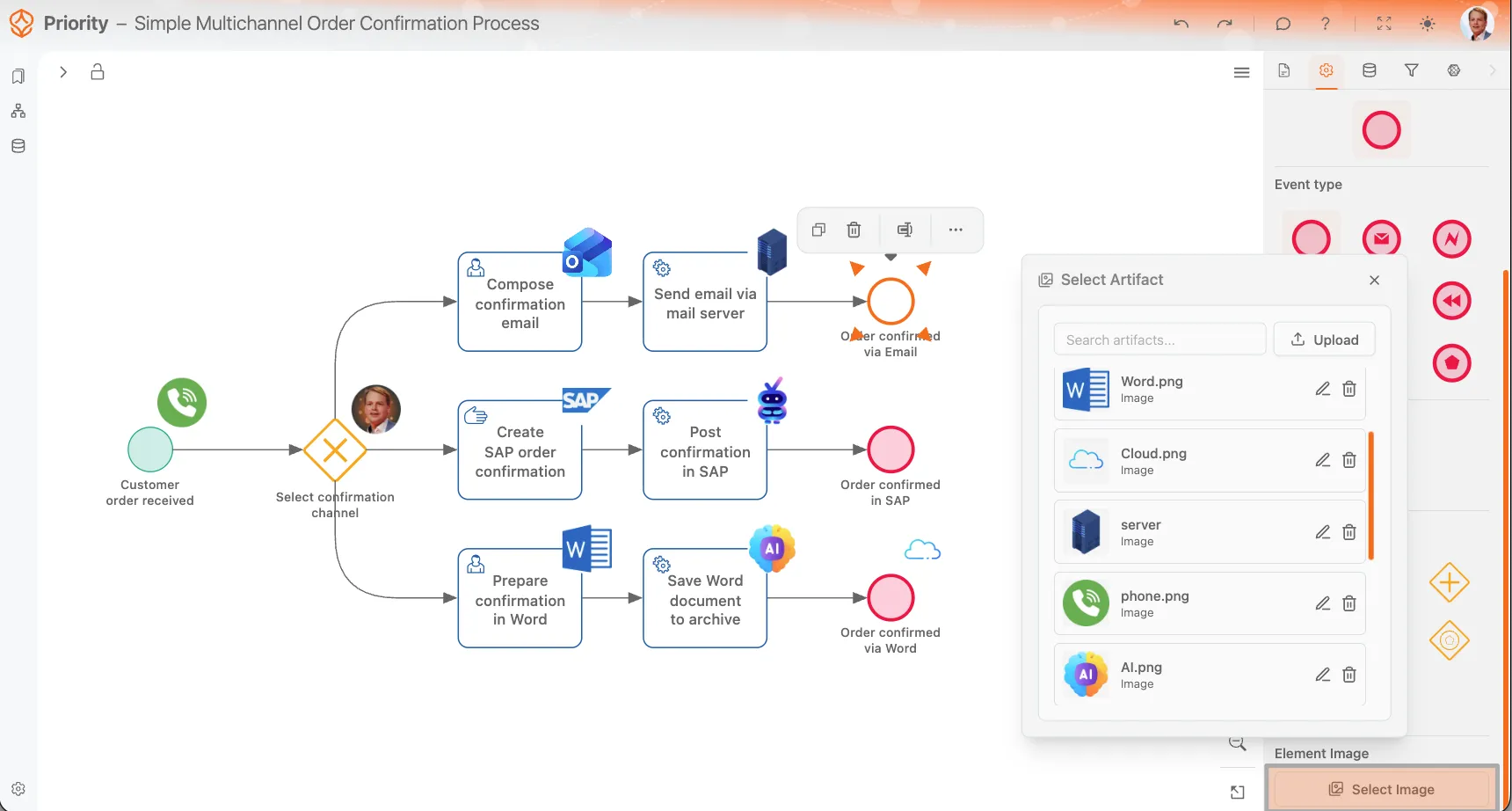
Los iconos personalizados dan más personalidad a sus modelos de procesos y facilitan la comprensión de lo que ocurre o de los sistemas implicados. Un pequeño indicador visual permite identificar rápidamente si una actividad se realiza en SAP, por email, en Word o mediante cualquier otro sistema, sin necesidad de saturar el diagrama con texto adicional.
Esta función utiliza imágenes subidas como recursos. Puede cargar sus propias imágenes, asignarles un nombre claro y colocarlas en elementos BPMN como activities, events y gateways.
Qué puede hacer
- Suba imágenes y reutilícelas en todo su modelo de proceso.
- Coloque imágenes en las activities, events y gateways.
- Cargue imágenes directamente mientras edita cualquiera de estos elementos.
- Asigne nombres claros a las imágenes para que sean fáciles de localizar.
- Elimine las imágenes cuando ya no sean necesarias.
Cómo funcionan las imágenes de elementos
Cuando añade una imagen a un elemento, ProcessMind la muestra en un espacio cuadrado fijo en la esquina superior derecha. La posición no es configurable para garantizar que todas las imágenes mantengan una alineación coherente en todo el modelo.
Dado que la imagen siempre se muestra dentro de un marco cuadrado, lo ideal es usar diseños que ya tengan ese formato. Se recomienda encarecidamente el uso de imágenes transparentes para que luzcan bien tanto en el modo claro como en el oscuro.
Cómo añadir una imagen a un elemento
- Seleccione el elemento BPMN en su modelo.
- Abra la pestaña Element Settings en el panel de la derecha.
- Haga clic en Select Image.
- Elija una imagen ya existente o suba una nueva.
- Confirme su selección.
También puede subir una imagen directamente desde el selector de imágenes de un elemento concreto. Esto resulta muy útil si, mientras modela, detecta que una Task, Event o Gateway necesita un indicador visual inmediato.
Buenas prácticas para las imágenes de elementos
- Use imágenes PNG o WEBP transparentes siempre que sea posible.
- Apueste por diseños sencillos para que se lean bien en tamaños reducidos.
- Use preferiblemente diseños cuadrados, ya que el área del icono siempre tiene esa forma.
- Utilice símbolos de sistemas o acciones reconocibles para que el modelo sea más legible.
- Ponga un nombre descriptivo a cada imagen para agilizar las búsquedas posteriores.
Gestión de imágenes subidas
Las imágenes subidas se almacenan como recursos reutilizables. Esto significa que puede usar la misma imagen en varios elementos de un mismo proceso.
Si elimina una imagen subida, esta desaparecerá de todos los elementos donde se esté utilizando. Antes de borrarla, asegúrese de que no sea necesaria en otra parte del modelo o en la documentación.
Adjuntos en Process Documentation
Además de las imágenes de elementos, también puede subir archivos en la pestaña Process Documentation. Estos adjuntos son muy útiles para vincular documentación general del proceso o archivos de apoyo específicos, como instrucciones, capturas de pantalla, documentos de referencia, hojas de cálculo o presentaciones.
Esto permite adjuntar documentación y material de referencia directamente al proceso, a elementos individuales o a flujos de documentación de apoyo.
Formatos de archivo compatibles
Actualmente, ProcessMind admite los siguientes formatos para sus archivos:
- Imagen: PNG, JPEG, WEBP, SVG
- PDF: Documentos PDF
- Word: DOCX
- Excel: XLSX
- PowerPoint: PPTX
Estos formatos pueden utilizarse tanto para las imágenes visuales de los elementos como para los adjuntos de documentación, dependiendo del tipo de recurso y de dónde lo aplique en el modelo.
Casos de uso habituales
- Añada un icono de correo a una actividad que envíe un email de confirmación.
- Use un icono de SAP para las tareas que se realicen en dicho sistema.
- Incorpore un icono de documento en los pasos de preparación que generen un archivo Word.
- Utilice imágenes de la nube o de servidores para representar integraciones técnicas.
- Adjunte archivos PDF, Word o hojas de cálculo en la pestaña Process Documentation para incluir instrucciones de trabajo detalladas.
Exportación BPMN
Tenga en cuenta que las imágenes de los elementos no se incluyen al exportar su modelo BPMN como XML. Solo se guardan y visualizan dentro de ProcessMind para mejorar la documentación y la estética del proceso. Si necesita compartir el modelo visual con sus iconos, le recomendamos exportarlo como un archivo PNG.
Resumen
El uso de imágenes en los elementos hace que los modelos de procesos sean más visuales y fáciles de analizar. Ayudan a identificar herramientas, sistemas o resultados sin recargar el diagrama. Para obtener el mejor resultado, use imágenes cuadradas con transparencia, asígneles nombres claros y recuerde que al borrar una imagen se elimina de todo el proyecto.