Icônes d'éléments personnalisées
Introduction
Les images d’éléments personnalisées donnent plus de caractère à votre modèle et facilitent la compréhension du processus ou des systèmes impliqués. Un simple repère visuel permet d’identifier rapidement si une activité s’effectue dans SAP, par e-mail ou via un autre outil, sans encombrer le diagramme de textes superflus.
Cette fonctionnalité s’appuie sur des images téléchargées. Vous pouvez importer des visuels, leur donner un nom précis et les placer sur des éléments BPMN comme des activités, des événements ou des passerelles.
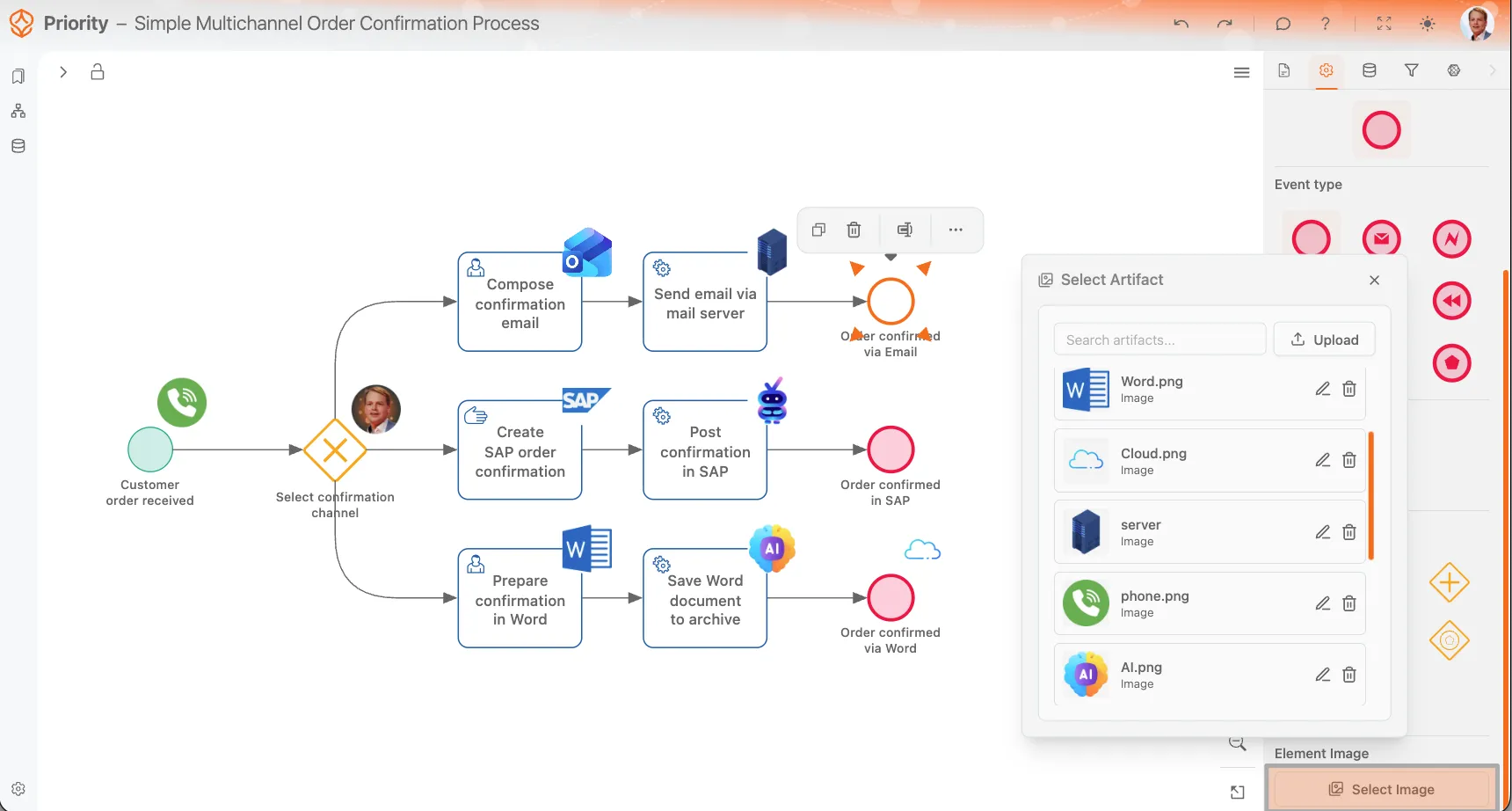
Ce que vous pouvez faire
- Téléchargez des images et réutilisez-les dans votre modèle de processus.
- Placez des images sur les activités, événements et passerelles.
- Téléchargez des images directement lors de l’édition de l’un de ces éléments.
- Donnez un nom clair aux images téléchargées pour les retrouver plus facilement.
- Supprimez les images lorsqu’elles ne sont plus nécessaires.
Fonctionnement des images d’éléments
Lorsque vous ajoutez une image à un élément, ProcessMind l’affiche dans une zone carrée fixe en haut à droite. Cette position n’est pas modifiable, ce qui garantit un alignement cohérent sur l’ensemble du modèle.
Comme l’image s’affiche toujours dans un cadre carré, il est préférable d’utiliser des visuels adaptés à ce format. L’utilisation d’images transparentes est fortement recommandée pour assurer un rendu optimal en mode clair comme en mode sombre.
Comment ajouter une image à un élément
- Sélectionnez l’élément BPMN dans votre modèle.
- Ouvrez l’onglet Element Settings dans le panneau de droite.
- Cliquez sur Select Image.
- Choisissez une image existante ou téléchargez-en une nouvelle.
- Confirmez votre sélection.
Vous pouvez également télécharger une image directement depuis le sélecteur d’images de l’élément concerné. C’est idéal lorsque vous modélisez et identifiez immédiatement le besoin d’un indicateur visuel pour une tâche ou un événement.
Bonnes pratiques pour les images d’éléments
- Utilisez des images PNG ou WEBP transparentes dès que possible.
- Privilégiez un design simple pour qu’il reste lisible en petit format.
- Optez pour des visuels au format carré, car la zone de l’icône est toujours carrée.
- Utilisez des symboles de système ou d’action reconnaissables pour améliorer la lisibilité du modèle.
- Attribuez un nom descriptif à chaque image pour faciliter les recherches ultérieures.
Gestion des images téléchargées
Les images téléchargées sont stockées comme des éléments réutilisables. Ainsi, une même image peut être appliquée à plusieurs éléments au sein d’un même processus.
Si vous supprimez une image téléchargée, elle disparaîtra de tous les éléments où elle est utilisée. Avant toute suppression, assurez-vous que l’image n’est plus nécessaire ailleurs dans votre modèle ou votre documentation.
Pièces jointes de la documentation de processus
En plus des images d’éléments, vous pouvez télécharger des fichiers pour l’onglet Process Documentation. Ces pièces jointes sont utiles pour lier une documentation globale ou des fichiers d’appui spécifiques à un élément (instructions, captures d’écran, documents de référence, feuilles de calcul ou présentations).
Cela permet de joindre des documents de référence directement au processus, à des éléments spécifiques ou à des flux de documentation complémentaires.
Formats de fichiers pris en charge
ProcessMind prend actuellement en charge les formats de fichiers suivants :
- Image : PNG, JPEG, WEBP, SVG
- PDF : documents PDF
- Word : DOCX
- Excel : XLSX
- PowerPoint : PPTX
Ces formats sont valables pour les images d’éléments visuels ou les pièces jointes de documentation, selon le type de fichier et son emplacement dans le modèle.
Cas d’utilisation courants
- Ajoutez une icône d’e-mail à une activité qui envoie un message de confirmation.
- Ajoutez une icône SAP aux tâches effectuées dans SAP.
- Ajoutez une icône de document à une étape de préparation qui crée un fichier Word.
- Ajoutez des visuels de cloud ou de serveur aux étapes d’intégration technique.
- Joignez des fichiers PDF, Word ou des feuilles de calcul dans l’onglet Process Documentation pour des instructions de travail détaillées.
Exportation BPMN
Sachez que les images d’éléments ne sont pas incluses lorsque vous exportez votre modèle BPMN au format XML. Elles sont uniquement stockées et affichées dans ProcessMind pour améliorer la visualisation et la documentation. Si vous devez partager le modèle visuel avec ses icônes, nous vous conseillons de l’exporter au format PNG.
Résumé
Les images d’éléments rendent les modèles de processus plus visuels et plus faciles à parcourir. Elles aident à identifier les outils, les systèmes ou les résultats d’un processus tout en préservant la clarté du diagramme. Pour un résultat optimal, utilisez des images carrées transparentes, nommez-les clairement et gardez à l’esprit que la suppression d’une image téléchargée l’efface partout.