Özel element ikonları
Giriş
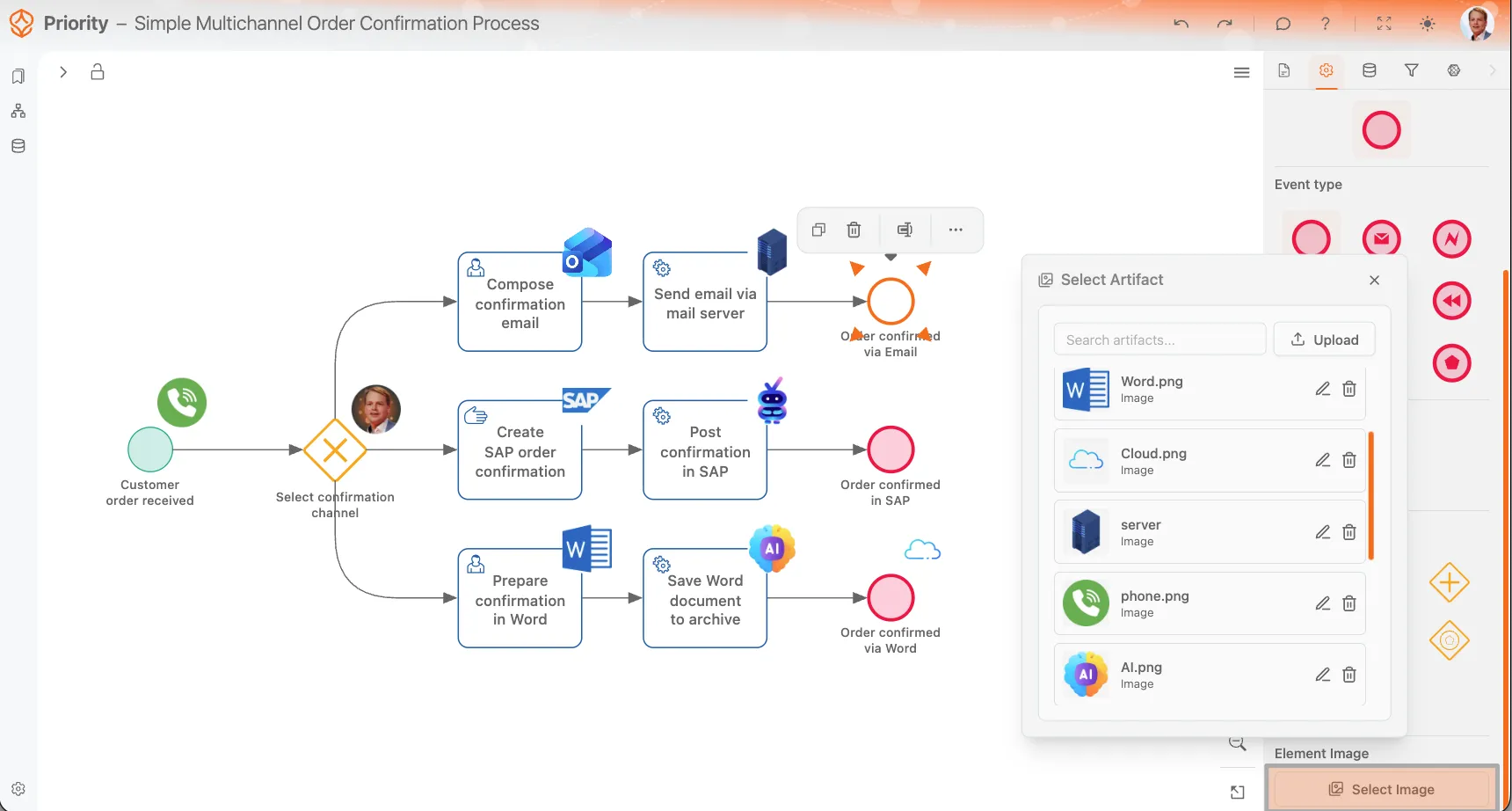
Özel element görselleri, süreç modelinize karakter katar ve süreçte neler olup bittiğini veya hangi sistemlerin kullanıldığını anlamayı kolaylaştırır. Küçük bir görsel ipucu; diyagrama ek etiketler eklemenize gerek kalmadan bir aktivitenin SAP üzerinden mi, e-posta ile mi yoksa Word üzerinden mi yürütüldüğünü hızlıca gösterebilir.
Bu özellik, yüklenen görsel artefaktlarıyla çalışır. Görseller yükleyebilir, onlara net bir isim verebilir ve bunları aktivite, Event ve Gateway gibi BPMN elementlerine yerleştirebilirsiniz.
Neler yapabilirsiniz
- Görseller yükleyin ve bunları süreç modelinizde tekrar tekrar kullanın.
- Aktivite, Event ve Gateway üzerine görseller yerleştirin.
- Bu elementlerden birini düzenlerken doğrudan görsel yükleyin.
- Daha sonra kolayca bulabilmek için yüklediğiniz görsellerine net bir isim verin.
- Artık ihtiyaç duyulmayan görselleri kaldırın.
Element görselleri nasıl çalışır
Bir elemente görsel iliştirdiğinizde, ProcessMind bunu elementin sağ üst köşesindeki sabit bir kare alanda gösterir. Konum yapılandırılamaz, bu sayede her görsel model boyunca tutarlı bir şekilde hizalı kalır.
Görsel her zaman kare bir çerçeve içinde gösterildiğinden, kare formata uygun görseller kullanmak en iyisidir. Şeffaf görseller, hem açık hem de koyu modda genellikle daha iyi göründükleri için özellikle tavsiye edilir.
Bir elemente görsel nasıl eklenir
- Modelinizdeki BPMN elementini seçin.
- Sağdaki panelde bulunan Element Ayarları sekmesini açın.
- Görsel Seç butonuna tıklayın.
- Mevcut bir görseli seçin veya yeni bir tane yükleyin.
- Seçiminizi onaylayın.
Bir görseli, o element için açılan görsel seçiciden doğrudan da yükleyebilirsiniz. Bu, modelleme yaparken bir Task, Event veya Gateway için görsel bir göstergeye ihtiyaç duyulduğunu fark ettiğinizde oldukça pratiktir.
Element görselleri için en iyi uygulamalar
- Mümkün olduğunca şeffaf PNG veya WEBP görseller kullanın.
- Küçük boyutlarda bile okunabilir kalması için tasarımı sade tutun.
- İkon alanı her zaman kare olduğundan, kare formata uygun görselleri tercih edin.
- Modelin okunabilirliğini artırmak için tanınmış sistem veya işlem sembolleri kullanın.
- Daha sonra kolayca arayabilmek için yüklediğiniz her görsele açıklayıcı bir isim verin.
Yüklenen görselleri yönetme
Yüklenen görseller tekrar kullanılabilir artefaktlar olarak saklanır. Bu, aynı görselin bir süreçteki birden fazla elementte kullanılabileceği anlamına gelir.
Yüklediğiniz bir görsel artefaktını silerseniz, bu görsel kullanıldığı tüm elementlerden kaldırılır. Bir görseli silmeden önce, modelin veya dokümantasyonun başka bir yerinde ona ihtiyaç duyulmadığından emin olun.
Süreç dokümantasyonu ekleri
Element görsellerine ek olarak, Süreç Dokümantasyonu sekmesi için de artefaktlar yükleyebilirsiniz. Bu ekler; süreç genelindeki dokümantasyonu veya talimatlar, ekran görüntüleri, referans belgeler, tablolar veya sunumlar gibi elemente özel destekleyici dosyaları ilişkilendirmek için kullanışlıdır.
Bu sayede dokümantasyon ve referans materyallerini doğrudan sürece, tek tek elementlere veya destekleyici dokümantasyon akışlarına iliştirmek mümkün hale gelir.
Desteklenen dosya formatları
ProcessMind şu anda aşağıdaki artefakt formatlarını desteklemektedir:
- Görsel: PNG, JPEG, WEBP, SVG
- PDF: PDF belgeleri
- Word: DOCX
- Excel: XLSX
- PowerPoint: PPTX
Bu formatlar, artefakt türüne ve modelde nerede kullandığınıza bağlı olarak, görsel element ikonları veya dokümantasyon ekleri için kullanılabilir.
Yaygın kullanım durumları
- Onay e-postası gönderen bir aktiviteye e-posta ikonu ekleyin.
- SAP üzerinden tamamlanan görevlere bir SAP ikonu ekleyin.
- Word dosyası oluşturan bir hazırlık adımına doküman ikonu ekleyin.
- Teknik entegrasyon adımları için bulut veya sunucu görselleri ekleyin.
- Ayrıntılı iş talimatları için Süreç Dokümantasyonu sekmesine PDF, Word veya Excel dosyaları iliştirin.
BPMN Dışa Aktarma
BPMN modelinizi XML olarak dışa aktardığınızda element görsellerinin buna dahil edilmediğini unutmayın. Bu görseller, gelişmiş görselleştirme ve dokümantasyon amacıyla yalnızca ProcessMind içerisinde saklanır ve görüntülenir. Görsel modeli ikonlarla birlikte paylaşmanız gerekirse, modeli bunun yerine PNG dosyası olarak dışa aktarmayı düşünebilirsiniz.
Özet
Görsel artefaktlar, süreç modellerini daha görsel ve taranması kolay bir hale getirir. Diyagramı sade tutarken okuyucuların hangi araçların, sistemlerin veya çıktıların sürece dahil olduğunu anlamalarına yardımcı olurlar. En iyi sonuç için kare formatına uygun şeffaf görseller kullanın, onlara net isimler verin ve yüklenen bir görseli silmenin onu her yerden kaldıracağını unutmayın.