Configurar seu conjunto de dados
Guia da tela do conjunto de dados
Quando o conjunto de dados terminar de ser carregado, o ProcessMind abrirá a tela Conjunto de dados. Nela, você configura como os dados serão interpretados na mineração de processos: quais colunas contêm o caso, a atividade e os registros de data e hora, o que o arquivo carregado contém e quais linhas serão analisadas. Essa tela é usada para todos os formatos de arquivo compatíveis.
Dois guias relacionados ajudam você a preparar e usar seus dados:
- Qualidade dos dados: entenda o selo de qualidade e o painel de qualidade lateral.
- Recomendações de dados com IA: receba sugestões da IA para aprimorar seu conjunto de dados e o mapeamento.
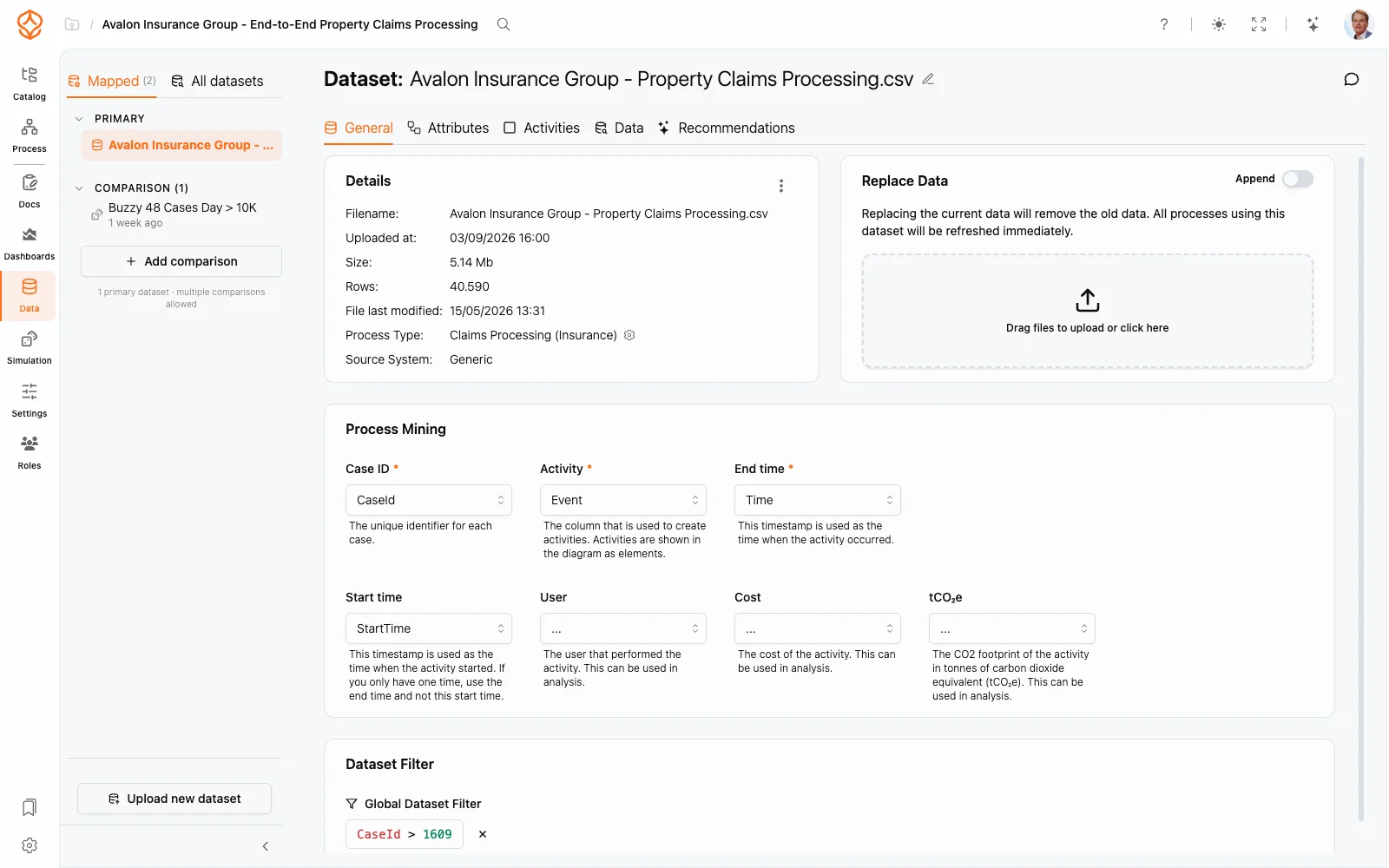
1. Nome do conjunto de dados
No cabeçalho, aparece Conjunto de dados: seguido pelo nome do conjunto de dados aberto. Clique no nome para editá-lo e escolher algo fácil de reconhecer, como Customer Orders Data ou Incident Reports. No cabeçalho, também aparecem o botão de comentários e o selo de qualidade sem problemas do conjunto de dados.
2. Guias
Abaixo do cabeçalho, você configura o conjunto de dados em diferentes guias:
- Geral: é aberta primeiro. Nela, você pode substituir ou anexar dados, conferir os detalhes do arquivo, mapear as colunas de Process Mining e definir um filtro para o conjunto de dados.
- Atributos: confira as colunas identificadas, renomeie-as, associe uma expressão e oculte as colunas que não devem entrar na análise.
- Atividades: oferece os mesmos controles para as atividades criadas com base nos seus dados.
- Dados: navegue pelas linhas conforme o ProcessMind as lê, com paginação e classificação.
- Recomendações Process Intelligence Process Intelligence Disponível a partir da licença Inteligência de processos. Somente licenças deste plano ou de planos superiores podem usar este recurso. Compare os planos : receba sugestões da IA para aprimorar seu conjunto de dados e o mapeamento. Não aparece em conjuntos de dados de simulação.
3. A guia Geral
Avisos do conjunto de dados
Quando algo ainda impede a análise, uma lista em vermelho aparece acima dos painéis e indica o que falta: ID do caso, Atividade ou Hora de término no painel Process Mining; atividades sem dados; atributos sem valores; ou uma incompatibilidade entre um arquivo carregado novamente e o tipo de processo selecionado.
Substituir dados / Anexar dados
No painel à esquerda, você pode carregar novas linhas:
- Substituir dados é a opção padrão: arraste um arquivo até a caixa ou clique nela para procurar o arquivo. A substituição remove as linhas atuais e atualiza todos os processos que usam o conjunto de dados.
- Anexar dados: ative o botão Anexar para adicionar linhas aos dados existentes. A estrutura do arquivo anexado precisa corresponder à do conjunto de dados atual.
Para conjuntos de dados de simulação, este painel apenas informa que o conjunto foi gerado por uma simulação.
Detalhes
O painel à direita lista as informações que o ProcessMind identificou no arquivo:
- Nome do arquivo, Carregado em, Tamanho, Linhas e Última modificação do arquivo.
- Tipo de processo e Sistema de origem: o processo de negócio e o sistema de origem identificados, usados para mapear colunas automaticamente.
O ícone de configurações ao lado de Tipo de processo abre Configurações do tipo de processo. Nessa tela, você pode escolher outro processo e sistema ou clicar em Detectar processo e sistema automaticamente e depois em Salvar. Alterar qualquer uma dessas opções pode modificar todos os mapeamentos de colunas.
O menu (⋯) no cabeçalho do painel oferece as opções Adicionar ao modelo, Baixar, Mostrar uso, para ver quais processos usam o conjunto de dados, e Obter ID da tabela de dados, para consultar os IDs da tabela de dados e do ambiente usados em chamadas de API.
Process Mining
Mapeie as colunas necessárias para o Process Mining. Os três campos obrigatórios são:
- ID do caso: identificador exclusivo de cada caso.
- Atividade: coluna que será usada como atividade no processo.
- Hora de término: registro de data e hora que indica quando a atividade aconteceu.
Os campos opcionais acrescentam contexto à análise:
- Hora de início: indica quando a atividade começou. Se seus dados tiverem um único registro de data e hora, mapeie-o como hora de término.
- Usuário: quem realizou a atividade.
- Custo: custo da atividade.
- tCO₂e: pegada de CO₂ da atividade, em toneladas de CO₂ equivalente. Esse dado é usado em métricas de sustentabilidade, como o gráfico de tCO₂e por atividade nos seus dashboards (consulte Gráficos de processos).
Filtro global do dataset
O Filtro global do dataset restringe as linhas analisadas pelo ProcessMind. Clique em Adicionar expressão de filtro… para criar um filtro de linhas no editor de expressões. O filtro é aplicado sempre que o dataset é usado.
Etapas finais
- Revise suas seleções: antes de analisar, confira se as colunas corretas estão mapeadas para ID do caso, Atividade e Hora de término.
- Resolva os avisos: corrija os avisos que ainda aparecem no dataset e continue a mineração de processos com os dados configurados.
Com essas configurações, o ProcessMind usa o dataset para descoberta, dashboards e simulação, sem exigir outras etapas de configuração.
Melhore seus processos. Crie uma arquitetura conectada. Mantenha o controle.
Acesse na hora, sem cartão de crédito nem espera. Transforme a forma como sua organização trabalha em modelos de processo claros e conectados.
Crie sua arquitetura de processos, defina responsabilidades e controles e alinhe papéis e atribuições em todos os níveis.
Comece o teste grátis e crie uma base confiável para governar, gerenciar e melhorar seus processos continuamente.