Exportar documentação
A documentação só é útil quando chega às pessoas que precisam dela. Exporte a documentação do processo quando quiser, em um formato adequado ao público: Word para ciclos de revisão, Markdown para controle de versão e PDF ou impressão para reuniões e arquivos. A exportação pode ser feita a qualquer momento, sem precisar publicar, e sempre reflete o estado atual do processo, incluindo a matriz RACI e quaisquer artefatos anexados. No plano Process Individual, a exportação de modelos e documentação tem limite de 5 por mês. As licenças pagas de edição não têm limite de exportação, e quem acessa o portal como visualizador pode exportar a documentação publicada.
Formatos de exportação aceitos
| Formato | Use para |
|---|---|
| Documentos gerados no servidor para distribuição, revisão ou arquivamento | |
| Word (.docx) | Documentos editáveis para ajustes, distribuição ou uso no seu sistema de gestão da qualidade |
| Markdown | Documentos de texto simples para controle de versão e fluxos de trabalho de desenvolvimento |
| Imprimir | Cópias impressas rápidas ou arquivos PDF gerados pela caixa de diálogo de impressão do navegador |
Escolher o que exportar
O menu de exportação inclui Configurações de exportação, onde você escolhe o que incluir no documento exportado:
- Incluir elementos sem documentação: liste também os elementos do modelo que ainda não têm descrição para deixar as lacunas visíveis.
- Incluir diagramas: adicione os gráficos do processo ao documento.
- Incluir RACI de cada atividade: mostre a atribuição RACI de cada atividade, além da matriz.
Use Definir como padrão para aplicar essas opções a todos os modelos do ambiente ou Salvar para este modelo se apenas o processo atual deve ter configurações diferentes.
Exemplo de exportação para Word
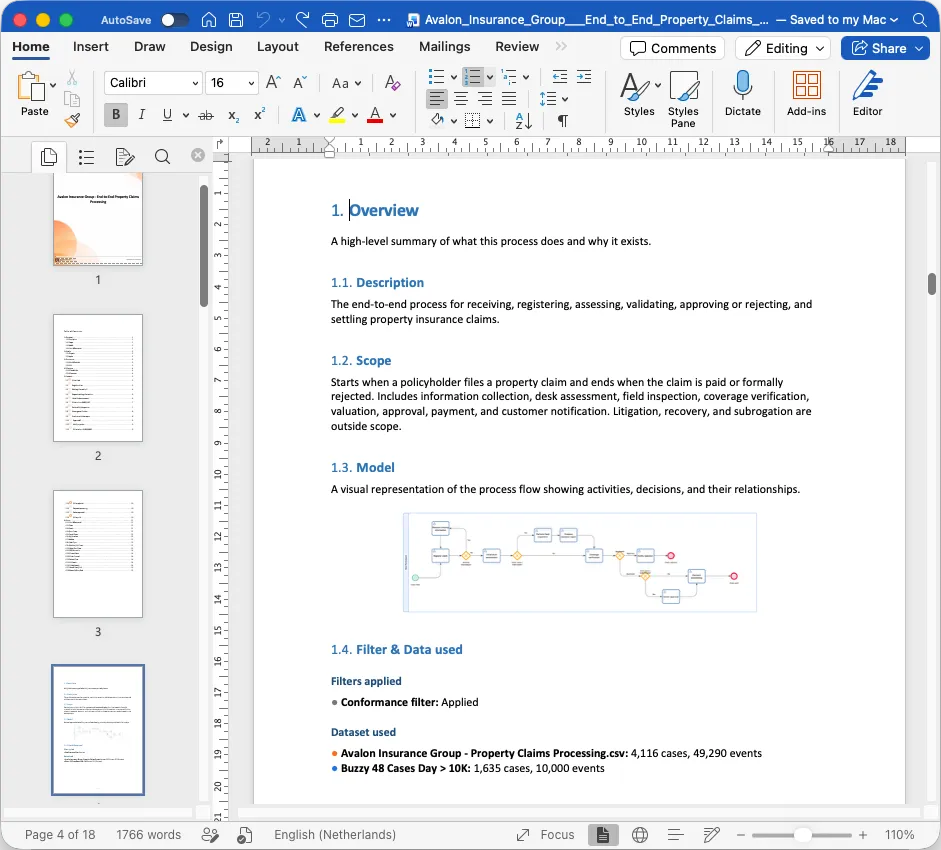
A exportação para Word mantém a estrutura da árvore de documentos: cada seção vira um título, a matriz RACI é exibida como tabela e os artefatos anexados aparecem com seus links.
Exemplo de exportação para Markdown
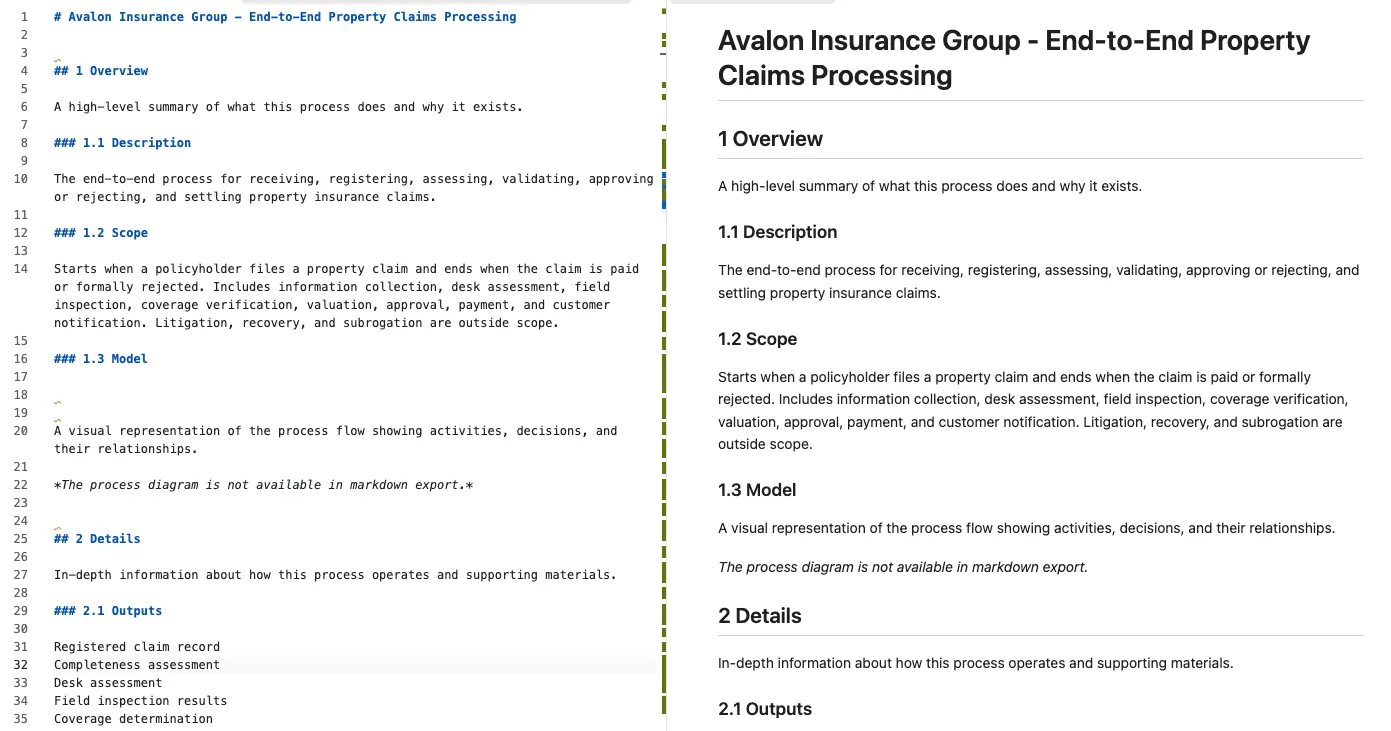
A exportação para Markdown gera texto simples com títulos e tabelas padrão, ideal para repositórios Git, wikis e fluxos de documentação.
Exemplo de exportação para impressão
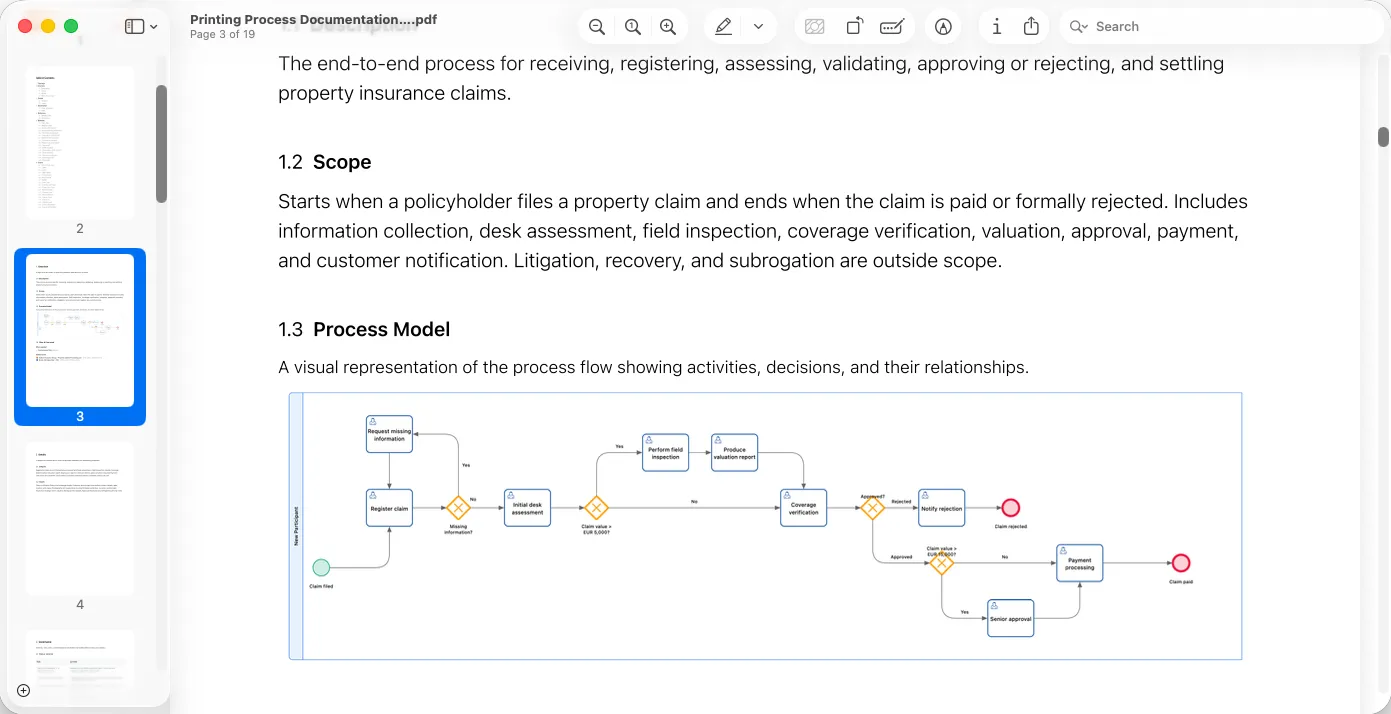
Use a caixa de diálogo de impressão do navegador para exportar a documentação como PDF ou imprimir uma cópia. Ou use Baixar como PDF para gerar um PDF no servidor, sem abrir a caixa de diálogo de impressão. O layout de impressão é otimizado para leitura, para que você possa compartilhar um documento organizado com as partes interessadas que preferem papel.
Tópicos relacionados
Melhore seus processos. Crie uma arquitetura conectada. Mantenha o controle.
Acesse na hora, sem cartão de crédito nem espera. Transforme a forma como sua organização trabalha em modelos de processo claros e conectados.
Crie sua arquitetura de processos, defina responsabilidades e controles e alinhe papéis e atribuições em todos os níveis.
Comece o teste grátis e crie uma base confiável para governar, gerenciar e melhorar seus processos continuamente.