Animazione del processo
Animazione del processo
L’animazione del processo ti mostra come, nel tempo, i casi si muovono all’interno del processo. Invece di guardare numeri statici, osservi il flusso e individui subito dove rallenta, si accumula o prende percorsi inattesi.
Che cos’è l’animazione del processo?
L’animazione mostra ogni caso come un puntino che scorre nel diagramma del processo. I puntini si muovono in base ai timestamp reali nei suoi dati, evidenziando:
- Come scorrono i casi tra le diverse attività
- Dove si accumulano i casi (colli di bottiglia)
- Schemi temporali lungo il processo
- Variazioni di percorso seguite dai diversi casi
È come guardare un time-lapse dell’intero processo.
Avviare l’animazione
Comandi di riproduzione
I controlli dell’animazione si trovano nella barra inferiore della Dashboard:
| Comando | Azione | Pulsante |
|---|---|---|
| Play | Avvia l’animazione | ▶️ |
| Pause | Mette in pausa nel punto corrente | ⏸️ |
| Stop | Arresta e riporta all’inizio | ⏹️ |
| Timeline | Trascini per saltare a un momento specifico |
Scorciatoia da tastiera: prema Space per avviare/mettere in pausa.
Timeline
La timeline mostra l’intervallo di date del dataset. Durante la riproduzione, un indicatore si muove lungo la timeline e mostra il punto temporale corrente.
- Fai clic in un punto qualsiasi della timeline per saltare a quel momento
- Trascina l’indicatore per scorrere manualmente nel tempo
Impostazioni animazione
Personalizzi l’animazione dal menu Speed, accessibile dall’icona Impostazioni (⚙️) sul lato destro dello schermo:
Impostazioni animazione


Speed
Regoli la velocità dell’animazione selezionando un moltiplicatore:
| Velocità | Quando usarla |
|---|---|
| 0.1x | Molto lenta - per esaminare nel dettaglio i movimenti dei singoli casi |
| 0.2x | Lenta - per un’analisi approfondita degli schemi di flusso |
| 0.5x | Moderata - per bilanciare dettaglio e visione d’insieme |
| 1x | Normale - riproduzione predefinita |
| 2x | Veloce - per una panoramica rapida degli schemi |
| 5x | Molto veloce - per scorrere rapidamente periodi lunghi |
| 10x | Massima - la panoramica più rapida |
Per un’esplorazione iniziale usi velocità più alte, poi rallenti quando nota qualcosa di interessante.
Show Tails
Quando è attivo, ogni puntino lascia una scia che mostra il percorso recente. Questo aiuta a:
- Seguire i singoli casi lungo il processo
- Vedere quali percorsi stanno prendendo i casi
- Individuare loop e schemi di rilavorazione
Start All at Once
Quando è attivo, tutti i casi iniziano l’animazione contemporaneamente dall’inizio, invece di comparire ai rispettivi timestamp reali. È utile per confrontare i percorsi dei casi senza l’effetto della distribuzione temporale. Questa modalità mette in risalto le variazioni di percorso e i colli di bottiglia senza l’influenza dei tempi. Vuole vedere i casi più veloci o più lenti? Saranno evidenti: si muoveranno nello stesso momento ma a velocità diverse.
Suggerimento sulle prestazioni
Per dataset di grandi dimensioni, disattivi Show Tails se l’animazione risulta lenta. Riduce la complessità visiva e migliora le prestazioni.
Esporta Video Animazione
È possibile esportare l’animazione come video per presentazioni o rapporti. Selezioni Esporta Video dal menu Velocità per aprire la finestra di dialogo di esportazione.
Esporta Video Animazione
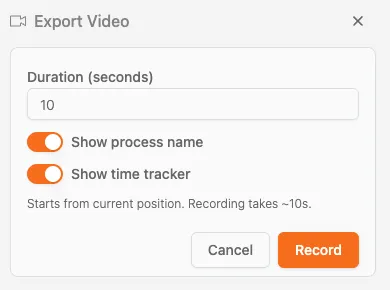
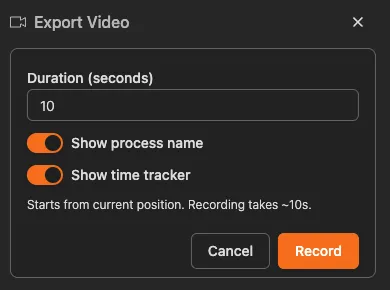
Opzioni di esportazione video
| Opzione | Descrizione |
|---|---|
| Durata (secondi) | Imposti la durata della registrazione video (es. 10 secondi) |
| Mostra nome processo | Attiva/disattiva la visualizzazione del nome del processo nel video |
| Mostra indicatore temporale | Attiva/disattiva la visualizzazione del timestamp corrente durante la riproduzione |
Formato video
I video vengono esportati in formato WebM, un formato video moderno e aperto, ottimizzato per il web. WebM è open-source, senza royalty e molto efficiente, sponsorizzato da Google e pensato per lo streaming sul web. Offre alta qualità con dimensioni ridotte grazie ai codec video VP8/VP9 e audio Opus/Vorbis, ideale per la riproduzione HTML5 nei principali browser come Chrome, Firefox e Opera.
Registrare l’animazione
- Apra il menu Speed e selezioni Export Video
- Imposti la Durata della registrazione
- Se necessario, attivi o disattivi Mostra nome processo e Mostra indicatore temporale
- Faccia clic su Record per avviare la cattura
- La registrazione parte dalla posizione corrente e dura circa quanto impostato
Tempo di registrazione
La registrazione richiede più o meno lo stesso tempo della durata impostata. Un video di 10 secondi impiega circa 10 secondi per essere registrato.
Alternativa: screenshot
Per presentazioni statiche:
- Metta in pausa l’animazione in un momento rilevante
- Catturi uno screenshot con gli strumenti del suo sistema
- Aggiunga annotazioni allo screenshot per evidenziare gli aspetti chiave
Interazione con i casi
I puntini animati che rappresentano i casi sono interattivi. Può fare clic o passare il mouse su un puntino per vedere i dettagli di quel caso specifico.
Visualizzare i dettagli del caso
Quando fa clic o passa il mouse su un puntino, compare un tooltip con:
- Case ID - L’identificativo univoco del caso
- Attività corrente - In quale punto del processo si trova il caso
- Attributi del caso rilevanti - Dati aggiuntivi associati al caso
È molto utile quando nota:
- Un caso insolitamente lento lungo il processo
- Un caso più veloce degli altri
- Un caso che torna indietro a un’attività precedente
- Un caso che segue un percorso imprevisto
Metta in pausa per maggiore precisione
Si consiglia di mettere in pausa l’animazione quando desidera fare clic su un caso specifico. Così è più semplice puntare e selezionare il puntino che le interessa, soprattutto nelle aree affollate del processo.
Indagare sulle anomalie
- Osservi l’animazione e individui un caso interessante
- Metta in pausa l’animazione (faccia clic su Pause)
- Faccia clic sul puntino per vedere i dettagli del caso nel Case Explorer
Cosa osservare
Colli di bottiglia
Quando i punti si accumulano su una specifica attività, è un collo di bottiglia: i casi arrivano più rapidamente di quanto possano essere elaborati.
Come si presenta: Un gruppo di punti in crescita su un’attività, mentre altre parti del processo restano vuote.
Cicli di rework
Quando i punti tornano indietro nel processo, indica rework: i casi tornano a passaggi precedenti.
Cosa si vede: Punti che si muovono contro la direzione principale del flusso, soprattutto con Show Tail attivato.
Andamenti temporali
Nota quando i casi si muovono velocemente o lentamente:
- Movimento rapido: attività con tempi di lavorazione brevi
- Movimento lento o pause: tempi di attesa o di lavorazione lunghi
- Picchi: lavorazioni periodiche a lotti
Varianti di percorso
I casi possono seguire percorsi differenti nel processo. L’animazione lo rende evidente:
- Strada maestra: dove scorre la maggior parte dei casi
- Strade secondarie: percorsi meno comuni
- Deviazioni inattese: deviazioni da approfondire
Suggerimenti per un’analisi efficace con l’animazione
-
Parti veloce, poi rallenta - Usa una velocità alta per una panoramica, poi rallenta quando inizi a notare degli schemi
-
Usala insieme ai filtri - Filtra per tipi di casi o periodi prima di animare per focalizzare l’analisi
-
Metti in pausa e approfondisci - Quando vedi qualcosa di interessante, metti in pausa e fai clic sui casi accumulati per indagare
-
Confronta i periodi - Usa colori diversi per i dataset per confrontare com’è cambiato il flusso tra i periodi
-
Coinvolgi gli stakeholder - L’animazione è efficace per comunicare i risultati anche a chi non è tecnico
Funzionalità correlate
- Uso dei filtri - Applica filtri prima di avviare l’animazione
- Case Explorer - Approfondisci i casi che noti nell’animazione
- Visual Simulation (Advanced) - Opzioni di simulazione più dettagliate