Süreç Animasyonu
Süreç Animasyonu
Süreç animasyonu, case’lerin zaman içinde sürecinizde nasıl ilerlediğini göstererek verinizi adeta canlandırır. Statik sayılara bakmak yerine akışı izler, nerede yavaşlama, yığılma veya beklenmedik sapmalar olduğunu anında fark edersiniz.
Süreç Animasyonu Nedir?
Animasyon, her case’i süreç diyagramınızda ilerleyen bir nokta olarak gösterir. Noktalar, verinizdeki gerçek zaman damgalarına göre hareket eder ve size şunları gösterir:
- Case’lerin farklı aktiviteler arasında nasıl aktığı
- Case’lerin nerede biriktiği (darboğazlar)
- Süreç genelindeki zamanlama kalıpları
- Farklı case’lerin izlediği yollar
Tüm sürecinizi zaman atlamalı izlemek gibidir.
Animasyonu Başlatma
Oynatma Kontrolleri
Animasyon kontrolleri, Dashboard’un alt çubuğundadır:
| Kontrol | İşlem | Buton |
|---|---|---|
| Oynat | Animasyonu başlat | ▶️ |
| Duraklat | Geçerli noktada duraklat | ⏸️ |
| Durdur | Durdur ve başa al | ⏹️ |
| Zaman Çizelgesi | Belirli bir zamana atlamak için sürükleyin |
Klavye kısayolu: Oynat/Duraklat için Space tuşuna basın.
Zaman Çizelgesi
Zaman çizelgesi, verinizin tarih aralığını gösterir. Animasyon oynarken bir imleç, mevcut zamanı göstererek çizelge üzerinde ilerler.
- O ana atlamak için çizelgede herhangi bir yere tıklayın
- Zamanı elle ileri/geri almak için imleci sürükleyin
Animasyon Ayarları
Ekranın sağ tarafındaki ayarlar simgesinden (⚙️) açılan Hız (Speed) menüsünü kullanarak animasyonu özelleştirin:
Animasyon Ayarları


Speed
Bir hız çarpanı seçerek animasyonun ne kadar hızlı çalışacağını ayarlayın:
| Hız | Kullanım Amacı |
|---|---|
| 0.1x | Çok yavaş: tek tek case hareketlerini ayrıntılı inceleyin |
| 0.2x | Yavaş - akış kalıplarını ayrıntılı analiz edin |
| 0.5x | Orta - ayrıntı ve genel görünüm dengesi |
| 1x | Normal hız - varsayılan oynatma |
| 2x | Hızlı - kalıplara hızlı genel bakış |
| 5x | Çok hızlı - uzun zaman aralıklarını hızla tarayın |
| 10x | Maksimum hız - en hızlı genel bakış |
İlk keşifte daha yüksek hızları kullanın; ilginç bir şey gördüğünüzde yavaşlatın.
İzleri Göster
Etkinleştirildiğinde, her nokta geride son izlediği yolu gösteren bir iz bırakır. Bu sayede:
- Tek tek case’leri süreç boyunca takip edebilirsiniz
- Case’lerin hangi yolları izlediğini görebilirsiniz
- Döngüleri ve yeniden işleme kalıplarını fark edebilirsiniz
Hepsini Aynı Anda Başlat
Etkinleştirildiğinde, case’ler gerçek zaman damgalarında görünmek yerine aynı anda başlangıçtan animasyona başlar. Bu, zaman dağılımından bağımsız olarak case yollarını karşılaştırmak için işe yarar. Bu mod, zamanlamanın etkisi olmadan yol farklılıklarını ve darboğazları öne çıkarır. En hızlı veya en yavaş case’leri görmek istiyorsanız, hepsi aynı anda ilerlerken hız farkları görsel olarak belirginleşir.
Performans İpucu
Büyük veri setlerinde, animasyon yavaş çalışıyorsa Show Tails’i kapatın. Bu, görsel karmaşıklığı azaltır ve performansı artırır.
Animasyon Videosunu Dışa Aktar
Animasyonu sunumlarınız veya raporlarınız için video olarak dışa aktarabilirsiniz. Dışa aktarma iletişim kutusunu açmak için Speed menüsünden Video Dışa Aktar seçeneğini belirleyin.
Animasyon Videosunu Dışa Aktar
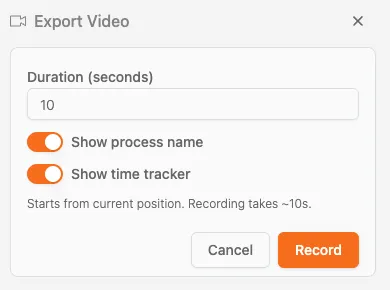
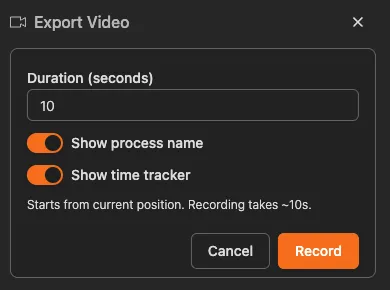
Video Dışa Aktarma Seçenekleri
| Seçenek | Açıklama |
|---|---|
| Süre (Duration) | Videonun ne kadar süreyle kaydedileceğini belirleyin (örn. 10 saniye) |
| Süreç adını göster (Show process name) | Videoda süreç adını göster/gizle |
| Zaman göstergesini göster (Show time tracker) | Oynatma sırasında geçerli zaman damgası (zaman damgası)nı göster/gizle |
Video Formatı
Videolar WebM formatında dışa aktarılır; web için optimize edilmiş, modern ve açık bir video formatıdır. WebM, Google tarafından desteklenen, özellikle web yayını için tasarlanmış, açık kaynaklı, telifsiz ve oldukça verimli bir video dosya formatıdır. VP8/VP9 video codec’leri ve Opus/Vorbis ses ile küçük dosya boyutlarında yüksek kalite sunar; Chrome, Firefox ve Opera gibi başlıca tarayıcılarda HTML5 video oynatımı için idealdir.
Animasyonu Kaydetme
- Hız (Speed) menüsünü açın ve Export Video’yu seçin
- Kaydınız için Süre (Duration) değerini ayarlayın
- Gerektiğinde Show process name ve Show time tracker’ı açın veya kapatın
- Kaydı başlatmak için Record’a tıklayın
- Kayıt, mevcut konumdan başlar ve yaklaşık belirlediğiniz süre kadar sürer
Kayıt Süresi
Kayıt işlemi, belirlediğiniz süre kadar sürer. 10 saniyelik bir video, yaklaşık 10 saniyede kaydedilir.
Ekran Görüntüsü Yöntemi
Statik sunumlar için:
- Animasyonu ilginç bir anda duraklatın
- Sistem araçlarınızı kullanarak ekran görüntüsü alın
- Önemli noktaları vurgulamak için ekran görüntüsüne notlar ekleyin
Case’lerle Etkileşim
Case’leri temsil eden hareketli noktalar etkileşimlidir. Belirli bir case’e ait ayrıntıları görmek için herhangi bir noktaya tıklayabilir veya üzerine gelerek görüntüleyebilirsiniz.
Case Detaylarını Görüntüleme
Bir noktaya tıkladığınızda veya üzerine geldiğinizde, şu bilgileri gösteren bir açılır bilgi kutusu görünür:
- Case ID - Case’in benzersiz tanımlayıcısı
- Geçerli aktivite - Case’in süreçte bulunduğu nokta
- İlgili case nitelikleri - Case ile ilişkili ek veriler
Şunları fark ettiğinizde oldukça kullanışlıdır:
- Bir case’in olağan dışı şekilde yavaş ilerlemesi
- Bir case’in diğerlerinden daha hızlı ilerlemesi
- Bir case’in önceki bir aktiviteye döngüye girmesi
- Bir case’in beklenmedik bir yol izlemesi
Daha net seçim için duraklatın
Belirli bir case’e tıklamak istediğinizde animasyonu duraklatmanız önerilir. Bu, özellikle sürecin yoğun bölgelerinde ilgilendiğiniz noktayı hedefleyip seçmeyi çok daha kolaylaştırır.
Anomalileri İnceleme
- Animasyonu izleyin ve ilginç bir case belirleyin
- Animasyonu duraklatın (Duraklat’a tıklayın)
- Noktaya tıklayın ve case ayrıntılarını Vaka Gezgini (Vaka Gezgini) ‘da görüntüleyin
Nelere Dikkat Etmelisiniz?
Darboğazlar
Noktalar belirli bir aktivite etrafında yığılmaya başlıyorsa, orada bir darboğaz vardır. Case’ler, işlenebildiğinden daha hızlı geliyor demektir.
Nasıl görünür: Sürecin diğer kısımları boşken tek bir aktivitede büyüyen bir nokta kümesi.
Yeniden İşleme Döngüleri
Noktalar süreçte geriye doğru hareket ediyorsa bu, yeniden işlemeyi gösterir: case’ler önceki adımlara dönüyor demektir.
Nasıl görünür: Özellikle Show Tail açıkken, ana akış yönünün tersine hareket eden noktalar.
Zamanlama Desenleri
Case’ler ne zaman hızlı, ne zaman yavaş ilerliyor dikkat edin:
- Hızlı hareket: Kısa işlem sürelerine sahip aktiviteler
- Yavaş hareket veya duraklamalar: Uzun bekleme ya da işlem süreleri
- Ani yoğunluklar: Dönemsel toplu işlemler
Rota Varyasyonları
Farklı case’ler süreçte farklı rotalar izleyebilir. Animasyon bunu görünür kılar:
- Ana yol: Case’lerin çoğunun aktığı rota
- Yan yollar: Daha az görülen patikalar
- Beklenmedik sapmalar: İncelemeye değer sapmalar
Etkili Animasyon Analizi İçin İpuçları
-
Hızlı başlayın, sonra yavaşlatın - Genel resmi görmek için yüksek hız kullanın; desen gördüğünüzde yavaşlatın
-
Filtrelerle kullanın - Analize odaklanmak için animasyondan önce belirli case türlerine veya zaman aralıklarına filtre uygulayın
-
Duraklatın ve inceleyin - İlginç bir durum gördüğünüzde duraklatın, biriken case’lere tıklayıp detayına inin
-
Dönemleri karşılaştırın - Akışın dönemler arasında nasıl değiştiğini görmek için farklı veri seti renklerini kullanın
-
Paydaşlara gösterin - Animasyon, teknik olmayan kitlelere bulguları aktarmak için çok etkilidir
İlgili Özellikler
- Filtreleri Kullanma - Animasyondan önce veriyi filtreleyin
- Vaka Gezgini (Vaka Gezgini) - Animasyonda dikkat çeken case’leri inceleyin
- Visual Simulation (Advanced) - Daha ayrıntılı simülasyon seçenekleri