Procesanimatie
Procesanimatie
Procesanimatie brengt je data tot leven door te laten zien hoe cases in de tijd door je proces bewegen. In plaats van naar statische cijfers te kijken, zie je de flow en herken je meteen waar het vertraagt, opstapelt of onverwachte routes neemt.
Wat is procesanimatie?
Met animatie zie je elke case als een punt dat door je procesdiagram beweegt. De punten volgen de echte tijdstempels in je data en laten zien:
- Hoe cases doorstromen door verschillende activiteiten
- Waar cases zich ophopen (knelpunten)
- Tijdspatronen in het hele proces
- Padvariaties die verschillende cases nemen
Het is alsof je een time-lapse van je hele proces bekijkt.
De animatie starten
Afspeelbediening
De bedieningsknoppen voor de animatie staan in de onderste balk van het dashboard:
| Bediening | Actie | Knop |
|---|---|---|
| Play | Start de animatie | ▶️ |
| Pause | Pauzeer op de huidige positie | ⏸️ |
| Stop | Stop en ga terug naar het begin | ⏹️ |
| Tijdlijn | Sleep om naar een specifiek tijdsTip te gaan |
Sneltoets: Druk op Space om te starten of te pauzeren.
Tijdlijn
De tijdlijn toont het datumbereik van je data. Terwijl de animatie speelt, beweegt een markering door de tijd heenlijn om het huidige tijdsTip aan te geven.
- Klik ergens op de tijdlijn om naar dat moment te springen
- Sleep de markering om handmatig door de tijd te bewegen
Animatie-instellingen
Pas de animatie aan via het menu Speed rechts op het scherm, te openen via het instellingenpictogram (⚙️):
Animatie-instellingen


Speed
Pas de snelheid van de animatie aan door een vermenigvuldiger te kiezen:
| Snelheid | Toepassing |
|---|---|
| 0.1x | Zeer langzaam – bestudeer bewegingen van afzonderlijke cases tot in detail |
| 0.2x | Langzaam – gedetailleerde analyse van flowpatronen |
| 0,5x | Gemiddeld – balans tussen detail en overzicht |
| 1x | Normaal – standaardweergave |
| 2x | Snel – snel overzicht van patronen |
| 5x | Zeer snel – snel scannen van lange perioden |
| 10x | Maximale snelheid – snelste overzicht |
Gebruik in het begin een hogere snelheid en vertraag zodra je iets interessants ziet.
Show Tails
Als dit is ingeschakeld, laat elk punt een spoor achter dat het recente pad laat zien. Dit maakt het makkelijker om:
- Afzonderlijke cases door het proces te volgen
- Te zien welke paden cases nemen
- Loops en herstelwerk-patronen te herkennen
Start All at Once
Als dit is ingeschakeld, starten alle cases tegelijk vanaf het begin, in plaats van te starten op hun werkelijke tijdstempels. Dit is handig om case-paden te vergelijken zonder tijdsgebonden spreiding. Deze modus legt de nadruk op padvariaties en knelpunten zonder invloed van timing. De snelste en langzaamste cases springen direct in het oog: ze bewegen gelijktijdig door het proces, maar met verschillende snelheden.
Prestatie-Tip
Schakel bij grote datasets Show Tails uit als de animatie traag aanvoelt. Dit vermindert visuele complexiteit en verbetert de prestaties.
Animatievideo Exporteren
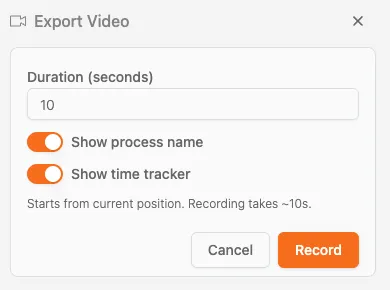
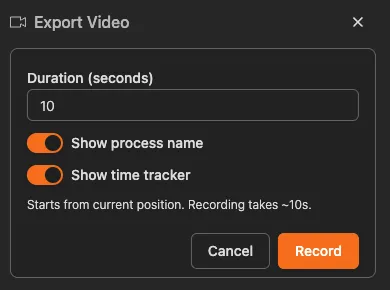
Je kunt de animatie exporteren als video voor presentaties of rapporten. Selecteer Export Video uit het Speed-menu om het exportdialoogvenster te openen.
Animatievideo Exporteren
Opties voor video-export
| Optie | Omschrijving |
|---|---|
| Duur (seconden) | Stel in hoelang de video-opname moet duren (bijv. 10 seconden) |
| Procesnaam tonen | Toon de procesnaam in de video |
| Tijdindicator tonen | Toon de huidige timestamp tijdens het afspelen |
Videoformaat
Video’s worden geëxporteerd in WebM-formaat, een modern, open videoformaat geoptimaliseerd voor het web. WebM is open-source, royaltyvrij en zeer efficiënt, gesponsord door Google en speciaal ontwikkeld voor webstreaming. Het biedt hoge videokwaliteit met kleine bestandsgroottes via VP8/VP9-codecs voor video en Opus/Vorbis voor audio, ideaal voor HTML5-weergave in browsers als Chrome, Firefox en Opera.
De animatie opnemen
- Open het Speed-menu en kies Export Video
- Stel de Duur van je opname in
- Schakel Procesnaam tonen en Tijdindicator tonen in of uit naar wens
- Klik op Record om de opname te starten
- De opname start vanaf de huidige positie en duurt ongeveer de door je ingestelde tijd
Opnametijd
De opname vindt realtime plaats.
Screenshot-methode
Voor statische presentaties:
- Pauzeer de animatie op een interessant moment
- Maak een screenshot met je systeemtools
- Voeg annotaties toe aan de screenshot om de belangrijkste punten te benadrukken
Interactie met cases
De geanimeerde punten die cases voorstellen zijn interactief. Je kunt op een punt klikken of er met de muis overheen bewegen om details van die specifieke case te bekijken.
Case-details bekijken
Wanneer je op een punt klikt of er met de muis overheen beweegt, verschijnt een toolTip met:
- Case-ID - De unieke ID van de case
- Huidige activiteit - Waar de case zich in het proces bevindt
- Relevante case attributen - Aanvullende data die bij de case hoort
Dit is vooral handig wanneer je ziet dat:
- Een case ongewoon langzaam door het proces gaat
- Een case sneller is dan andere cases
- Een case terugloopt naar een eerdere activiteit
- Een case een onverwacht pad volgt
Pauzeren voor precisie
Het is aan te raden de animatie te pauzeren als je op een specifieke case wilt klikken. Dat maakt het veel eenvoudiger om het juiste punt te selecteren, zeker in drukke delen van het proces.
Afwijkingen onderzoeken
- Bekijk de animatie en zoek een interessante case
- Pauzeer de animatie (klik op Pause)
- Klik op het punt om casedetails te openen in de Case Explorer
Waar let je op
Knelpunten
Als sTippen zich bij een specifieke activiteit opstapelen, heb je een knelpunt. Er komen meer cases binnen dan er verwerkt kunnen worden.
Zo ziet het eruit: Een groeiende groep sTippen bij één activiteit terwijl andere delen van het proces leeg blijven.
Rework-lussen
Als sTippen teruggaan in het proces, duidt dat op herstelwerk: cases die terugkeren naar eerdere stappen.
Zo ziet het eruit: STippen die tegen de hoofdrichting in bewegen, vooral zichtbaar wanneer Show Tail is ingeschakeld.
Tijdspatronen
Let op wanneer cases snel of juist langzaam bewegen:
- Snelle beweging: Activiteiten met korte verwerkingstijden
- Langzame beweging of pauzes: Lange wacht- of verwerkingstijden
- Pieken: Periodieke batchverwerking
Routevarianten
Verschillende cases kunnen verschillende routes door je proces nemen. Animatie maakt dat zichtbaar:
- Hoofdroute: Waar de meeste cases doorstromen
- Zijroutes: Minder voorkomende paden
- Onverwachte omwegen: Afwijkingen die het onderzoeken waard zijn
Tips voor effectieve animatie-analyse
-
Begin snel, vertraag daarna - Gebruik een hoge snelheid voor overzicht en vertraag zodra je patronen ziet
-
Gebruik samen met filters - Filter op specifieke case-typen of perioden voordat je de animatie start, zodat je gericht analyseert
-
Pauzeer en onderzoek - Zie je iets opvallends? Pauzeer en klik op de opgestapelde cases om verder te onderzoeken
-
Vergelijk perioden - Gebruik verschillende datasetkleuren om te zien hoe de flow tussen perioden verandert
-
Laat het zien aan stakeholders - Animatie is ideaal om bevindingen te delen met niet-technische collega’s
Gerelateerde functies
- Filters gebruiken - Filter je data voordat je gaat animeren
- Case Explorer - Onderzoek specifieke cases die je in de animatie ziet
- Visuele simulatie (geavanceerd) - Meer gedetailleerde simulatie-opties