Animación de procesos
Animación de procesos
La animación de procesos hace que tus datos cobren vida al mostrar cómo los casos se mueven por tu proceso a lo largo del tiempo. En lugar de ver números estáticos, puedes observar el flujo y detectar al instante dónde se ralentiza, se acumula o toma rutas inesperadas.
¿Qué es la animación de procesos?
La animación muestra cada caso como un punto que recorre su diagrama de proceso. Los puntos se desplazan según las marcas de tiempo reales de sus datos y le permiten ver:
- Cómo fluyen los casos por las distintas actividades
- Dónde se acumulan los casos (cuellos de botella)
- Patrones temporales a lo largo del proceso
- Variaciones de ruta que siguen diferentes casos
Es como ver un video acelerado de todo su proceso.
Iniciar la animación
Controles de reproducción
Los controles de la animación están en la barra inferior del dashboard:
| Control | Acción | Botón |
|---|---|---|
| Play | Iniciar la animación | ▶️ |
| Pause | Pausar en el punto actual | ⏸️ |
| Stop | Detener y volver al inicio | ⏹️ |
| Timeline | Arrastre para ir a un momento concreto |
Atajo de teclado: pulse la barra espaciadora para reproducir/pausar.
Línea de tiempo
La línea de tiempo muestra el rango de fechas de tus datos. Mientras se reproduce la animación, un marcador avanza por la línea indicando el momento actual.
- Haz clic en cualquier punto de la línea para saltar allí
- Arrastra el marcador para desplazarte por el tiempo manualmente
Ajustes de animación
Personalice la animación desde el menú Speed del icono de ajustes (⚙️) en la parte derecha de la pantalla:
Ajustes de animación


Velocidad (Speed)
Ajuste la velocidad de la animación seleccionando un multiplicador:
| Velocidad | Cuándo usarla |
|---|---|
| 0.1x | Muy lenta: examine en detalle el movimiento de cada caso |
| 0.2x | Lenta: análisis detallado de patrones de flujo |
| 0.5x | Media: equilibrio entre detalle y vista general |
| 1x | Normal: reproducción por defecto |
| 2x | Rápida: vista rápida de patrones |
| 5x | Muy rápida: exploración ágil de periodos largos |
| 10x | Máxima: la visión más veloz |
Empiece con velocidades altas para explorar y reduzca cuando encuentre algo interesante.
Mostrar estelas (Show Tails)
Al activarlo, cada punto deja una estela con su recorrido reciente. Esto facilita:
- Seguir casos individuales a lo largo del proceso
- Ver qué rutas están tomando los casos
- Detectar bucles y patrones de retrabajo
Iniciar todo a la vez (Start All at Once)
Al activarlo, todos los casos empiezan a animarse desde el inicio de forma simultánea, en lugar de aparecer según sus marcas de tiempo reales. Es útil para comparar rutas de casos sin la distribución temporal. Este modo resalta las variaciones de ruta y los cuellos de botella sin la influencia del tiempo. ¿Quiere ver los casos más rápidos o más lentos? Se distinguen de inmediato, porque avanzan al mismo tiempo pero a distinta velocidad.
Sugerencia de rendimiento
En conjuntos de datos grandes, desactive Show Tails si la animación se vuelve lenta. Reduce la complejidad visual y mejora el rendimiento.
Exportar Video de Animación
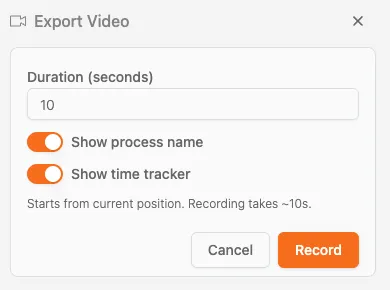
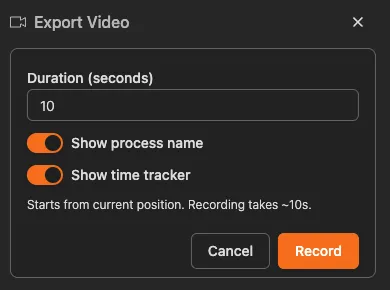
Puede exportar la animación como un video para presentaciones o informes. Seleccione Exportar Video en el menú Velocidad para abrir la ventana de diálogo de exportación.
Exportar Video de Animación
Opciones de Export Video
| Opción | Descripción |
|---|---|
| Duración (segundos) | Defina cuánto debe durar la grabación de video (p. ej., 10 segundos) |
| Show process name | Active para mostrar el nombre del proceso en el video |
| Show time tracker | Active para mostrar la marca de tiempo actual durante la reproducción |
Formato de video
Los videos se exportan en formato WebM, un formato moderno y abierto optimizado para la web. WebM es de código abierto, libre de regalías y muy eficiente, patrocinado por Google y pensado para streaming en la web. Ofrece alta calidad con archivos ligeros usando los códecs de video VP8/VP9 y audio Opus/Vorbis, ideal para la reproducción en HTML5 en navegadores como Chrome, Firefox y Opera.
Grabar la animación
- Abra el menú Speed y seleccione Export Video
- Defina la Duración de la grabación
- Active o desactive Show process name y Show time tracker según necesite
- Haga clic en Record para iniciar la captura
- La grabación empieza desde la posición actual y tarda aproximadamente el tiempo que haya definido
Tiempo de grabación
La grabación tarda aproximadamente lo mismo que la duración definida. Un video de 10 segundos se graba en unos 10 segundos.
Método con captura de pantalla
Para presentaciones estáticas:
- Ponga en pausa la animación en un momento interesante
- Haga una captura de pantalla con las herramientas de su sistema
- Añada anotaciones a la captura para resaltar las observaciones clave
Interactuar con casos
Los puntos animados que representan los casos son interactivos. Puede hacer clic o pasar el cursor sobre cualquier punto para ver los detalles de ese caso.
Ver detalles del caso
Al hacer clic o pasar el cursor sobre un punto, aparece un mensaje emergente con:
- ID del caso: el identificador único del caso
- Actividad actual: en qué punto del proceso está el caso
- Atributos relevantes del caso: datos adicionales asociados al caso
Esto es muy útil cuando observa:
- Un caso que avanza demasiado lento por el proceso
- Un caso que va más rápido que los demás
- Un caso que regresa a una actividad anterior
- Un caso que toma una ruta inesperada
Pausa para mayor precisión
Se recomienda pausar la animación cuando quiera hacer clic en un caso concreto. Así es mucho más fácil apuntar y seleccionar el punto deseado, sobre todo en zonas con mucha actividad del proceso.
Investigar anomalías
- Observe la animación y localice un caso interesante
- Ponga en pausa la animación (haga clic en Pause)
- Haga clic en el punto para ver los detalles del caso en el Case Explorer
Qué buscar
Cuellos de botella
Cuando los puntos se acumulan en una actividad concreta, hay un cuello de botella. Están llegando más casos de los que se pueden procesar.
Así se ve: Un grupo creciente de puntos en una actividad mientras otras partes del proceso quedan vacías.
Bucles de retrabajo
Cuando los puntos se desplazan hacia atrás en el proceso, indica retrabajo: casos que regresan a pasos anteriores.
Así se ve: Puntos moviéndose contra la dirección principal del flujo, especialmente con Show Tail activado.
Patrones de tiempo
Observa cuándo los casos se mueven rápido o lento:
- Movimiento rápido: Actividades con tiempos de procesamiento cortos
- Movimiento lento o pausas: Tiempos de espera o de procesamiento largos
- Picos: Procesamiento periódico por lotes
Variaciones de ruta
Diferentes casos pueden seguir rutas distintas en tu proceso. La animación lo hace visible:
- Ruta principal: por donde fluye la mayoría de los casos
- Rutas secundarias: caminos menos frecuentes
- Desvíos inesperados: variaciones que conviene investigar
Consejos para un análisis eficaz de la animación
-
Comienza rápido y luego baja la velocidad - Usa una velocidad alta para tener una visión general y bájala cuando detectes patrones
-
Úsala con filtros - Filtra por tipos de caso o períodos de tiempo antes de animar para enfocar el análisis
-
Pausa e investiga - Si ves algo interesante, pausa y haz clic en los casos acumulados para profundizar
-
Compara períodos - Usa colores diferentes por conjunto de datos para comparar cómo cambió el flujo entre períodos
-
Muéstrasela a las partes interesadas - La animación es muy eficaz para comunicar hallazgos a audiencias no técnicas
Funciones relacionadas
- Usar filtros - Filtra los datos antes de animar
- Explorador de casos - Investiga los casos que detectes en la animación
- Simulación visual (avanzada) - Opciones de simulación más detalladas