Animation de processus
Animation de processus
L’animation donne vie à vos données en montrant comment les cas se déplacent dans votre processus au fil du temps. Plutôt que de regarder des chiffres statiques, observez le flux et repérez immédiatement les ralentissements, les accumulations et les parcours inattendus.
Qu’est-ce que l’animation de processus ?
L’animation représente chaque cas par un point qui parcourt votre diagramme de processus. Les points se déplacent selon les horodatages réels présents dans vos données et vous montrent :
- Comment les cas circulent à travers les différentes activités
- Où les cas s’accumulent (points de blocage)
- Les schémas temporels dans l’ensemble du processus
- Les variantes de parcours empruntées par les cas
C’est comme regarder un film accéléré de tout votre processus.
Démarrer l’animation
Contrôles de lecture
Les contrôles de l’animation se trouvent dans la barre inférieure du tableau de bord :
| Contrôle | Action | Bouton |
|---|---|---|
| Play | Démarrer l’animation | ▶️ |
| Pause | Mettre en pause à l’instant courant | ⏸️ |
| Stop | Arrêter et revenir au début | ⏹️ |
| Timeline | Faites glisser pour aller à un instant précis |
Raccourci clavier : appuyez sur Espace pour lire/mettre en pause.
Timeline
La Timeline affiche l’intervalle de dates de vos données. À mesure que l’animation se déroule, un marqueur se déplace le long de la Timeline pour indiquer le moment courant.
- Cliquez n’importe où sur la Timeline pour aller à ce moment
- Faites glisser le marqueur pour parcourir le temps manuellement
Paramètres de l'animation
Personnalisez l’animation via le menu Vitesse à droite de l’écran, accessible depuis l’icône des paramètres (⚙️) :
Paramètres de l'animation


Vitesse
Ajustez la vitesse de l’animation en choisissant un multiplicateur :
| Vitesse | Cas d’usage |
|---|---|
| 0.1x | Très lent — pour analyser en détail les mouvements d’un cas |
| 0.2x | Lent — pour une analyse détaillée des flux |
| 0,5x | Modéré — bon équilibre entre détail et vue d’ensemble |
| 1x | Vitesse normale — lecture par défaut |
| 2x | Rapide — aperçu rapide des tendances |
| 5x | Très rapide — balayage de longues périodes |
| 10x | Vitesse maximale — vue d’ensemble la plus rapide |
Utilisez une vitesse élevée pour l’exploration initiale, puis ralentissez dès que vous repérez quelque chose d’intéressant.
Afficher la trace (Show Tail)s
Quand cette option est activée, chaque point laisse une traînée indiquant son trajet récent. Cela facilite :
- Le suivi d’un cas à travers le processus
- La visualisation des parcours empruntés par les cas
- La détection des boucles et des retraitements
Démarrer tout en même temps
Quand cette option est activée, tous les cas démarrent en même temps au début, au lieu d’apparaître à leurs horodatages réels. C’est utile pour comparer les parcours des cas sans la distribution temporelle. Ce mode met en évidence les variations de parcours et les points de blocage sans l’influence du temps. Pour repérer les cas les plus rapides ou les plus lents, c’est idéal : ils avancent en parallèle mais à des vitesses différentes, ce qui saute aux yeux.
Astuce performance
Pour les jeux de données volumineux, désactivez Afficher la trace (Show Tail)s si l’animation semble lente. Cela réduit la complexité visuelle et améliore les performances.
Export Animation Video
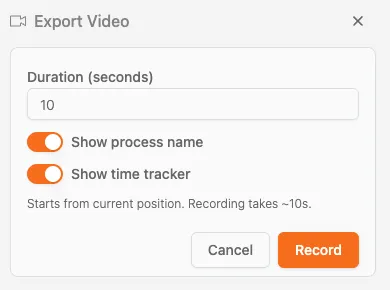
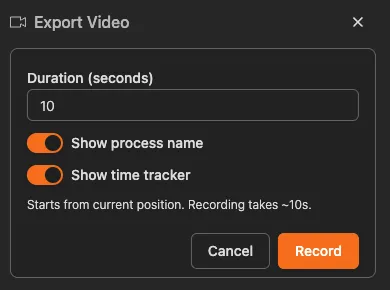
Vous pouvez exporter l’animation sous forme de vidéo pour vos présentations ou rapports. Sélectionnez Exporter la vidéo dans le menu Speed pour ouvrir la boîte de dialogue d’exportation.
Export Animation Video
Options d’export vidéo
| Option | Descriptionn |
|---|---|
| Durée (secondes) | Définissez la durée de l’enregistrement vidéo (p. ex. 10 secondes) |
| Afficher le nom du processus | Activez/désactivez l’affichage du nom du processus dans la vidéo |
| Afficher le marqueur temporel | Activez/désactivez l’affichage de l’horodatage actuel pendant la lecture |
Format vidéo
Les vidéos sont exportées au format WebM, un format moderne et ouvert optimisé pour le web. WebM est un format vidéo open source, libre de droits et très efficace, soutenu par Google et conçu pour le streaming web. Il offre une haute qualité pour une taille de fichier réduite grâce aux codecs vidéo VP8/VP9 et audio Opus/Vorbis, idéal pour la lecture HTML5 dans les principaux navigateurs comme Chrome, Firefox et Opera.
Enregistrer l’animation
- Ouvrez le menu Vitesse et sélectionnez Export Video
- Définissez la Duration de votre enregistrement
- Activez ou désactivez Afficher le nom du processus et Afficher le marqueur temporel selon vos besoins
- Cliquez sur Record pour démarrer la capture
- L’enregistrement démarre à partir de la position actuelle et prend environ la durée indiquée
Durée d'enregistrement
Le processus d’enregistrement prend à peu près le même temps que la durée définie. Une vidéo de 10 secondes prend environ 10 secondes à enregistrer.
Astuce capture d’écran
Pour des présentations statiques :
- Mettez l’animation en pause à un moment intéressant
- Faites une capture d’écran avec les outils de votre système
- Annotez la capture pour mettre en évidence les points clés
Interagir avec les cas
Les points animés représentant les cas sont interactifs. Vous pouvez cliquer ou survoler n’importe quel point pour afficher les détails de ce cas.
Afficher les détails d’un cas
Lorsque vous cliquez ou survolez un point, une infobulle affiche :
- ID du cas — L’identifiant unique du cas
- Activité actuelle — Où se trouve le cas dans le processus
- Attributs de cas pertinents — Les attributs pertinents associés au cas
C’est très utile lorsque vous constatez :
- Un cas qui progresse anormalement lentement dans le processus
- Un cas plus rapide que les autres
- Un cas qui revient en boucle à une activité précédente
- Un cas qui emprunte un parcours inattendu
Mettez en pause pour plus de prélèvement.cision
Nous vous recommandons de mettre l’animation en pause avant de cliquer sur un cas précis. Vous ciblerez et sélectionnerez ainsi plus facilement le point souhaité, surtout dans les zones denses du processus.
Examiner les anomalies
- Regardez l’animation et repérez un cas intéressant
- Mettez en pause l’animation (cliquez sur Pause)
- Cliquez sur le point pour voir les détails du cas dans le Explorateur de cas
À surveiller
Goulots d’étranglement
Quand les points s’accumulent sur une activité précise, c’est un points de blocage. Les cas arrivent plus vite qu’ils ne peuvent être traités.
À quoi cela ressemble : un amas de points qui grossit sur une activité tandis que le reste du processus est vide.
Boucles de reprises
Quand des points repartent en arrière dans le processus, cela indique du reprises : des cas reviennent à des étapes antérieures.
À quoi cela ressemble : des points qui se déplacent à contre-courant, surtout quand Afficher la trace (Show Tail) est activé.
Schémas temporels
Repérez quand les cas avancent vite ou lentement :
- Mouvement rapide : activités avec des temps de traitement courts
- Mouvement lent ou pauses : temps d’attente ou de traitement longs
- Pics d’activité : traitements par lots périodiques
Variantes de parcours
Différents cas peuvent emprunter des chemins différents dans votre processus. L’animation rend cela visible :
- Autoroute principale : là où passe la majorité des cas
- Routes secondaires : chemins moins fréquents
- Détours inattendus : écarts à analyser
Conseils pour analyser efficacement l’animation
-
Commencez vite, puis ralentissez - Utilisez une vitesse élevée pour une vue d’ensemble, puis ralentissez dès que vous repérez un schéma
-
À utiliser avec des filtres - Filtrez certains types de cas ou des périodes avant d’animer pour cibler votre analyse
-
Mettez en pause et examinez - Quand quelque chose attire l’œil, mettez en pause et cliquez sur les cas accumulés pour approfondir
-
Comparez les périodes - Utilisez des couleurs différentes par jeu de données pour comparer l’évolution des flux entre périodes
-
Présentez-le aux parties prenantes - L’animation est très parlante pour partager des résultats avec un public non technique
Fonctionnalités liées
- Utiliser les filtres - Filtrez les données avant l’animation
- Explorateur de cas - Examinez les cas repérés dans l’animation
- Simulation visuelle (avancée) - Options de simulation plus détaillées