Animação de Processos
Animação de Processos
A animação de processos dá vida aos seus dados, mostrando como os casos se movem através do seu processo ao longo do tempo. Em vez de analisar números estáticos, você pode observar o fluxo e identificar imediatamente onde as coisas atrasam, se acumulam ou seguem caminhos inesperados.
O que é a animação de processo?
A animação mostra cada caso como um ponto que percorre o seu diagrama de processo. Os pontos se movem de acordo com os carimbos de data e hora reais dos seus dados, mostrando:
- Como os casos fluem por diferentes atividades
- Onde os casos se acumulam (gargalos)
- Padrões de tempo ao longo do processo
- Variações de caminho que diferentes casos seguem
É como assistir a um time-lapse de todo o seu processo.
Iniciando a Animação
Controles de reprodução
Os controles da animação ficam na barra inferior do Dashboard:
| Controle | Ação | Botão |
|---|---|---|
| Play | Iniciar a animação | ▶️ |
| Pause | Pausar no ponto atual | ⏸️ |
| Stop | Parar e voltar ao início | ⏹️ |
| Timeline | Arraste para ir a um momento específico |
Atalho do teclado: Pressione Space para reproduzir/pausar.
Timeline
A timeline mostra o intervalo de datas dos seus dados. À medida que a animação é reproduzida, um marcador se move ao longo da timeline, mostrando o ponto atual no tempo.
- Clique em qualquer lugar na timeline para pular para aquele ponto
- Arraste o marcador para navegar pelo tempo manualmente
Configurações da animação
Personalize a animação pelo menu Speed, acessado pelo ícone de configurações (⚙️) no lado direito da tela:
Configurações da animação


Speed
Ajuste a velocidade da animação escolhendo um multiplicador:
| Velocidade | Quando usar |
|---|---|
| 0.1x | Muito lenta — examine em detalhes o movimento de um caso |
| 0.2x | Lenta — análise detalhada dos padrões de fluxo |
| 0.5x | Moderada — equilíbrio entre detalhes e visão geral |
| 1x | Normal — reprodução padrão |
| 2x | Rápida — visão geral rápida dos padrões |
| 5x | Muito rápida — varredura ágil de períodos longos |
| 10x | Velocidade máxima — visão geral mais rápida |
Use velocidades mais altas na exploração inicial e diminua quando encontrar algo interessante.
Show Tails
Quando ativado, cada ponto deixa um rastro mostrando seu caminho recente. Isso facilita:
- Acompanhar casos individuais ao longo do processo
- Ver quais caminhos os casos estão seguindo
- Identificar loops e padrões de retrabalho
Start All at Once
Quando ativado, todos os casos começam a se mover desde o início, simultaneamente, em vez de aparecerem nos seus horários reais. Isso é útil para comparar os caminhos dos casos sem a distribuição no tempo. Esse modo destaca variações de caminho e gargalos sem a influência do tempo. Quer ver os casos mais rápidos ou mais lentos? Isso fica evidente visualmente, pois todos se movem ao mesmo tempo, mas em velocidades diferentes.
Dica de desempenho
Para conjuntos de dados grandes, desative Show Tails se a animação estiver lenta. Isso reduz a complexidade visual e melhora o desempenho.
Exportar Vídeo da Animação
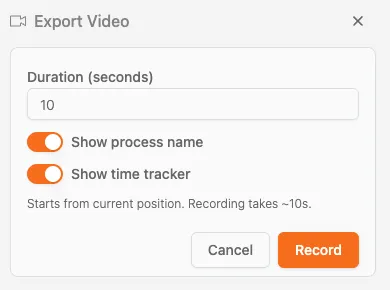
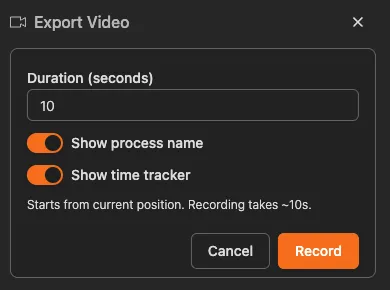
Você pode exportar a animação como um vídeo para apresentações ou relatórios. Selecione Exportar Vídeo no menu Velocidade para abrir a caixa de diálogo de exportação.
Exportar Vídeo da Animação
Opções de exportação de vídeo
| Opção | Descrição |
|---|---|
| Duration (seconds) | Defina quanto tempo o vídeo deve ter (ex.: 10 segundos) |
| Show process name | Ativa/desativa a exibição do nome do processo no vídeo |
| Show time tracker | Ativa/desativa a exibição do tempo atual durante a reprodução |
Formato do vídeo
Os vídeos são exportados no formato WebM, um formato moderno e aberto, otimizado para a web. O WebM é de código aberto, livre de royalties e altamente eficiente, patrocinado pelo Google e projetado especificamente para streaming na web. Ele oferece alta qualidade com arquivos pequenos usando os codecs de vídeo VP8/VP9 e áudio Opus/Vorbis, ideal para reprodução em HTML5 nos principais navegadores, como Chrome, Firefox e Opera.
Gravando a animação
- Abra o menu Speed e selecione Export Video
- Defina a Duration da sua gravação
- Ative ou desative Show process name e Show time tracker conforme necessário
- Clique em Record para iniciar a captura
- A gravação começa da posição atual e leva aproximadamente o tempo que você definiu
Tempo de gravação
O processo de gravação leva, em média, o mesmo tempo da duração definida. Um vídeo de 10 segundos leva aproximadamente 10 segundos para gravar.
Abordagem com captura de tela
Para apresentações estáticas:
- Pause a animação em um momento interessante
- Faça uma captura de tela usando as ferramentas do seu sistema
- Adicione anotações para destacar os principais pontos
Interagindo com os casos
Os pontos animados que representam os casos são interativos. Você pode clicar ou passar o mouse sobre qualquer ponto para ver os detalhes daquele caso.
Visualizando detalhes do caso
Ao clicar ou passar o mouse sobre um ponto, é exibido um tooltip com:
- Case ID - O identificador único do caso
- Atividade atual - Onde o caso está no processo
- Atributos relevantes do caso - Dados adicionais associados ao caso
Isso é muito útil quando você percebe:
- Um caso avançando de forma anormalmente lenta pelo processo
- Um caso indo mais rápido que os demais
- Um caso voltando (loop) para uma atividade anterior
- Um caso seguindo um caminho inesperado
Pause para precisão
Recomendamos pausar a animação quando quiser clicar em um caso específico. Isso facilita muito selecionar com precisão o ponto desejado, especialmente nas áreas mais movimentadas do processo.
Investigando anomalias
- Assista à animação e identifique um caso interessante
- Pause a animação (clique em Pause)
- Clique no ponto para ver os detalhes do caso no Case Explorer
O Que Observar
Gargalos
Quando os pontos se acumulam em uma atividade específica, isso é um gargalo. Os casos estão chegando mais rápido do que podem ser processados.
Como se apresenta: Um aglomerado crescente de pontos em uma atividade, enquanto outras partes do processo estão vazias.
Loops de Retrabalho
Quando os pontos se movem para trás no processo, isso indica retrabalho: casos retornando a etapas anteriores.
Como se apresenta: Pontos movendo-se contra a direção principal do fluxo, especialmente com Show Tail ativado.
Padrões de Tempo
Observe quando os casos se movem rapidamente versus lentamente:
- Movimento Rápido: Atividades com tempos de processamento curtos
- Movimento Lento ou Pausas: Longos tempos de espera ou de processamento
- Picos: Processamento periódico em lotes
Variações de Caminho
Casos diferentes podem seguir rotas distintas através do seu processo. A animação torna isso visível:
- Via principal: Onde a maioria dos casos flui
- Caminhos secundários: Percursos menos comuns
- Desvios inesperados: Desvios que merecem investigação
Dicas para uma Análise de Animação Eficaz
-
Comece rápido, depois desacelere - Use alta velocidade para ter uma visão geral e desacelere ao identificar padrões.
-
Use com filtros - Filtre por tipos de caso ou períodos específicos antes de animar para focar sua análise.
-
Pause e investigue - Ao notar algo interessante, pause e clique nos casos acumulados para investigar mais a fundo.
-
Compare períodos - Use cores diferentes para os datasets para comparar como o fluxo mudou entre os períodos.
-
Apresente aos stakeholders - A animação é poderosa para comunicar descobertas a públicos não técnicos.
Funcionalidades relacionadas
- Usando Filtros - Filtre dados antes de animar
- Case Explorer - Investigue casos específicos identificados na animação
- Simulação Visual (Avançado) - Opções de simulação mais detalhadas