Uso de filtros
Uso de filtros
Os filtros ajudam você a se concentrar em subconjuntos específicos dos dados. Em vez de analisar tudo de uma vez, você pode restringir a análise aos casos, períodos ou padrões mais importantes. Você pode testar os filtros nos seus próprios dados com um teste grátis.
Por que usar filtros?
Os filtros ajudam você a responder a perguntas específicas:
- “O que acontece com os pedidos desta região?”
- “Qual foi a performance do processo no último trimestre?”
- “Quais casos percorreram o caminho mais longo?”
- “O que os casos com falha têm em comum?”
Sem filtros, você vê médias e totais. Com eles, pode isolar e comparar segmentos específicos.
Painel de filtros
O painel de filtros fica no lado direito do Dashboard.
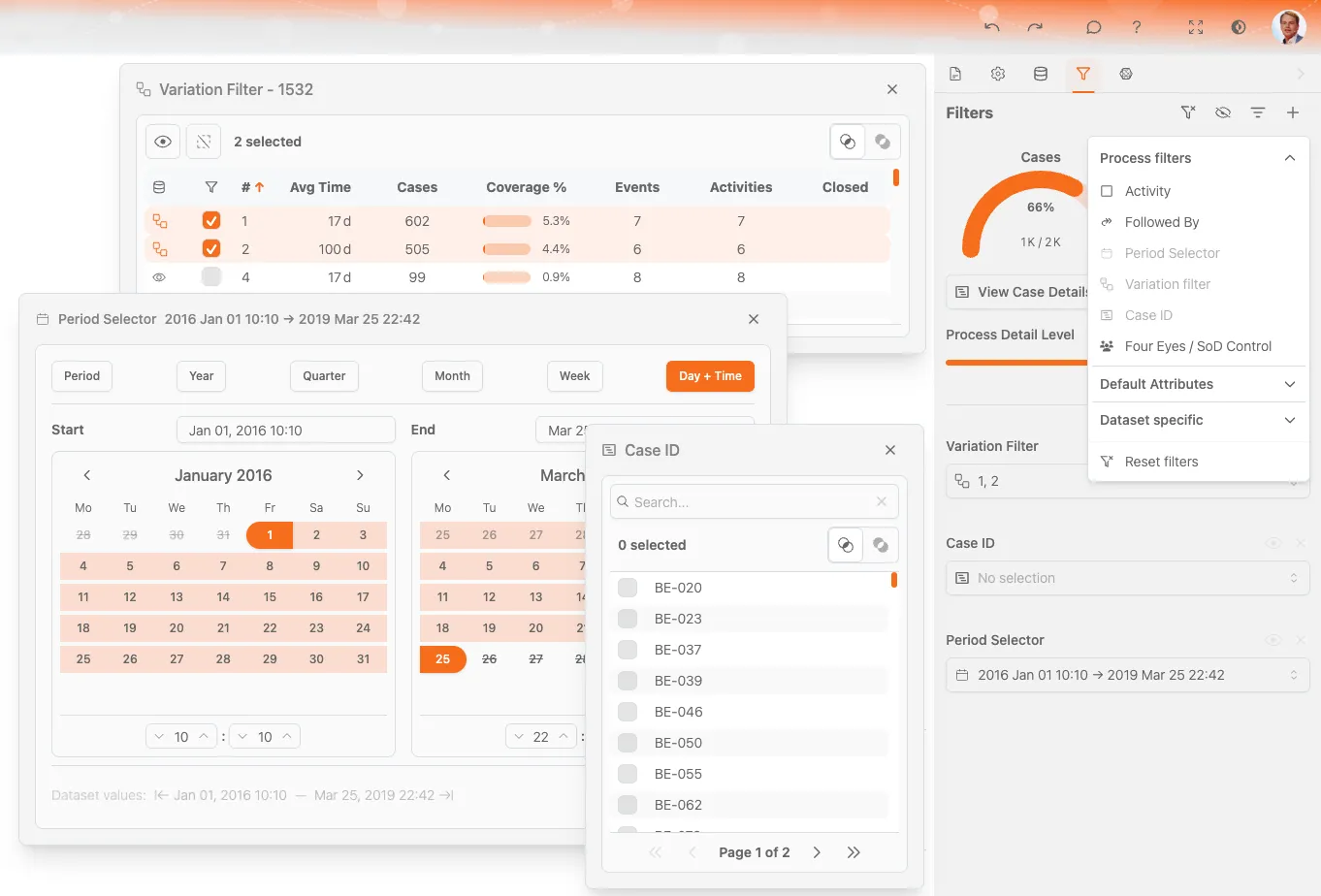
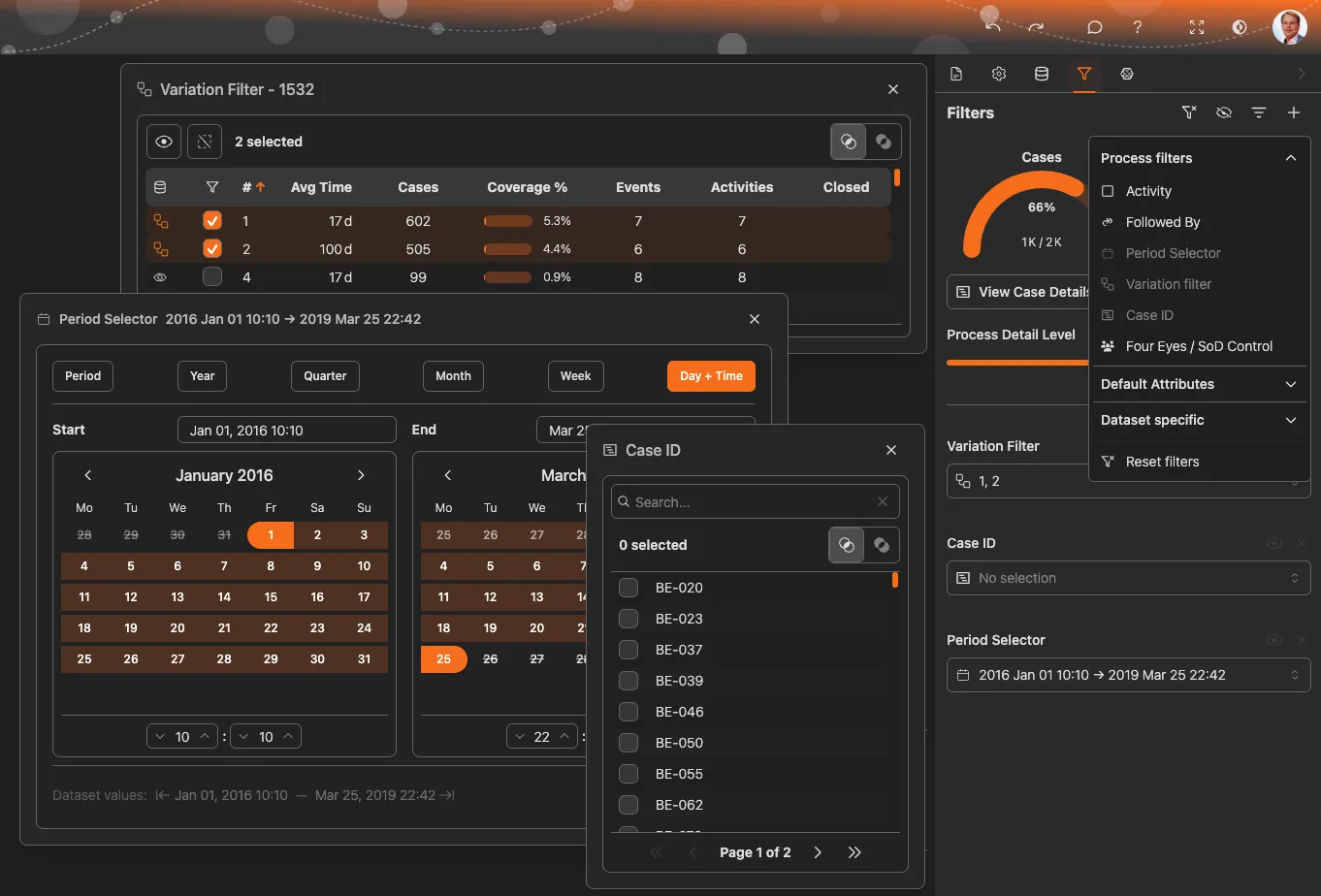
Controles do painel de filtros
| Controle | Ação |
|---|---|
| + Adicionar filtro | Abre o menu de filtros para adicionar um novo filtro |
| Filtros ativos | Lista os filtros aplicados no momento |
| X no filtro | Remove o filtro selecionado |
| Redefinir filtros | Remove todos os filtros de uma vez |
| Ícone de olho | Desativa os filtros temporariamente sem removê-los |
Como adicionar filtros
Há três maneiras de adicionar filtros:
1. Pelo menu de filtros
- Clique em + Adicionar filtro no painel de filtros
- Escolha uma categoria de filtro
- Selecione o tipo de filtro
- Configure os valores do filtro
2. Pelos gráficos
- Clique em um segmento de qualquer gráfico, como uma barra em um gráfico de barras
- Clique no botão Filtrar que aparece ou clique duas vezes no segmento
- O filtro é criado automaticamente com base na sua seleção
3. Pelo diagrama do processo
- Clique em uma atividade ou conexão do processo
- Clique em Filtrar no menu de contexto
- Escolha o tipo de filtro que você quer aplicar
Filtro rápido
Clicar duas vezes nos dados de um gráfico é a maneira mais rápida de criar um filtro com base no que você está vendo.
Tipos de filtro
O ProcessMind organiza os filtros em categorias:
Filtros comuns
Estes filtros funcionam em todos os processos:
Filtro Seguido por
Filtre com base na sequência de atividades.
| Opção | Significado |
|---|---|
| Seguido diretamente por | A Atividade B acontece imediatamente depois da Atividade A |
| Seguido indiretamente por | A Atividade B acontece em algum momento depois da Atividade A |
| Não é seguido diretamente por | A Atividade B não acontece imediatamente depois da Atividade A, mas pode acontecer mais tarde |
| Nunca seguido por | A Atividade B nunca acontece depois da Atividade A |
Caso de uso: encontre casos em que a aprovação não aconteceu antes do envio ou identifique ciclos de retrabalho.
Filtro de período
Filtre por intervalo de tempo.
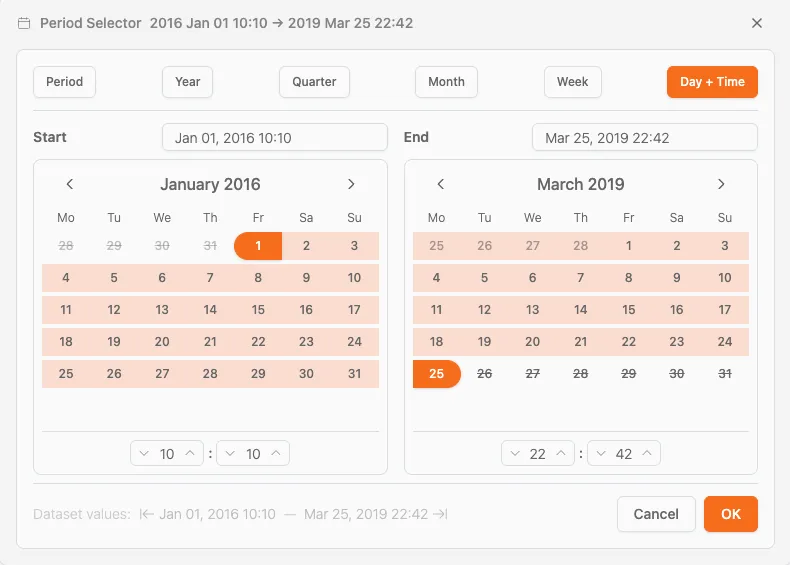
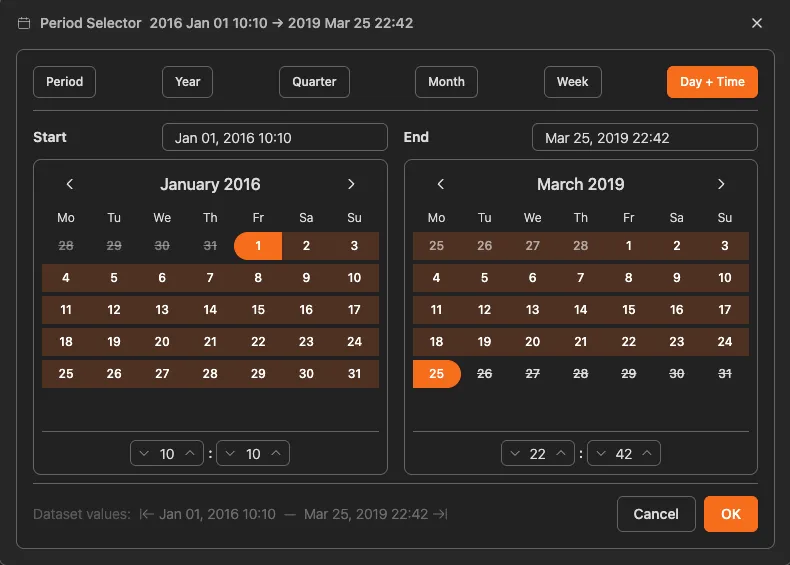
| Opção | Descrição |
|---|---|
| Período personalizado | Selecione datas específicas de início e fim |
| Ano | Todos os dados de um ano específico |
| Trimestre | Dados de trimestres específicos |
| Mês | Dados de meses específicos |
| Semana | Dados de semanas específicas |
| Dia + hora | Intervalo preciso de data e hora |
Caso de uso: compare este trimestre com o anterior ou concentre-se no período de um incidente específico.
Filtro de variação
Filtre pelo caminho do processo (variante).
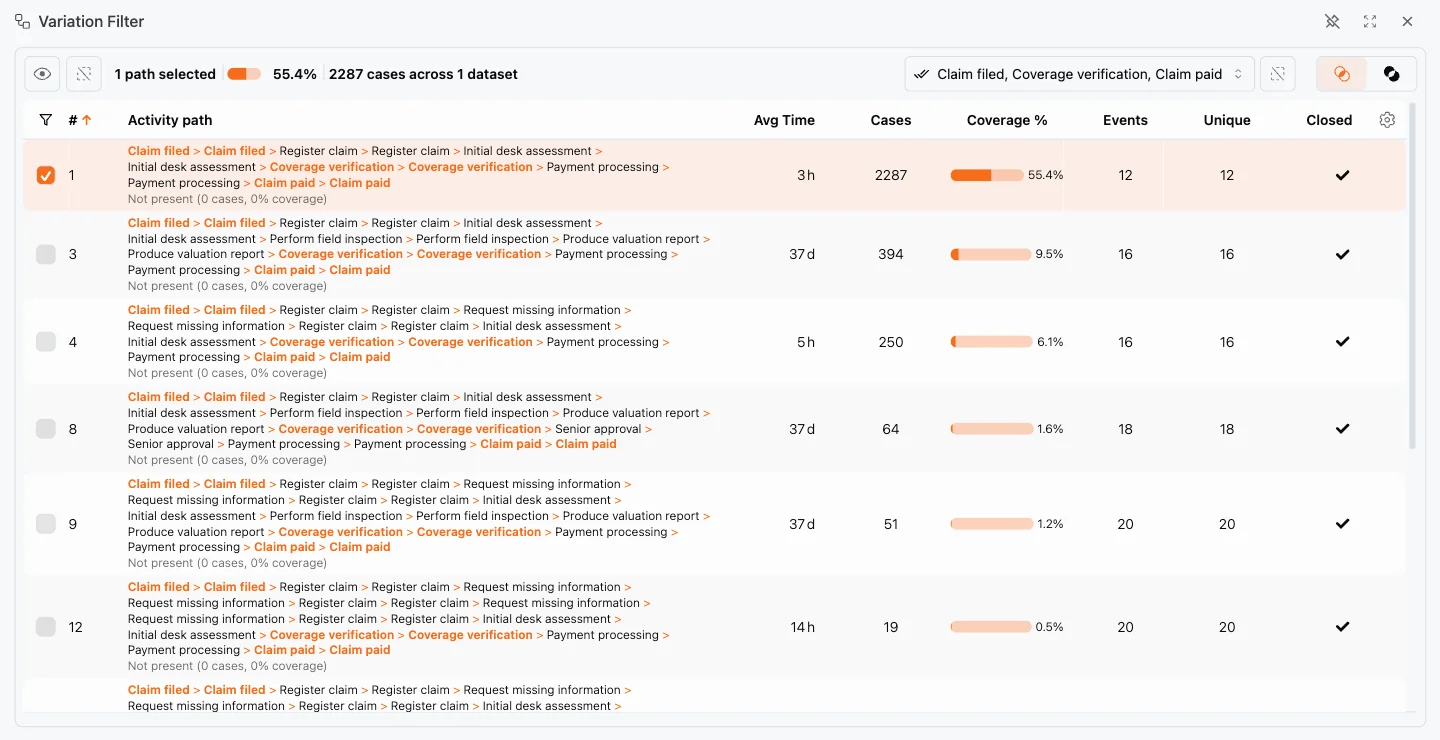
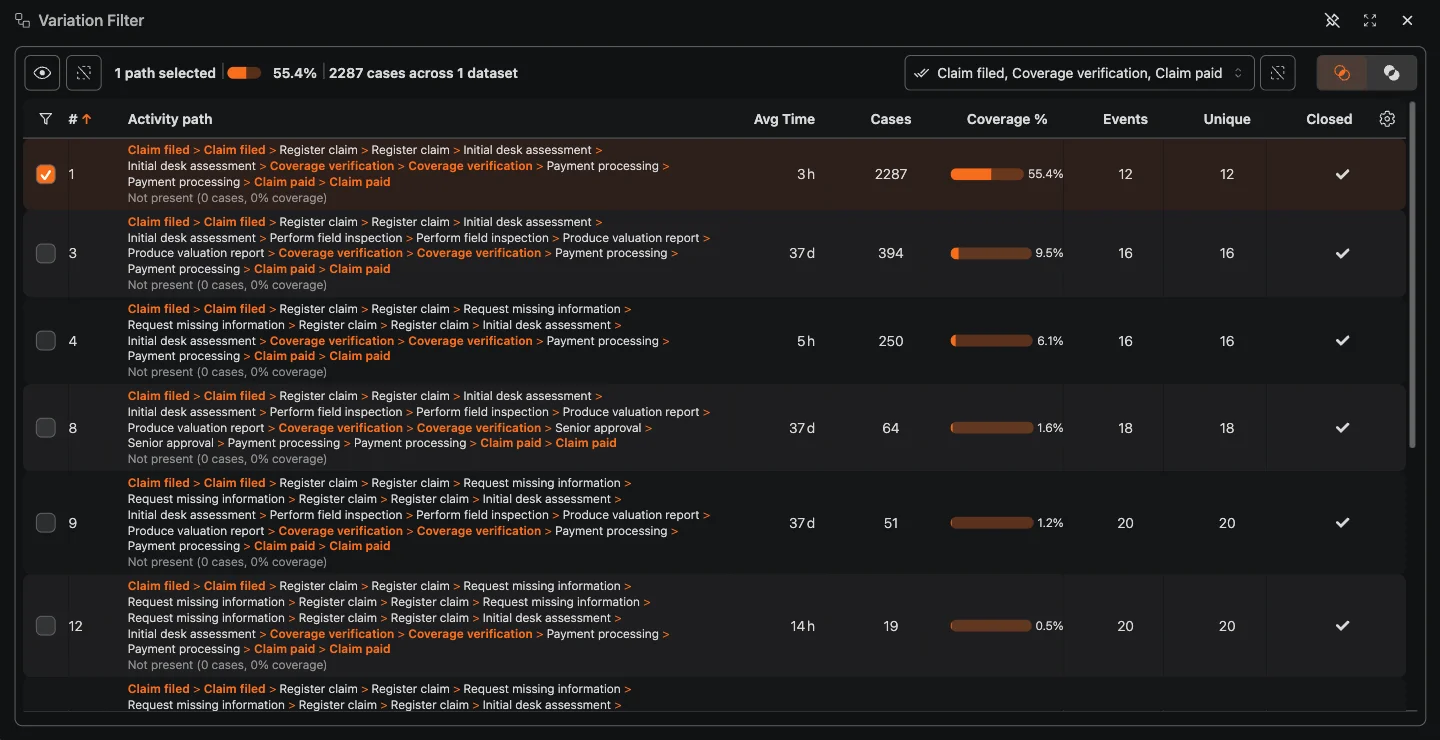
- Lista de variantes: mostra todos os caminhos únicos do processo
- Métricas: cada variante mostra a quantidade de casos, o tempo médio e outros dados
- Prévia: clique em uma variante para ver o caminho destacado
- Seleção múltipla: inclua ou exclua várias variantes
Caso de uso: compare o “caminho ideal” com as variações problemáticas.
Atributos padrão
Métricas padrão de Process Mining disponíveis em todos os conjuntos de dados:
- Custo: filtre pelo custo do caso (se disponível)
- tCO₂e: filtre pela pegada de carbono (se disponível)
Filtros específicos do conjunto de dados
Filtros baseados nos atributos dos seus dados:
- Tipo de cliente, região e categoria de produto
- Códigos de status, níveis de prioridade
- Qualquer campo personalizado do seu conjunto de dados
As opções variam conforme os dados carregados.
Filtros especiais
Alguns filtros atendem a cenários específicos de análise. Eles ficam nos grupos Filtros do processo e Recursos de sequência do menu de filtros:
ID do caso
Filtre casos específicos pelo ID do caso. Digite ou cole um ou mais IDs para analisar exatamente esses casos. Esse recurso é ideal para investigar um pedido, chamado ou cliente com um problema conhecido.
Controle de quatro olhos / SoD
O filtro Controle de quatro olhos / SoD encontra casos que passam por combinações específicas de atividades. Ele costuma ser usado para verificar a segregação de funções, por exemplo, para confirmar que a mesma pessoa não cria e aprova um pedido de compra. Selecione os elementos que devem aparecer no caso. O filtro retorna os casos que passam por eles.
Filtros de recursos de sequência
Os filtros de recursos de sequência ajudam você a investigar como os casos avançam pelo processo. Eles incluem Caminho ideal, Conformidade, Retrabalho, Casos parados e Recursos.
Caminho ideal
O filtro Caminho ideal mantém apenas os casos que seguem a rota mais comum do processo. Use-o para medir com que frequência o trabalho segue o fluxo principal ou comparar o caminho ideal com os desvios.
Filtros de conformidade
Os filtros de conformidade mostram casos que se desviam do modelo esperado, como casos com transições inválidas, ou seja, etapas que não deveriam ocorrer naquela ordem. Combine-os com a Verificação de conformidade para encontrar problemas de conformidade.
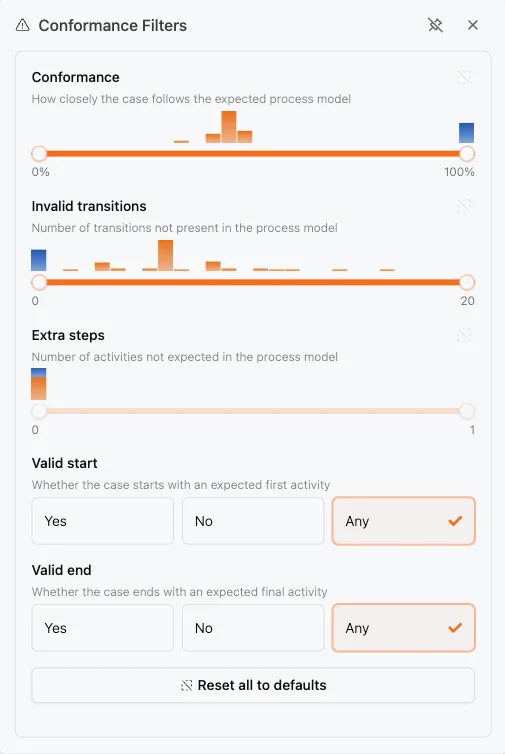
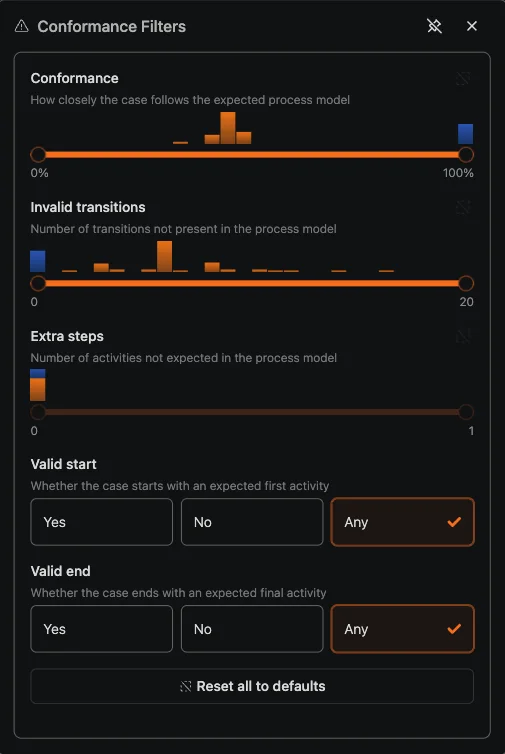
Retrabalho
O filtro Retrabalho encontra casos em que as atividades se repetem. Use-o para identificar ciclos, aprovações repetidas ou outras tarefas que precisaram ser realizadas mais de uma vez.
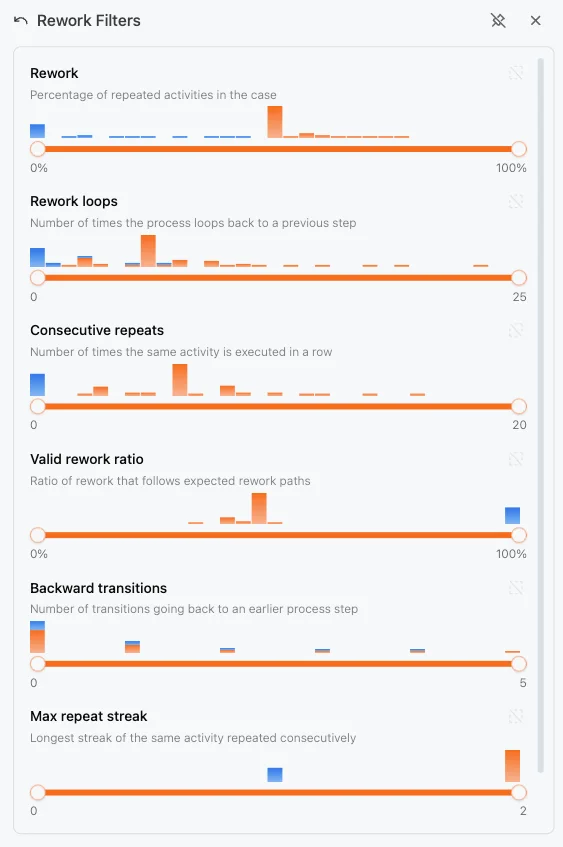
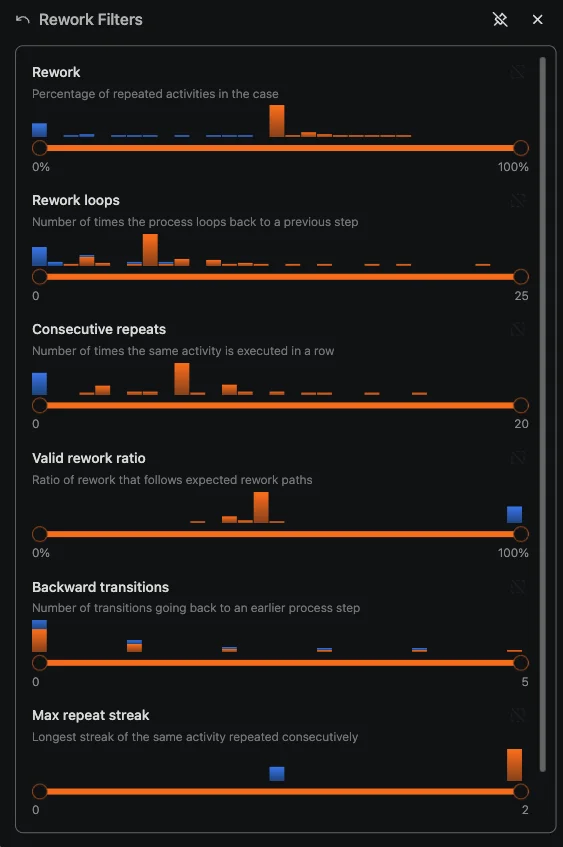
Casos parados
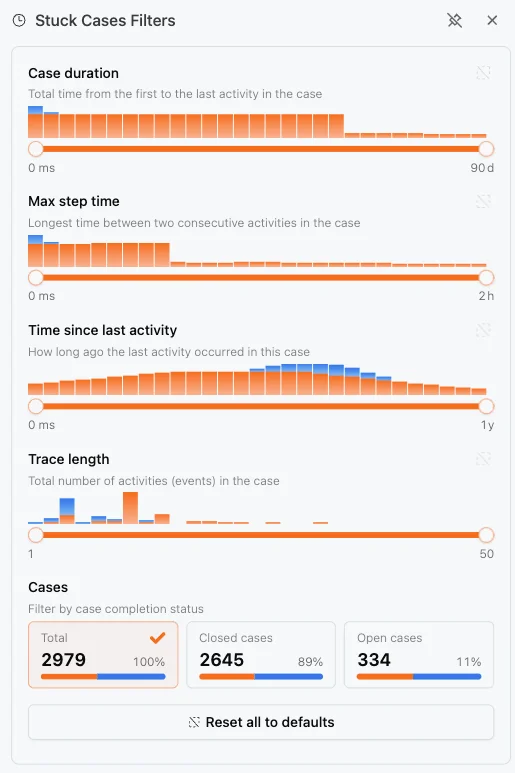
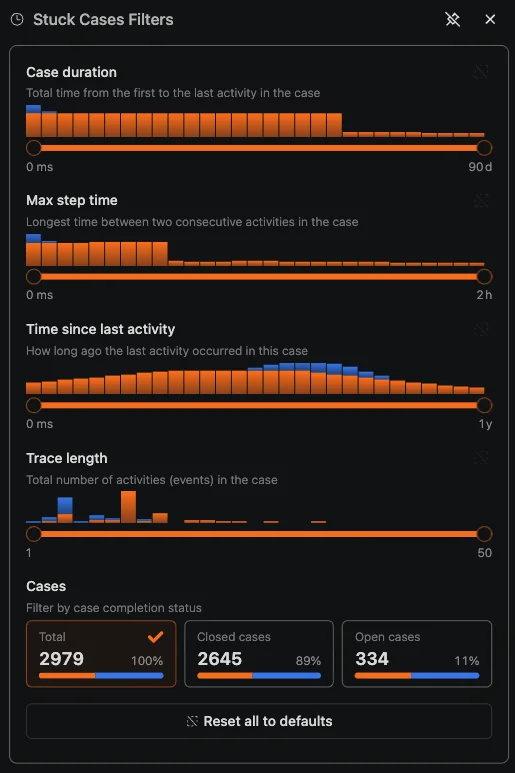
O filtro Casos parados destaca casos bloqueados ou que deixaram de avançar. Use-o para priorizar o acompanhamento dos casos que precisam de atenção.
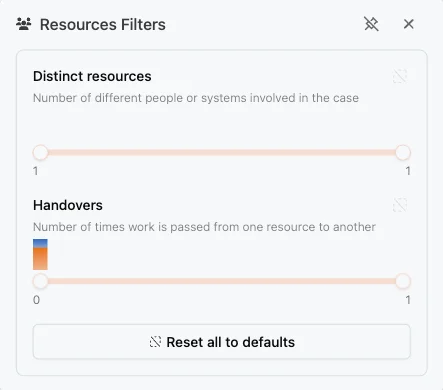
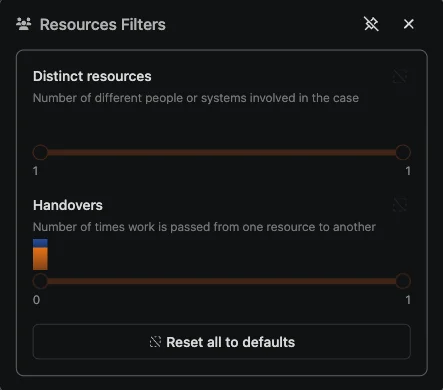
Recursos
O filtro Recursos restringe os casos conforme as pessoas, equipes ou outros recursos envolvidos na execução do processo. Use-o para comparar como diferentes recursos afetam o comportamento e os resultados do processo.
Disponível a partir da licença de Inteligência de processos.
Gerenciar filtros
Ver filtros ativos
Todos os filtros ativos aparecem no painel de filtros. Cada filtro mostra:
- Tipo e nome do filtro
- Valores atuais do filtro
- Botão Remover (X)
Remover filtros
- Um filtro: clique no X ao lado do filtro
- Todos os filtros: clique em Redefinir filtros na parte superior do painel de filtros
Desativar filtros temporariamente
Clique no ícone de olho para desativar todos os filtros sem removê-los. Assim, você pode:
- Comparar rapidamente as visualizações com e sem filtros
- Verificar o impacto dos filtros
- Ativar ou desativar filtros sem configurá-los novamente
Clique novamente no ícone de olho para reativar os filtros.
Salvar uma configuração de filtros
Favoritos incluem filtros
Para salvar um estado mais completo, use Favoritos, que salvam os filtros junto com as configurações da visualização, o nível de zoom e as configurações dos gráficos.
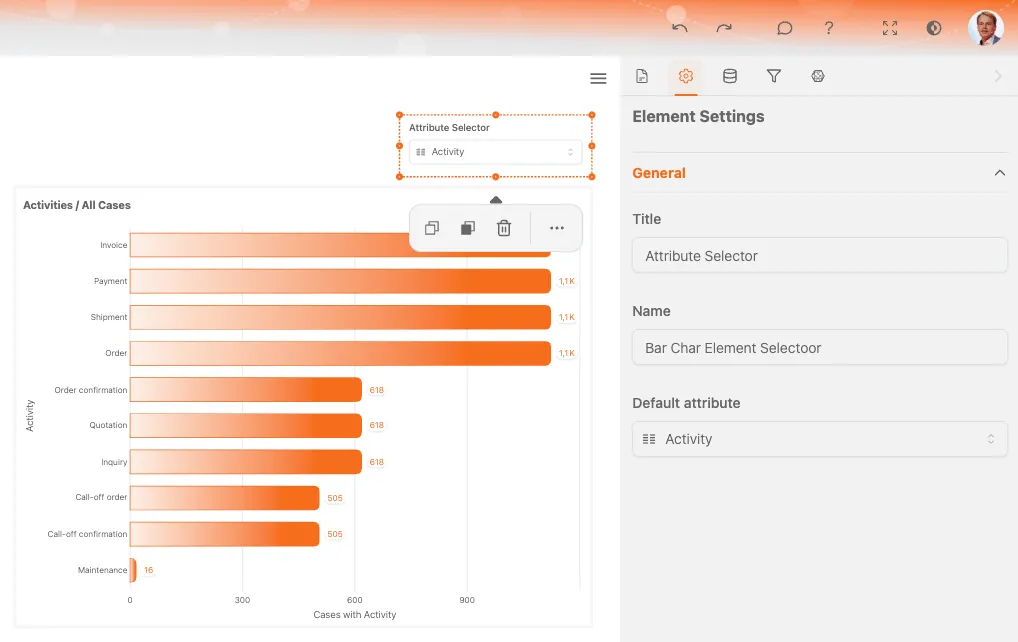
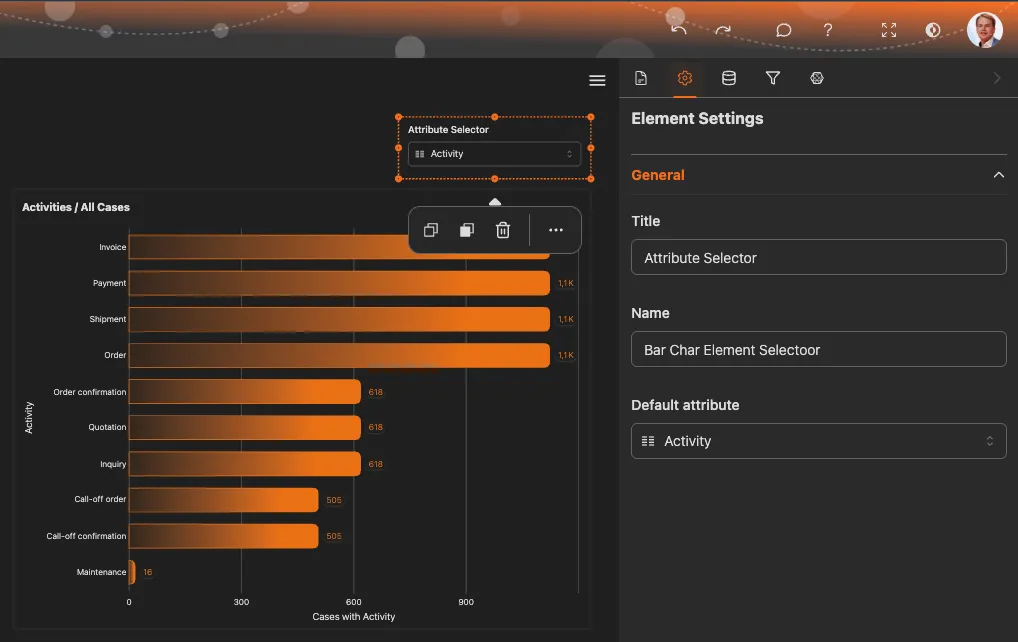
Seletores
Os seletores se parecem com filtros, mas têm outra função: em vez de excluir dados, eles permitem que você escolha a dimensão usada na análise.
Filtros e seletores
| Aspecto | Filtros | Seletores |
|---|---|---|
| Finalidade | Excluir dados | Escolher uma perspectiva |
| Efeito | Reduz a quantidade de casos | Altera o agrupamento ou a divisão dos dados |
| Exemplo | “Mostrar apenas a Europa” | “Dividir por região” |
| Resultado | Menos casos | Os mesmos casos, em outra visualização |
Como funcionam os seletores
Os seletores alteram a forma como os dados são agrupados e exibidos em gráficos e métricas:
- Seletor de região: veja as métricas divididas por região
- Seletor de produto: veja a performance de diferentes produtos
- Seletor de equipe: compare a performance entre equipes
- Seletor de tempo: escolha a granularidade do período (dia, semana, mês)
Os seletores disponíveis dependem das dimensões configuradas no seu conjunto de dados.
Usar seletores
- Localize o menu suspenso do seletor, geralmente na parte superior do Dashboard ou nas configurações do gráfico
- Clique para abrir o menu suspenso
- Escolha a dimensão que você quer analisar
- Os gráficos e as métricas são atualizados conforme sua seleção
Combinar seletores e filtros
Seletores e filtros funcionam em conjunto:
- Aplique o filtro primeiro: restrinja os dados aos casos que interessam
- Depois, selecione: escolha como dividir esses casos
Exemplo: filtre os dados do quarto trimestre e use o seletor de região para comparar as regiões nesse período.
Explorar dimensões
Teste diferentes valores nos seletores para encontrar padrões. Você pode descobrir que a performance varia bastante por região, produto ou tipo de cliente.
Dicas para usar filtros
Combinar filtros
Vários filtros funcionam em conjunto com a lógica AND. Para ser incluído, um caso precisa corresponder a todos os filtros ativos.
Exemplo: filtro de período (janeiro) + filtro de região (Europa) = apenas casos europeus de janeiro.
A ordem não importa
Você pode adicionar filtros em qualquer ordem. O resultado será o mesmo, independentemente de qual filtro você adicionar primeiro.
Acompanhe a quantidade de casos
À medida que você adiciona filtros, a quantidade de casos diminui. Se os filtros forem muito restritivos, pode restar um número insuficiente de casos para uma análise significativa.
Confira o indicador de quantidade de casos para ver quantos correspondem aos filtros atuais.
Comece com uma visão ampla e depois refine
Comece com poucos filtros para entender o cenário completo. Depois, adicione outros aos poucos para se concentrar em questões específicas.
Tópicos relacionados
- Menus de elementos - filtre pelos elementos do processo
- Favoritos - salve filtros junto com a visualização
Melhore seus processos. Crie uma arquitetura conectada. Mantenha o controle.
Acesse na hora, sem cartão de crédito nem espera. Transforme a forma como sua organização trabalha em modelos de processo claros e conectados.
Crie sua arquitetura de processos, defina responsabilidades e controles e alinhe papéis e atribuições em todos os níveis.
Comece o teste grátis e crie uma base confiável para governar, gerenciar e melhorar seus processos continuamente.